12 meilleurs outils de documentation logicielle GRATUITS pour les développeurs

La rédaction de la documentation logicielle n'est la partie préférée de personne. Pourtant, je n'ai pas encore rencontré de développeur ou d'agent de support qui n'apprécie pas une bonne documentation. Pour créer une bonne documentation, vous aurez également besoin de bons outils de documentation logicielle.
Dans ce guide, je partagerai 12 des meilleurs outils de documentation logicielle qui peuvent rationaliser le processus, améliorer la qualité et peut-être même rendre la documentation un peu plus supportable.
Dans ce guide
Que comprend la documentation logicielle ?
Avant de nous pencher sur les outils, apprenons d'abord ce qu'inclut la documentation logicielle. Cela vous donnera une idée approximative de ce à quoi vous attendre des outils listés ci-dessous.
La « documentation logicielle » est un terme générique qui couvre tout le contenu aidant les gens à comprendre et à utiliser un logiciel.
Cela peut signifier différentes choses en fonction de votre public :
1. Documentation utilisateur
La documentation utilisateur contient des guides et des références pour les utilisateurs finaux du logiciel. Cela comprend :
- Guides de démarrage
- Tutoriels pratiques
- FAQ
- Articles de dépannage
La documentation utilisateur explique les fonctionnalités en langage clair (souvent avec de nombreuses captures d'écran) afin que les personnes non techniques puissent accomplir des tâches.

2. Documentation développeur
La documentation développeur est un peu technique et s'adresse aux développeurs de logiciels qui interagissent avec votre logiciel. Cela comprend :
- Documentation API
- Guides SDK
- Exemples de code
- Diagrammes d'architecture
- Notes de version pour les nouvelles versions
3. Documentation interne
Toutes les documentations ne sont pas publiques. La documentation interne est destinée uniquement aux yeux d’une entreprise ou d’une équipe. Cela comprend :
- Documentation de l'architecture système pour les ingénieurs
- Les procédures opérationnelles normalisées (SOP) pour les équipes de support et d’exploitation
- Manuels d'intégration pour les nouveaux employés
- Un wiki privé où vous conservez tous vos processus internes.
En gros, c'est le savoir dont votre équipe a besoin pour fonctionner efficacement et qui n'est pas exposé aux clients.
En pratique, un bon projet logiciel aura un mélange de tout ce qui précède.
Comment j'ai recherché et choisi ces outils
Les outils de documentation logicielle listés ici ne sont en aucun cas des choix aléatoires. Je les utilise la plupart régulièrement, ou je les ai utilisés dans le passé après avoir testé d'innombrables autres outils. Voici mes critères d'évaluation pour les meilleurs outils de documentation logicielle :
- Utilisabilité (pour les rédacteurs et les lecteurs) : L'outil doit être facile à utiliser. Une interface propre, un éditeur intuitif (support WYSIWYG ou Markdown) et une interface qui permet aux lecteurs de trouver facilement ce dont ils ont besoin.
- Organisation et structure : Une excellente documentation est bien organisée, pas un tas de pages aléatoires. Je privilégie donc les outils qui prennent en charge les hiérarchies (catégories, sous-catégories, pages imbriquées) et vous permettent de définir une structure logique.
- Collaboration et gestion des versions : La documentation est toujours un sport d'équipe. J'ai pris en compte la manière dont chaque outil gère plusieurs contributeurs, les commentaires et le contrôle de version.
- Évolutivité et performance : Il ne devrait pas vous donner l'impression de faire des compromis sur les fonctionnalités ou les performances simplement parce que votre équipe ou vos données ont augmenté avec le temps. Par conséquent, disposer d'outils évolutifs est indispensable.
- Maintenance et sécurité : Je privilégie la recommandation d'outils qui respectent des normes de sécurité élevées et qui sont régulièrement mis à jour.
- Coût : Je suis d'accord pour dépenser des milliers de dollars en outils, mais en valent-ils la peine ? Ou en avez-vous réellement besoin ? Répondre à ces questions facilitera le choix de la meilleure option.
Au-delà de ces piliers, il y a beaucoup plus de recherches impliquées :
- Des choses comme la courbe d'apprentissage
- Outils de documentation gratuits vs payants
- Dans quelle mesure ils correspondent à des scénarios spécifiques (centrés sur le développeur ou sur l'utilisateur, internes ou externes, etc.)
- Fiabilité à long terme
- Réputation du fournisseur d'outils
- Opinions sur le web, etc.

Nous testons et recherchons rigoureusement chaque produit que nous recommandons via HeroThemes. Notre processus d'examen. Nous pouvons également gagner une commission si vous effectuez un achat via nos liens.
Meilleurs outils de documentation logicielle en 2026
Voici un tableau récapitulatif rapide des outils de documentation logicielle recommandés dans cette liste :
| Outil | Idéal pour | Gratuit | Tarifs |
|---|---|---|---|
| Heroic Knowledge Base | Sites de documentation publics et privés | Non | À partir de 67 $/an |
| Google Docs | Rédaction et collaboration sur la documentation | Oui | Plan d'affaires à partir de 6 $/utilisateur/mois |
| Base de connaissances ProProfs | Documentation d'aide, FAQ, documentation interne et manuels | Oui | Plan payant à partir de 49 $/auteur/mois |
| Helpjuice | Plateforme de base de connaissances hébergée | Non | Forfait payant à partir de 249 $/mois |
| FastStone Capture | Captures d'écran et courtes vidéos de démonstration pour la documentation | Essai uniquement | 19,95 $ unique |
| Wiki GitHub | Documentation axée sur les développeurs pour les dépôts | Oui | N/A |
| MkDocs | Sites web de documentation statique pour utilisateurs techniques | Oui | N/A |
| Grammarly | Améliorer la qualité de l'écriture dans la documentation | Oui | Premium à partir de 12 $/mois/utilisateur |
| Lire la documentation | Documentation technique et versionnée auto-générée | Oui, pour l'open source | Plan d'affaires à partir de 150 $/mois |
| Loom | Tutoriels vidéo et guides pas à pas | Oui | Plan payant à partir de 15 $/utilisateur/mois |
| Doxygen | Génération automatique de documentation de code | Oui | N/A |
| BookStack | Documentation interne ou externe de style wiki | Oui | N/A |
1. Base de connaissances Heroic
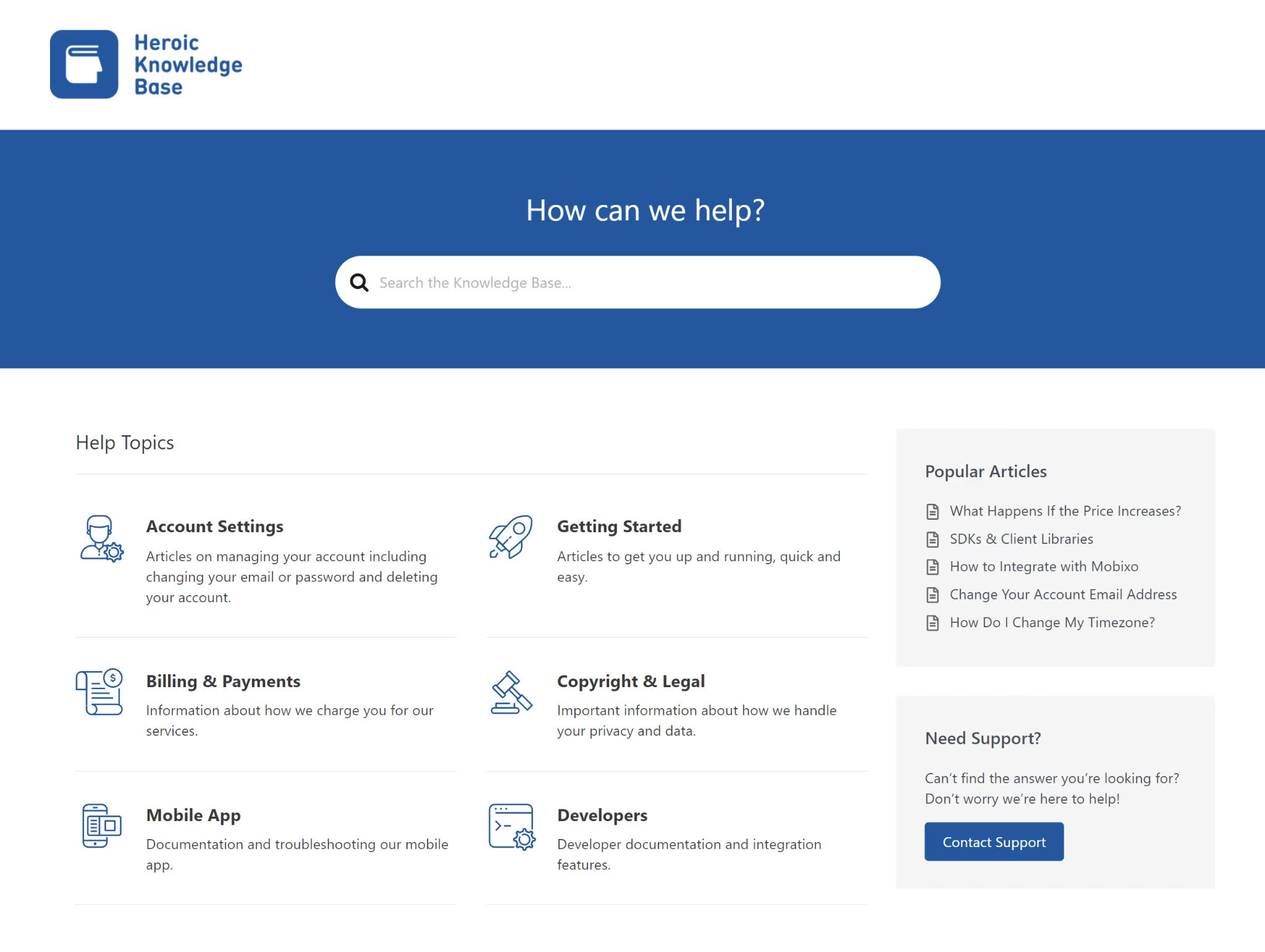
Heroic Knowledge Base (Heroic KB) est un plugin WordPress populaire qui vous permet de créer un site de documentation complet ou une base de connaissances. Le tout sans écrire une seule ligne de code.
Il est parfait pour les bases de connaissances externes (comme la documentation produit utilisateur) et la documentation interne (comme un wiki d'entreprise privé) car il prend en charge le contenu public et privé dès le départ.
Bien qu'étant un plugin WordPress, Heroic KB est aussi soigné que les outils de documentation SaaS dédiés (en fait, il rivalise souvent avec eux en termes de fonctionnalités).
Caractéristiques principales de Heroic KB :
- Interface épurée et moderne
- Entièrement compatible avec l'éditeur de blocs WordPress pour créer des mises en page et des designs de pages uniques sans aucune restriction.
- Barre de recherche AJAX instantanée avec suggestions en direct, pour que les utilisateurs trouvent rapidement des réponses.
- Les analyses intégrées vous montrent ce que les gens recherchent et où il y a des lacunes.
- Créez des sections, des catégories et des articles illimités – pas de limites arbitraires.
- Personnalisation et Intégration : Personnalisez le design de manière extensive pour qu'il corresponde à votre marque, et intégrez-le même à des milliers d'autres plugins WordPress.
- Système de commentaires : Les lecteurs peuvent noter les articles comme utiles ou non, et vous pouvez autoriser les commentaires/retours sur la documentation pour une amélioration continue.
- Contrôle d'accès : restreignez l'accès à certaines catégories ou articles de documentation aux utilisateurs connectés, ce qui facilite la maintenance d'une base de connaissances interne aux côtés d'une base publique.
- Assistant IA : Créez un chatbot intégré à OpenAI/ChatGPT, entraîné sur votre documentation.
Tarifs
La base de connaissances Heroic n’a pas d’option gratuite, mais elle est très abordable et offre une valeur énorme.
Les plans payants commencent à 67 $ par an pour un site, incluant un an de support et de mises à jour.
Mon verdict
Heroic KB est un outil puissant mais convivial pour créer de la documentation logicielle. Si vous préférez ne pas vous occuper du codage et vous concentrer uniquement sur la documentation, c’est l’outil qu’il vous faut. Et cela ne coûte presque rien.
2. Google Docs
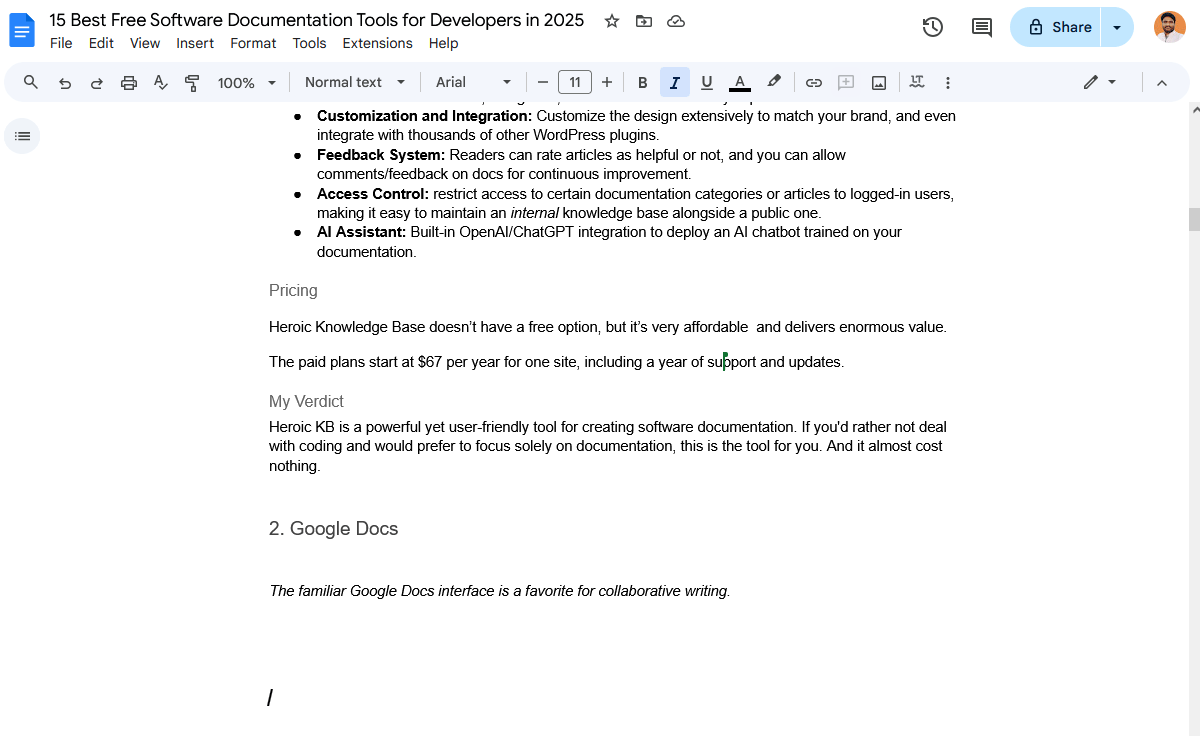
Après avoir vu l’image ci-dessus, vous l’avez deviné ! Ce guide est créé à l’aide de Google Docs. Et il y a de fortes chances que vous ayez déjà utilisé Google Docs à un moment donné de votre vie. C’est la norme de facto pour l’édition de documents basée sur le cloud.
Au-delà de l’utilisation générale, Google Docs peut jouer un rôle clé dans les processus de documentation logicielle.
En fait, je passe plus de 50 % de mon temps de travail quotidien dans Google Docs à rédiger des brouillons de tutoriels et de guides, et de nombreuses entreprises s’en servent comme outil principal d’écriture de documentation.
Principales caractéristiques de Google Docs :
- Google Docs est incroyablement convivial. L’interface est épurée et familière, avec une barre d’outils riche pour la mise en forme, et aucune formation spéciale n’est requise pour l’utiliser.
- Support multiformat : Écrivez dans Google Docs, puis exportez en PDF, Word (.docx), texte brut, HTML, ou même publiez en tant que page web.
- Offre une collaboration puissante en temps réel.
- Historique des versions.
- Contrôle d’accès et partage puissants
- Modules complémentaires et intégrations : Dispose de tonnes de modules complémentaires et s’intègre à d’autres applications Google Workspace.
- Vérification grammaticale/orthographique intégrée
Tarifs
Peut-être le meilleur avantage : Google Docs ne coûte rien pour un usage individuel. Il vous suffit d’un compte Google.
Même le plan Business Starter (avec stockage supplémentaire et contrôles d’administration) ne coûte qu’environ 6 $ par utilisateur par mois, ce qui reste bon marché. Mais pour la plupart des besoins de documentation, la version gratuite suffit.
Mon verdict
Google Docs est particulièrement utile dans la phase de rédaction et de révision de la documentation. Vous ne publierez peut-être pas directement depuis Google Docs (bien que certaines équipes agiles partagent simplement des liens Google Docs comme guides utilisateurs !), mais c'est un excellent terrain de préparation avant de déplacer le contenu vers un support plus permanent.
Astuce de pro : Il existe de nombreux outils, comme le convertisseur Mammoth .docx, qui vous permettent d’importer Google Docs ou tout fichier .docx dans votre CMS. Utilisez-les pour accélérer votre processus de rédaction de contenu !
3. Base de connaissances ProProfs
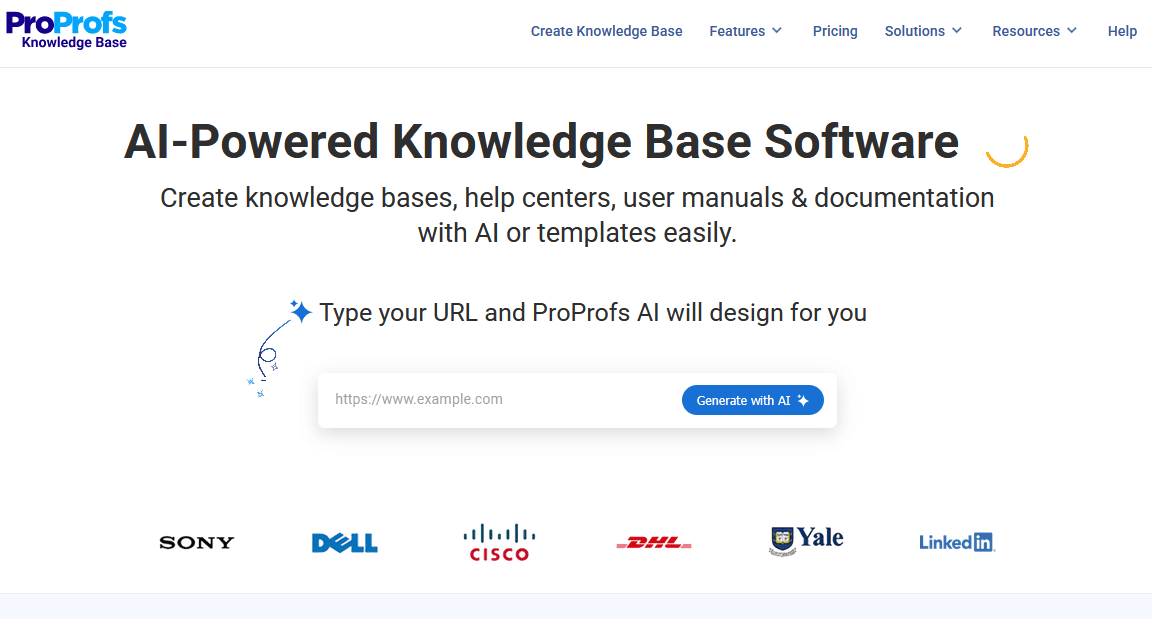
ProProfs Knowledge Base est un choix solide pour les équipes qui souhaitent disposer de documentation d’aide, de documentation interne, de FAQ et de manuels d’utilisation en un seul endroit.
Cette plateforme basée sur le cloud est construite autour d'un outil d'écriture alimenté par l'IA, vous permettant de créer, mettre à jour et publier des articles d'aide sans écrire une seule ligne de code.
Caractéristiques clés de la base de connaissances ProProfs :
- Bases de connaissances publiques et privées hébergées
- Éditeur WYSIWYG avec IA, générant des brouillons pour les articles d'aide, les FAQ et les SOP en quelques secondes.
- Recherche puissante avec réponses générées par l'IA et filtres intelligents.
- Fonctionnalités de commentaires et de collaboration internes pour recueillir des commentaires directement dans les documents.
- Flux de travail basés sur les rôles : Définissez les rôles, les autorisations et les délais afin que chacun connaisse ses responsabilités.
- Widget d'aide pour le libre-service contextuel
- Infobulles, boîtes de dialogue et fenêtres contextuelles pour une aide guidée
- Historique des révisions et contrôle de version
- Prise en charge multi-sites avec des domaines distincts
- Rapports qui mettent en évidence les articles populaires et mal notés
Tarifs
ProProfs propose un plan gratuit qui permet de créer 25 pages. Suffisant pour tester le logiciel.
Le plan Essentials commence à 49 $ par auteur par mois pour un maximum de 300 articles, avec AI Writer et AI Search inclus
Mon verdict
ProProfs Knowledge Base est un excellent choix pour les équipes qui souhaitent créer et gérer de la documentation sans nécessiter de connaissances techniques approfondies. Ses fonctionnalités d'IA — écriture, recherche et rapports — sont pratiques et utiles. Il existe également un plan gratuit pour l'essayer sans rien investir.
4. Helpjuice
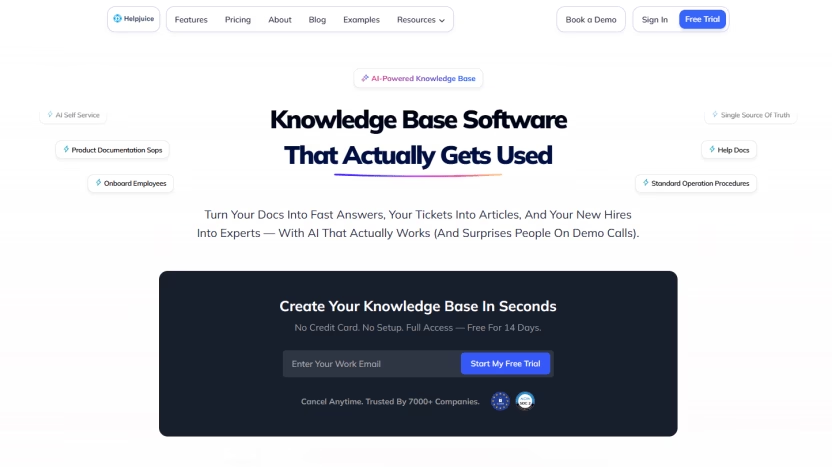
Helpjuice est une plateforme de base de connaissances hébergée, conçue spécifiquement pour créer, gérer et faire évoluer la documentation.
Il s'adresse aux entreprises SaaS et à forte intensité de support à la recherche d'un libre-service rapide et précis avec des analyses et une IA solides, pas d'un wiki générique pour les requêtes.
Ce qui distingue Helpjuice des alternatives moins chères, c'est qu'il gère à la fois les centres d'aide publics et les wikis internes privés à partir du même tableau de bord.
C'est une bonne solution si votre équipe maintient côte à côte la documentation destinée aux clients et les procédures opérationnelles normalisées internes.
Fonctionnalités clés de Helpjuice :
- Bases de connaissances publiques et privées hébergées dans un seul compte.
- Base de connaissances entièrement personnalisée selon le style de votre marque.
- Suite IA : Comprend un rédacteur IA pour la rédaction d'articles, une recherche IA qui trouve les réponses plus rapidement que les recherches par mots-clés, et un chatbot IA qui permet aux utilisateurs de « discuter » avec votre documentation au lieu de parcourir les pages.
- Analyses et rapports : Recherches les plus fréquentes, recherches échouées, articles les plus performants et lacunes dans le contenu.
- Fonctionnalités de collaboration avec rôles, autorisations et édition en direct, afin que plusieurs contributeurs puissent travailler en toute sécurité sur la documentation.
- Support multilingue pour gérer la documentation dans différentes langues
Tarifs
Helpjuice est un outil de documentation SaaS premium à prix fixe qui offre trois plans différents :
- Plan Base de connaissances : À partir de 249 $/mois avec 12 Go de stockage et la possibilité d'ajouter 30 utilisateurs.
- Plan Base de connaissances IA : Coûte 449 $/mois avec la suite IA et une base de connaissances entièrement personnalisée pour vos besoins.
- Plan Base de connaissances IA illimitée : À partir de 799 $/mois avec des utilisateurs et des crédits illimités, ainsi que toutes les autres fonctionnalités premium.
Mon verdict
Si la documentation est au cœur de votre stratégie de produit et de support, Helpjuice mérite une place sur votre liste.
La suite IA justifie à elle seule le prix : le rédacteur IA rédige des articles d'apparence humaine, la recherche IA trouve rapidement la bonne réponse, et le chatbot permet aux clients de interroger votre base de connaissances de manière conversationnelle au lieu de parcourir les titres des articles.
5. FastStone Capture
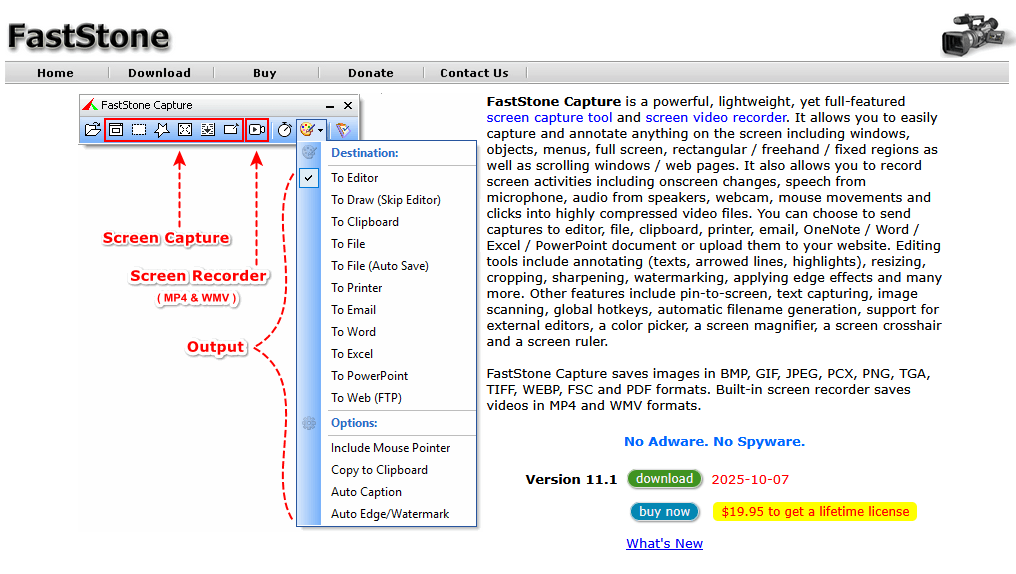
Parfois, la partie la plus difficile de la rédaction de documentation est de capturer les bonnes captures d’écran ou d’enregistrer une courte vidéo de démonstration. FastStone Capture est mon arme secrète pour créer ces aides visuelles.
C'est un outil de capture d'écran et d'enregistrement d'écran léger mais puissant pour Windows (désolés utilisateurs Mac, celui-ci est uniquement pour Windows).
J'ai essayé des centaines d'outils de capture, y compris des extensions de navigateur, des outils de capture intégrés au système d'exploitation, des captures d'écran de navigateur et d'autres logiciels payants, mais FastStone les surpasse en termes de simplicité, de flexibilité, de performance et de coût.
En fait, j'ai utilisé FastStone Capture pour créer de nombreuses images dans ce guide.
Caractéristiques clés de FastStone Capture :
- Capturez tout sur votre écran : l'écran entier, une fenêtre active, une région spécifique, ou même des fenêtres défilantes.
- Enregistrement d'écran et GIF : Enregistrez des régions de l'écran ou l'écran entier, avec des options pour inclure l'audio. C'est parfait pour de courtes vidéos explicatives ou pour démontrer un bug. Il dispose même d'un éditeur vidéo basique pour rogner les clips après l'enregistrement. Et il vous permet même de convertir des vidéos au format GIF.
- Modifier les images pour ajouter des flèches, des boîtes, des surlignages, des légendes textuelles, flouter les informations sensibles. En gros, tout le balisage nécessaire pour transformer une capture d'écran brute en une image de tutoriel utile.
- Très convivial
- Fonction OCR où il peut capturer une image de texte puis extraire le texte dans le presse-papiers.
- Formats de sortie flexibles
Tarifs
FastStone Capture n'est pas *entièrement* gratuit, mais il l'est presque. Il offre un essai gratuit de 30 jours. Après cela, c'est un coût unique de 19,95 $ pour une licence à vie. Pas d'abonnements.
Ces vingt dollars se sont rentabilisés des centaines de fois dans mon cas.
Mon verdict
En tant qu'écrivain, je ne peux recommander aucun autre outil de capture d'écran que FastStone Capture. Pour la documentation logicielle où vous devez mettre en évidence les erreurs de code, signaler quelque chose (par exemple, un espacement de quelques pixels), enregistrer de courtes vidéos, c'est un outil parfait pour cela.
Si vous êtes sur Mac, explorez des alternatives comme Snagit (payant) ou même l'application de capture d'écran intégrée à macOS avec Aperçu pour les annotations. Pour les utilisateurs de Windows cependant, FastStone Capture est un joyau.
6. GitHub Wiki
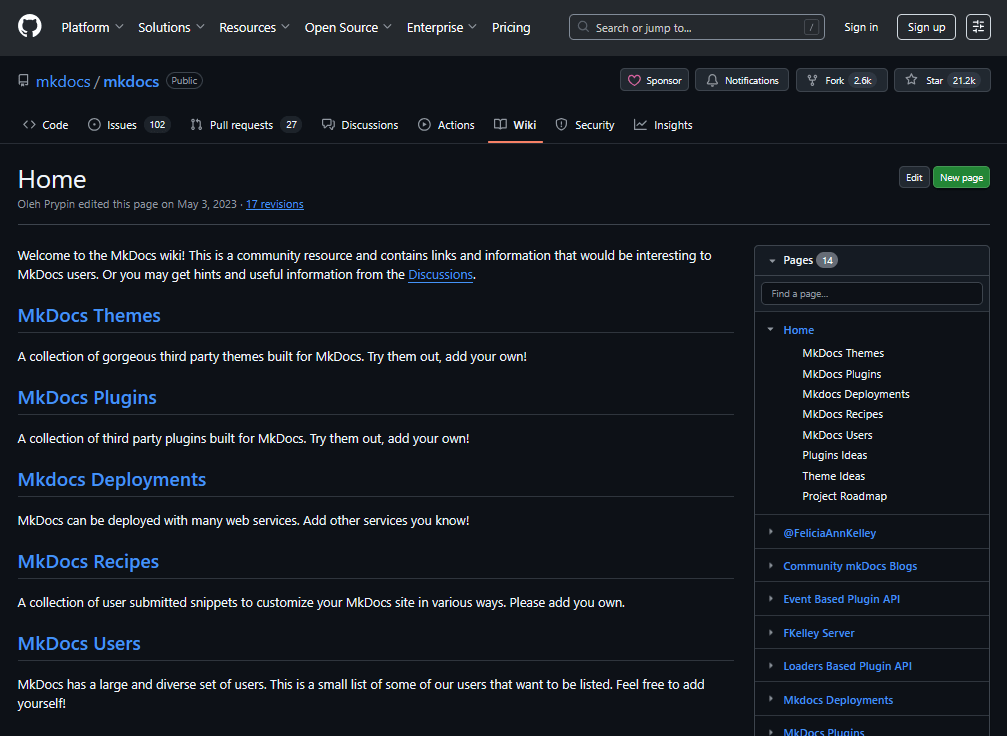
L’exemple de site wiki intégré de GitHub.
GitHub, l'un des meilleurs outils pour les développeurs.
Si votre projet logiciel est hébergé sur GitHub, vous disposez déjà d’un outil de documentation à portée de main : GitHub Wikis.
Chaque dépôt GitHub peut éventuellement avoir un wiki, qui est essentiellement une collection de pages Markdown qui vivent avec votre code.
C'est un moyen gratuit et pratique de maintenir la documentation, en particulier pour les projets open-source ou les outils internes où les développeurs sont le public principal.
Fonctionnalités clés de GitHub Wiki :
- Il n'y a pratiquement aucune configuration. Chaque dépôt a un wiki ; il suffit d'aller dans l'onglet « Wiki » et de commencer à créer des pages.
- Support Markdown. Le langage de balisage léger que les développeurs ont tendance à aimer
- Contrôle de version
- Possibilité d'organiser les pages en hiérarchie ou en séquence en les reliant simplement entre elles. Un schéma courant consiste à avoir une barre latérale avec une table des matières.
- Permissions : Par défaut, le wiki d'un dépôt public est public, et vous avez la possibilité de le rendre privé.
Limites :
- Le wiki GitHub n'est pas aussi riche en fonctionnalités que les plateformes de documentation logicielle dédiées.
- Difficile de rechercher quelque chose
- Personnalisation limitée
- Pas idéal pour les grands sites de documentation avec des centaines de pages ou plusieurs versions
- La navigation peut devenir difficile à gérer pour les grandes documentations
- Il est quelque peu centré sur les développeurs car il suppose une connaissance de Markdown et Git pour une utilisation avancée
Tarifs
Le propre système de wiki de GitHub est gratuit et constitue un excellent point de départ pour beaucoup.
Mon verdict
Les wikis GitHub excellent pour la documentation axée sur les développeurs et les projets de petite à moyenne taille. Si vous avez une bibliothèque open-source simple, votre documentation peut se résumer à un README et à quelques pages wiki, et c'est très bien ! Tout est au même endroit pour les utilisateurs qui visitent votre projet GitHub.
7. MkDocs
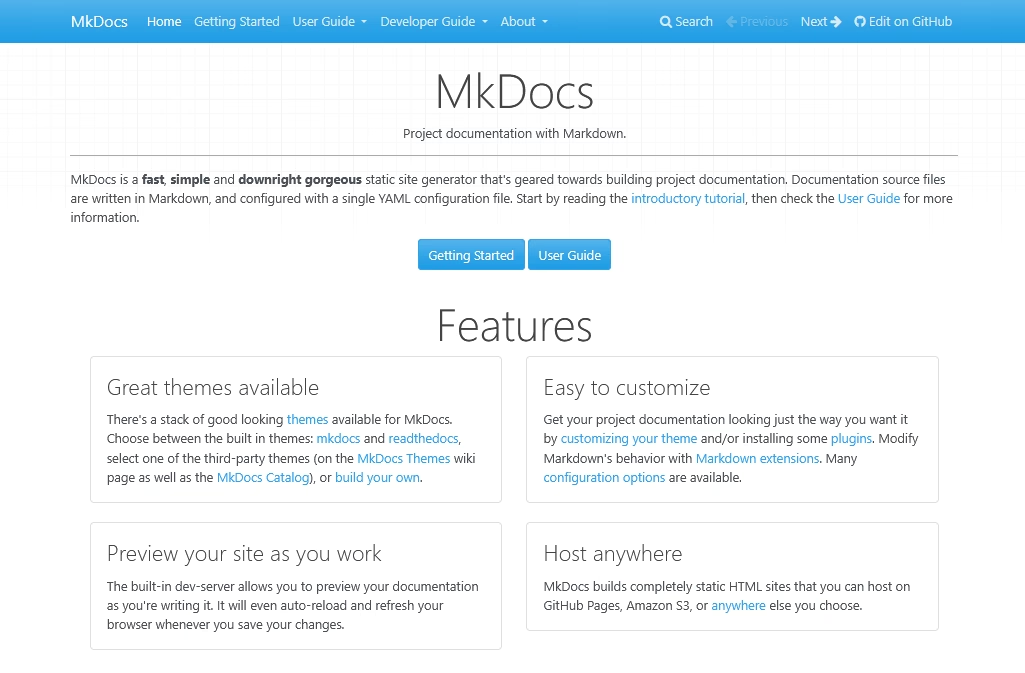
MkDocs est un générateur de site statique open-source spécifiquement conçu pour la documentation de projet.
Si vous avez un public axé sur les développeurs et que vous ne craignez pas un peu de configuration, MkDocs peut produire un site web de documentation magnifique et ultra-rapide à partir de simples fichiers Markdown.
En gros, vous écrivez vos pages de documentation en Markdown, vous les organisez dans des dossiers, et MkDocs générera un site web HTML complet que vous pourrez héberger n'importe où (comme GitHub Pages, Netlify, ou votre propre serveur).
Caractéristiques clés de MkDocs :
- L'apparence par défaut est épurée et minimaliste
- La configuration de MkDocs est très simple. Même les personnes ayant un peu de connaissances techniques peuvent facilement le configurer et l'utiliser.
- Tout votre contenu est en Markdown, ce qui le rend très léger et facile à contrôler avec un système de gestion de versions.
- Thèmes et extensions : Il existe de nombreux thèmes et extensions qui peuvent améliorer les fonctionnalités par défaut de MkDocs.
- Recherche intégrée
- Options de déploiement : Comme il génère des fichiers statiques, vous pouvez héberger des sites MkDocs sur n'importe quel hébergement statique.
- Rapide et sécurisé : Les sites créés avec MkDocs se chargent très rapidement, et vous n'avez pas à vous soucier des vulnérabilités du serveur.
- Prend en charge plusieurs versions (avec un plugin) : Pour maintenir plusieurs versions de la documentation logicielle.
Limites :
- MkDocs n'est pas un éditeur WYSIWYG ou un éditeur en ligne en direct
- La courbe d'apprentissage est abrupte ici pour les utilisateurs non techniques, car tout doit être codé.
- Il manque certaines fonctionnalités dynamiques prêtes à l'emploi. Par exemple, vous ne pouvez pas avoir de commentaires sur les pages, et si vous souhaitez des retours d'utilisateurs, vous devrez intégrer quelque chose.
- Pas d'analyses intégrées
Tarifs
MkDocs est un outil gratuit de documentation logicielle, largement utilisé pour toutes sortes de documents.
Mon verdict
MkDocs « fonctionne tout simplement ». Écrivez un tas de fichiers .md, ajustez la configuration, et hop, un site est prêt. Et de nombreux développeurs préfèrent travailler avec leurs ensembles d'outils existants, tels que l'interface collaborative de GitHub, le langage Markdown et les défis de codage. Ce qui fait de MkDocs l'un des meilleurs choix pour créer de la documentation logicielle.
8. Grammarly
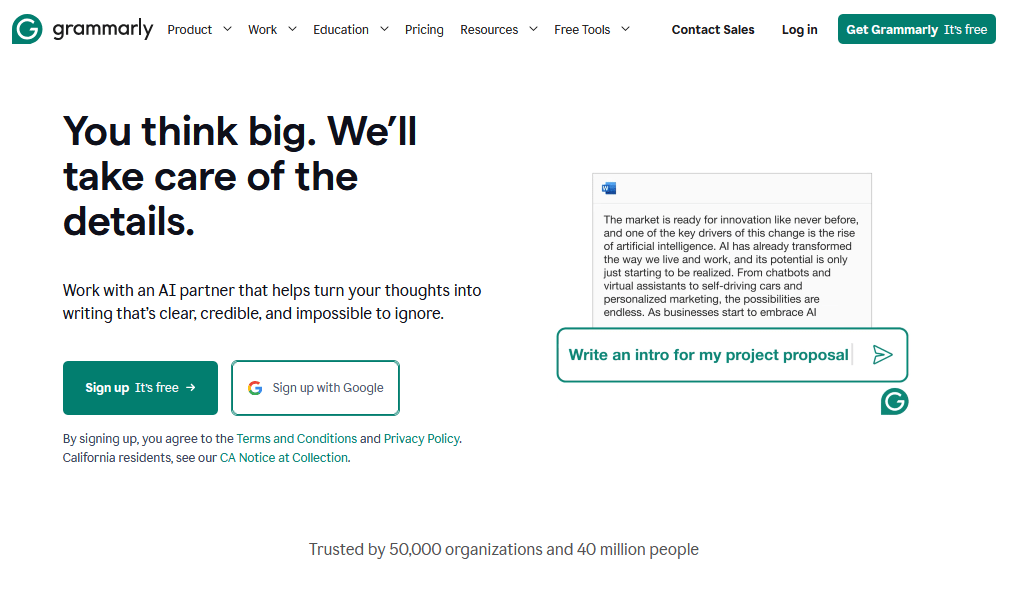
La documentation ne concerne pas seulement ce que vous dites ; il s'agit aussi de la façon dont vous le dites.
Grammarly est un outil d’aide à la rédaction qui permet de garantir que votre documentation est claire, correcte et professionnelle.
Alors que Google Docs et Word disposent d'une vérification orthographique de base, Grammarly va plus loin avec des suggestions avancées de grammaire et de style, la détection du ton, et même des réécritures axées sur la clarté.
Si vous n'êtes pas sûr de votre écriture, Grammarly est l'un des meilleurs outils à considérer.
Principales caractéristiques de Grammarly :
- Vérifications de grammaire et d'orthographe en temps réel
- Suggestions de clarté et de concision
- Ajustements de ton et de formalité
- Vérificateur de plagiat (Premium)
- Disponibilité multiplateforme : Il existe une extension de navigateur qui fonctionne avec les éditeurs basés sur le Web (oui, elle fonctionne dans Google Docs, bien que parfois un peu plus lente que dans son propre éditeur). Il existe un complément pour MS Word et Outlook. Il existe une application de bureau, et même un clavier pour mobile.
Tarifs
La version de base de Grammarly est gratuite, et la version premium coûte environ 12 $/mois par utilisateur.
Mon verdict
Bien que Grammarly ne soit pas un outil de publication de documentation, c'est un compagnon précieux pour quiconque crée de la documentation. Une écriture claire = de meilleurs documents = des utilisateurs plus heureux.
9. Read the Docs
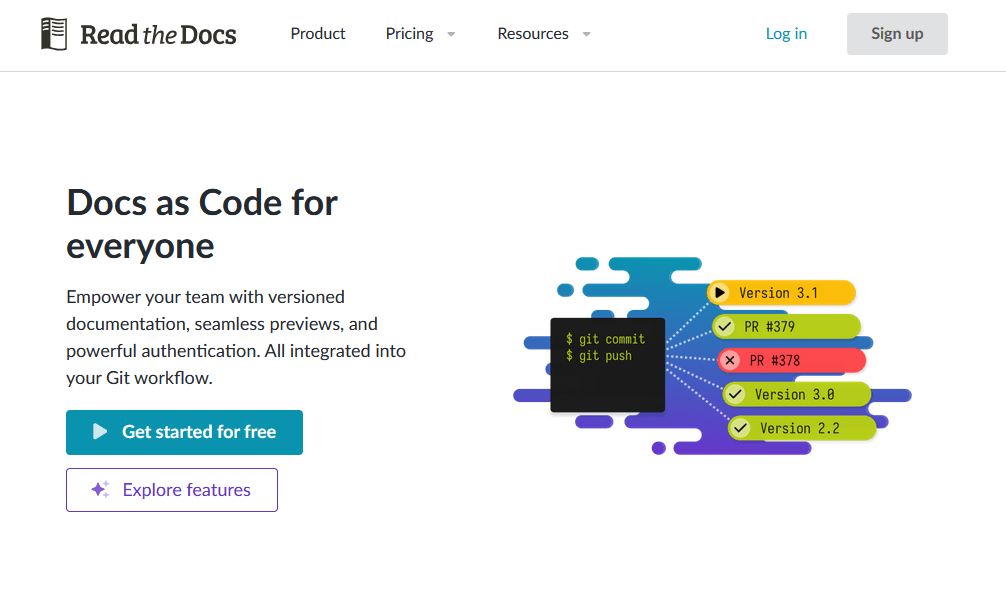
Read the Docs (RTD) est un outil de documentation logicielle unique dans cette liste. C’est une plateforme open-source et un service hébergé axé principalement sur la documentation technique et logicielle. Il est particulièrement utile pour les bibliothèques, les API et autres documentations pour développeurs.
Essentiellement, Read the Docs récupère votre documentation à partir d'un dépôt et crée automatiquement un site de documentation pour vous.
Principales caractéristiques de Read the Docs :
- Construction automatisée : Une fois configuré, chaque fois que vous envoyez des mises à jour à votre documentation (comme votre dépôt sur GitHub/GitLab/Bitbucket), Read the Docs peut reconstruire automatiquement le site de documentation.
- Documentation versionnée prête à l'emploi : Si vous étiquetez une version dans votre dépôt, RTD construira la documentation pour cette version et l'hébergera à une adresse telle que monprojet.readthedocs.io/fr/v2.0/. Il fournit également un joli sélecteur de version sur le site.
- Hébergement et évolutivité : Le service RTD est conçu pour gérer un trafic important. Pour les projets open source, c'est un hébergement gratuit de votre documentation, avec une disponibilité et une vitesse assez bonnes, et vous n'avez pas à maintenir de serveur.
- Prise en charge des extensions Sphinx
- Une barre de recherche fonctionnelle alimentée par la recherche de Sphinx ou la recherche de MkDocs
- Intégrations et thèmes
Tarifs
Read the Docs est gratuit pour l'open source : Si votre projet est ouvert, son utilisation est gratuite et illimitée. Et leurs plans d'affaires commencent à 150 $/mois, ce qui vous donne une instance privée sur leur cloud ou même sur site si nécessaire.
Mon verdict
Read the Docs est la solution de référence pour un pipeline de documentation automatisé et sans intervention, particulièrement dans le domaine du développement logiciel. Il est gratuit pour la communauté, approuvé par les développeurs et éprouvé. Tant que vous êtes d'accord avec l'approche centrée sur le code pour la rédaction de la documentation, vous trouverez un meilleur ami en Read the Docs.
10. Loom
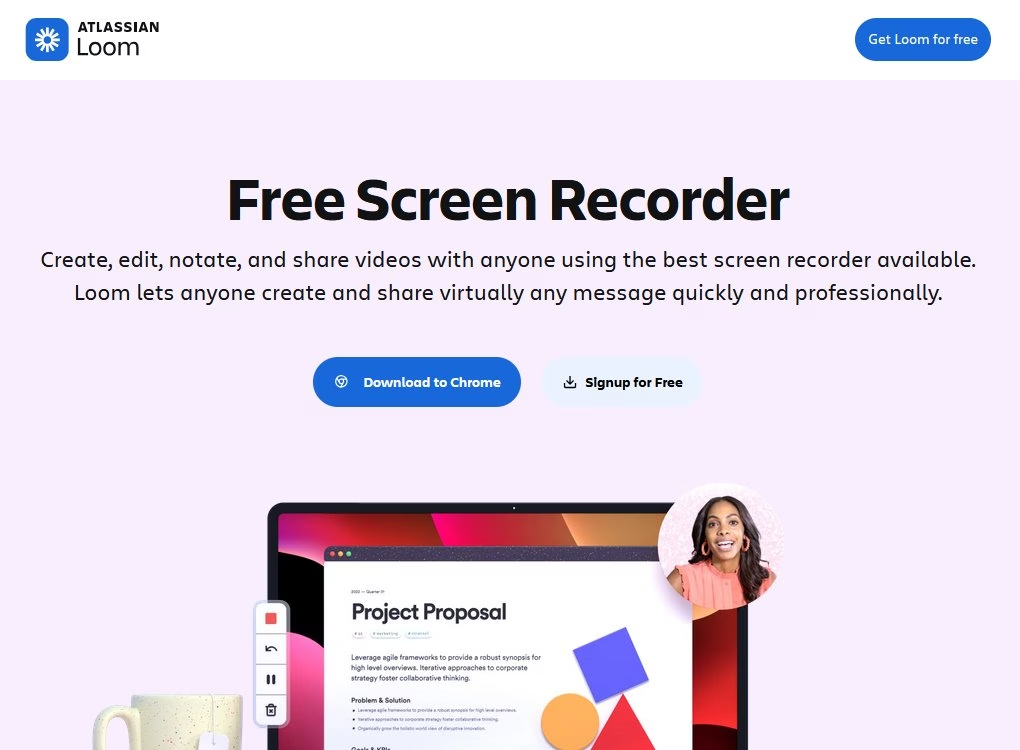
Pour de nombreux scénarios de documentation logicielle, une image vaut mille mots, et une vidéo peut en valoir encore plus.
Loom est un outil populaire pour enregistrer rapidement de courtes vidéos de votre écran et les partager via un lien. C’est fantastique pour créer des tutoriels vidéo, des guides ou des démonstrations qui complètent votre documentation écrite.
Principales caractéristiques de Loom :
- Application de bureau multiplateforme et extension de navigateur.
- Enregistrez tout votre écran ou une fenêtre d'application spécifique, ainsi que votre voix.
- Partage instantané avec le lien partageable de Loom.
- Léger et rapide
- Options de qualité
- Les vidéos Loom peuvent être intégrées sur de nombreuses plateformes
Tarifs
Loom propose un plan gratuit qui vous permet de télécharger jusqu'à 25 vidéos. Le plan premium commence à 15 $ par utilisateur et par mois et inclut des vidéos illimitées.
Mon verdict
Loom est un outil indispensable dans la boîte à outils pour créer des vidéos tutoriels courtes. Il ne remplacera pas vos documents écrits, mais il les améliorera, apportant clarté et une touche humaine là où c'est nécessaire.
11. Doxygen
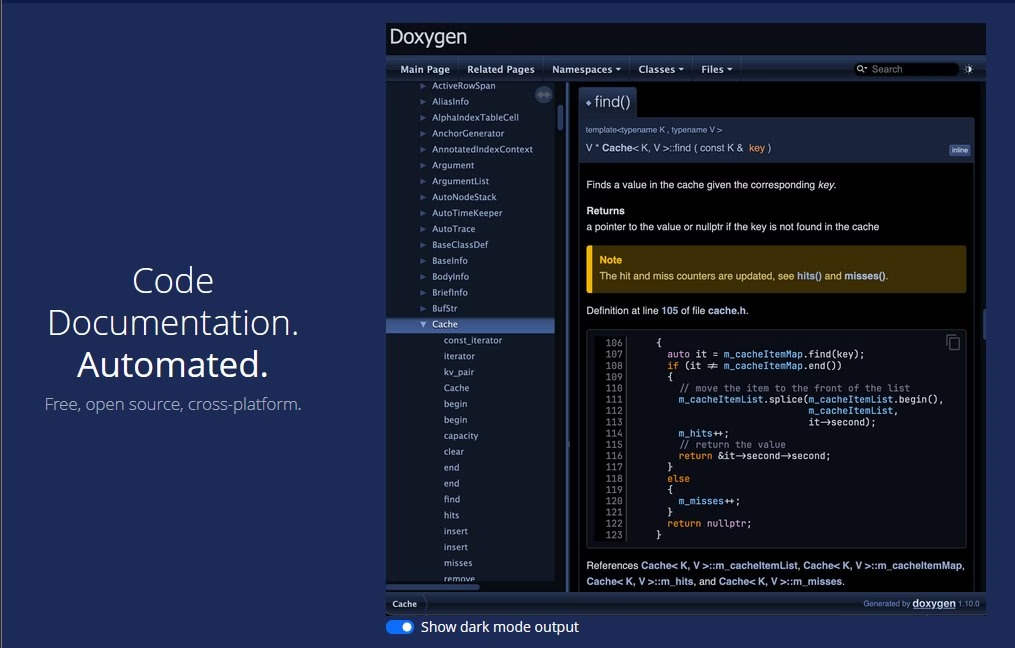
Doxygen est spécifiquement conçu pour la documentation de code. C’est un outil puissant et de longue date utilisé pour générer de la documentation directement à partir de votre code source.
Si vous avez besoin de créer des documents de référence pour une bibliothèque, une API ou toute base de code (en particulier dans des langages comme C, C++, Java, Python, etc.), Doxygen peut analyser votre code et produire une documentation bien formatée (en HTML, PDF, etc.) basée sur les commentaires et la structure du code.
Voici comment Doxygen fonctionne : vous annotez votre code avec des commentaires spéciaux (balises Doxygen), et il compile ceux-ci ainsi que la structure du code (classes, fonctions, modules) en un ensemble de documents organisé.
Caractéristiques clés de Doxygen :
- Support multi-langues : Doxygen prend en charge C, C++, Java, Objective-C, C#, Python, PHP, Fortran, VHDL, et plus encore.
- Sans aucun commentaire spécial, Doxygen peut toujours extraire la structure du code. Il liste les classes, les méthodes, les fichiers, la hiérarchie des répertoires, les graphes d'appels, etc.
- Annotations dans le code : En ajoutant des commentaires formatés Doxygen, vous pouvez décrire les fonctions, les paramètres, les valeurs de retour, etc. Doxygen les intégrera dans la documentation.
- Génère du HTML pour les documents web et du LaTeX pour les documents imprimables (qui peuvent être transformés en PDF).
- Intégration avec GraphViz pour générer des diagrammes tels que des diagrammes d'héritage de classes, des diagrammes de collaboration et des graphes d'appels.
- Tonnes d'options de configuration
Inconvénients :
- L'apparence des documents par défaut est un peu démodée.
- Cela peut être écrasant pour les nouveaux utilisateurs.
Tarifs
Doxygen est gratuit (open source, GPL) et prend en charge Windows, Linux, macOS.
Mon verdict
Doxygen est l'un des meilleurs outils gratuits pour générer automatiquement la documentation du code. Si vous maintenez une bibliothèque, un SDK ou tout code pour lequel vous souhaitez fournir une référence à d'autres (ou à vous-même) pour comprendre son API et son architecture, Doxygen vous fera économiser des tonnes de travail manuel.
12. BookStack
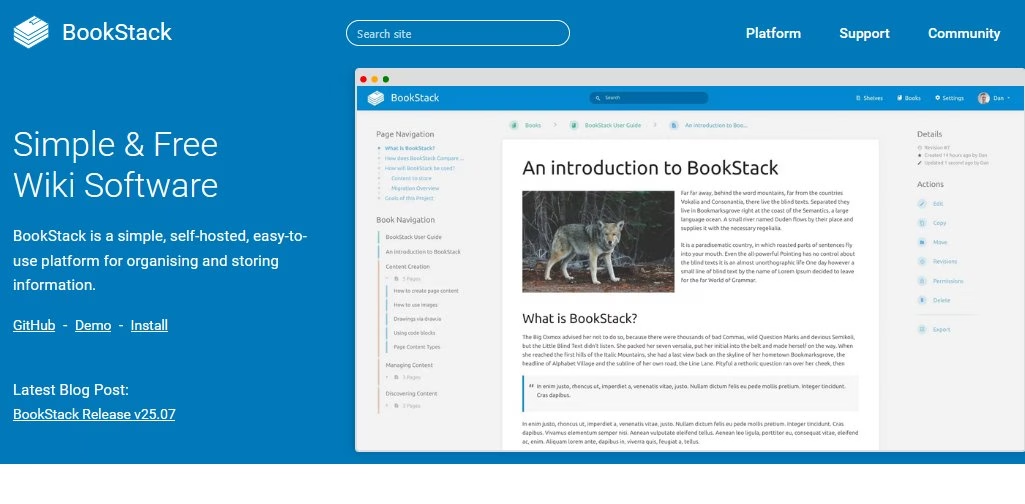
BookStack, une plateforme open-source pour créer une documentation de style wiki et des bases de connaissances.
BookStack est une application web auto-hébergée (basée sur PHP/Laravel) qui vous offre une interface utilisateur complète pour écrire et organiser des documents, un peu comme une alternative open-source à Confluence ou Notion spécifiquement adaptée au contenu de documentation.
BookStack, car c'est une excellente option gratuite pour les équipes qui souhaitent un site de documentation convivial (interne ou externe) sans adopter une solution SaaS propriétaire ou nécessiter une configuration technique complexe comme certains générateurs de sites statiques listés dans ce guide.
Caractéristiques clés de BookStack :
- Édition facile avec prise en charge WYSIWYG et Markdown
- Structure de contenu organisée, liens croisés et navigation
- Gestion des utilisateurs intégrée avec des rôles, pour rendre certains contenus visibles uniquement par certains groupes (idéal pour les espaces internes vs publics, ou les brouillons).
- Options de personnalisation pour ajuster le site web à votre goût.
- Fonctionnalité de recherche robuste
- Commentaires et historique des révisions
- Prise en charge de l'API et des extensions
Tarifs
BookStack est un outil de documentation logicielle gratuit et open-source.
Mon verdict
BookStack est un excellent outil de documentation gratuit pour ceux qui souhaitent une plateforme structurée et conviviale pour héberger leur contenu de documentation ou de wiki. Il est particulièrement utile dans les environnements d'équipe et pour les bases de connaissances internes, mais peut également servir pour la documentation externe.
Conclusion et choix des bons outils
Nous avons exploré quelques excellents outils de documentation gratuits, chacun avec ses propres forces.
Des plateformes qui publient de beaux sites de documentation, aux outils d'assistance qui rationalisent l'écriture et les visuels, en passant par les générateurs axés sur le code qui garantissent l'exactitude, il y a quelque chose ici pour chaque besoin de documentation et chaque équipe.
N'oubliez pas que la documentation est un processus continu, pas une tâche ponctuelle. Quels que soient les outils que vous choisissez, assurez-vous qu'ils s'intègrent dans le flux de travail quotidien de votre équipe.
Des outils comme Heroic Knowledge Base, Google Docs et FastStone Capture sont des options très abordables et conviviales à considérer, et vous pouvez facilement les adapter pour répondre à vos besoins croissants.
Commencez simplement et améliorez au besoin !
Lectures complémentaires
6 exemples de documentation logicielle pour vous inspirer
Comment créer une documentation technique (guide étape par étape)
Meilleurs outils gratuits de documentation logicielle pour développeurs
Rédacteur de documentation : Présentation complète du rôle (compétences, salaire et FAQ)
Manuel utilisateur logiciel : Le guide ultime avec un modèle
Meilleurs logiciels de documentation technique
Meilleurs logiciels de manuels utilisateur (Guide 2026)





Laisser un commentaire ?
Vous devez être connecté pour poster un commentaire.