So erstellen Sie kostenlose Mitgliederbereiche in WordPress

Möchten Sie einen Mitgliederbereich mit Ihrer WordPress-Website erstellen?
Vielleicht für:
- Sperren von Premium-Inhalten hinter Login oder Abonnement
- Zum Sammeln von E-Mail-Adressen oder Leads
- Interne Ressourcen
- Anbieten von Premium-Support
- Einschränken des Zugriffs auf digitale Downloads
Selbst wenn es um etwas anderes geht, wir haben Sie abgedeckt!
Es gibt so viele Möglichkeiten, den Zugriff auf WordPress-Inhalte zu beschränken. Das Problem ist… die Entscheidung, welche die richtige Lösung für Ihr Projekt ist.
In diesem Leitfaden werden wir einige der einfachsten Methoden behandeln, die Sie verwenden können, um WordPress-Mitgliederseiten zu erstellen oder den Zugriff auf bestimmte Verzeichnisse zu beschränken, um einen Mitgliederbereich zu erstellen.
In diesem Leitfaden
- Was genau ist ein Mitgliederbereich mit eingeschränktem Zugriff?
- WordPress Members-Only Pages Examples
- Methode 1: Einschränken des Zugriffs auf WordPress-Seiten oder Beiträge ohne Plugin
- Method 2: Creating WordPress Members’ Only Area
- Members-Only Area Best Practices
- WordPress Plugins to Create Members-Only Area
- Wichtigste Punkte

Wir testen und recherchieren rigoros jedes Produkt, das wir über HeroThemes empfehlen. Unser Bewertungsprozess. Wir können auch eine Provision verdienen, wenn Sie über unsere Links einen Kauf tätigen.
Was genau ist ein Mitgliederbereich mit eingeschränktem Zugriff?
Ein Mitgliederbereich einer Website besteht aus Seiten, die Inhalte enthalten, auf die nur mit Erlaubnis (erteilt vom Website-Administrator) zugegriffen werden kann.
Die Website-Struktur (wie diese Seiten miteinander verknüpft sind) sollte es den Benutzern erleichtern, schnell und genau das zu finden, was sie brauchen.
Es wird allgemein von Web-Experten akzeptiert, dass eine flache Website-Architektur am besten funktioniert.
d. h. eine, bei der der Inhalt, den der Benutzer finden möchte, leicht zu finden ist und nicht tief vergraben ist.
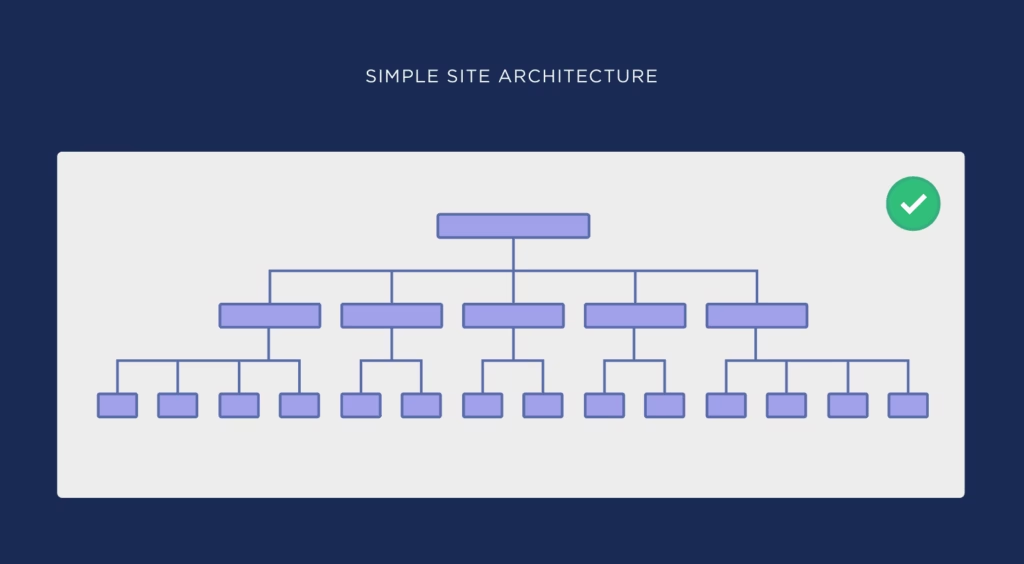
Hier ist ein Modellbeispiel dafür, wie eine effektive flache Website-Architektur aussehen könnte:
Bildquelle: Backlinko
Die goldene Regel für flache Website-Architekturen besagt, dass Seiten niemals mehr als 2 Klicks von der Startseite entfernt sein sollten.
Außerdem sollte der Link zu jeder gewünschten Seite auf der verweisenden Seite leicht zu finden sein.
Funktionen wie: automatisierte Links zu verwandten Artikeln, aufgelistete Links zur kategorisierten Homepage, Breadcrumb-Links, Links zu verwandten Seiten in der Seitenleiste, Sprunglinks zu relevanten Unterüberschriften usw.… erreichen dieses Ziel gut.
Obwohl die kritischste Seite, die in dieser Art von Einrichtung richtig gemacht werden muss, die Homepage ist. Dies liegt daran, dass sie als Tor oder Hub für den Zugriff auf alle anderen Inhalte auf Ihrer Website fungiert. Sie ist oft der Beginn der Reise (und auch dorthin sollten Sie gehen, wenn Sie sich verirren).
Eine flache Website-Architektur ist ein Best-Practice-Ansatz, der zu einer optimalen Benutzererfahrung führt und zur Bindung von Mitgliedskonten beiträgt.
Definitiv lohnenswert.

Beispiele für WordPress-Mitgliederseiten
Es ist immer eine gute Idee, sich reale Beispiele anzusehen. Dies ermöglicht es Ihnen, Ihre Optionen zu prüfen und den richtigen Weg zu wählen.
1. Barn2 Knowledge Base Beispiel
Möchten Sie ein Frontend-Beispiel, wie das aussehen würde?
Nehmen Sie dieses Beispiel von Barn2 Plugins, einem Unternehmen für Premium-WordPress- und WooCommerce-Plugins.
Der folgende Screenshot zeigt ihre individuell gestaltete Wissensdatenbank für Plugins für Benutzer (sie haben das Heroic Knowledge Base Plugin verwendet, um ihr Ergebnis zu erzielen):
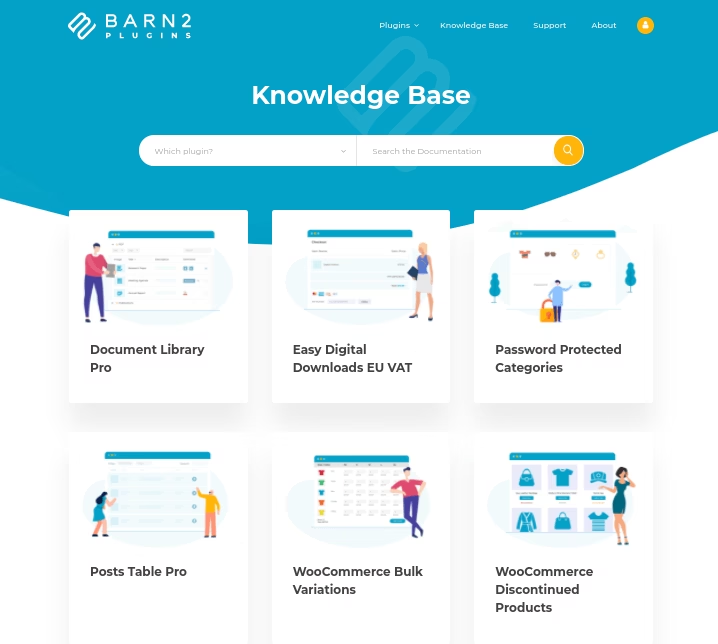
Ich bin sicher, Sie stimmen zu – eine einladende Einrichtung.
Unabhängig vom Kontext Ihres Mitgliederbereichs:
- Online-Schulungskurse
- Kundenabrechnungsbereich
- Familienblog
- Intranet für Kollegen
…es ist offensichtlich, wie eine einfache, aber effektive Präsentation wie diese Ihren Website-Mitgliedern (oder Abonnenten) hervorragend dienen würde.
2. Fallstudie: Smart Insights Mitgliederbereich
Wie bei jeder praktischen Übung ist der Aufbau eines Mitgliederbereichs viel einfacher, wenn wir ein Beispiel zum Nachahmen haben.
Ein solider Standard, der als Vorbild dienen könnte, ist die Smart Insights-Website.
Falls Sie es noch nicht wissen: Smart Insights ist ein führender Anbieter von Online-Schulungen für Marketingexperten unter der Leitung des Bestsellerautors Dr. Dave Chaffey.
Ihr Schulungsgeschäft bedient 150.000 Mitglieder, die alle ihren Abonnementwert erhalten, indem sie über das „Members-Only“-Webportal von Smart Insights auf Inhalte zugreifen.
Ihre Website ist mit WordPress erstellt.
Vor nicht allzu langer Zeit haben Dr. Dave und sein Team ihren Mitgliederbereich radikal aufgerüstet.
Und im typischen Stil des Content-Marketings – sie bloggten über ihren Erfolg.
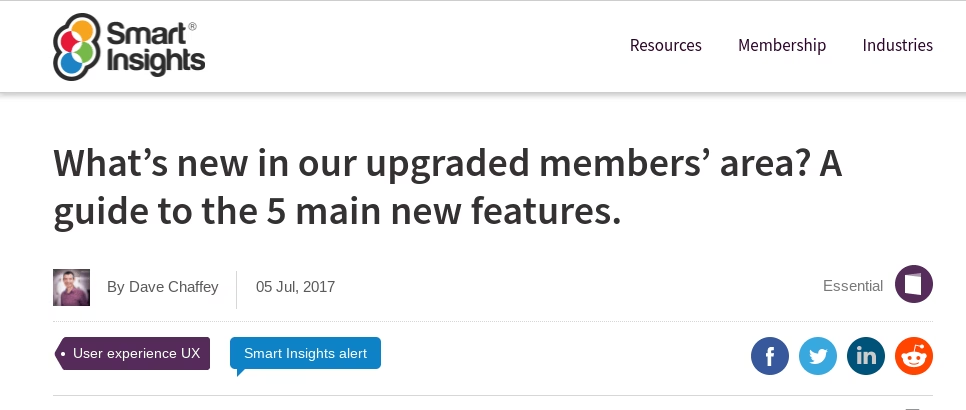
Der Artikel heißt: Was ist neu in unserem verbesserten Mitgliederbereich? Ein Leitfaden zu den 5 wichtigsten neuen Funktionen.
Um die Gründe für ihre Umgestaltung des Mitgliederbereichs zusammenzufassen, erwähnt Dr. Dave, dass sein Team die Änderungen vorgenommen hat, nachdem...
„…Frustrationen mit der UX (Benutzererfahrung, nicht mit dem Inhalt.“
Darüber hinaus verrät er:
„Im Wesentlichen war das Problem ein Auffindbarkeitsproblem, das aus einer früheren Initiative resultierte…
…das Hauptproblem war, dass nach dem Auffinden einer Ressource…
…die vorherige UX erforderte von ihnen [Mitgliedern], die Ressource innerhalb einer Gruppierung des Toolkits erneut zu finden, was mehrere Klicks erforderte.“
Es scheint, dass der Navigationsfluss der Seiten die Benutzer unnötig dazu zwang, hart nach ihren Antworten zu suchen. Dies behinderte das Lernerlebnis.
Was haben sie also getan?
Sie entschieden sich für eine flachere (und benutzerfreundlichere) Website-Architektur.
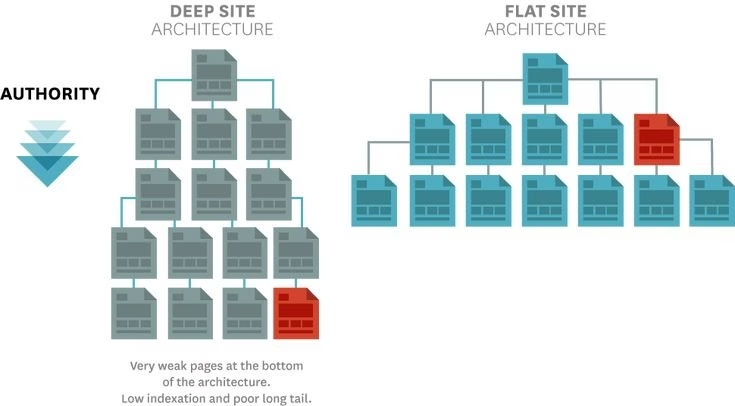
Tiefe Website-Architektur vs. flache Website-Architektur, Quelle: Adpearance
Möchten Sie einen Front-End-Screenshot?
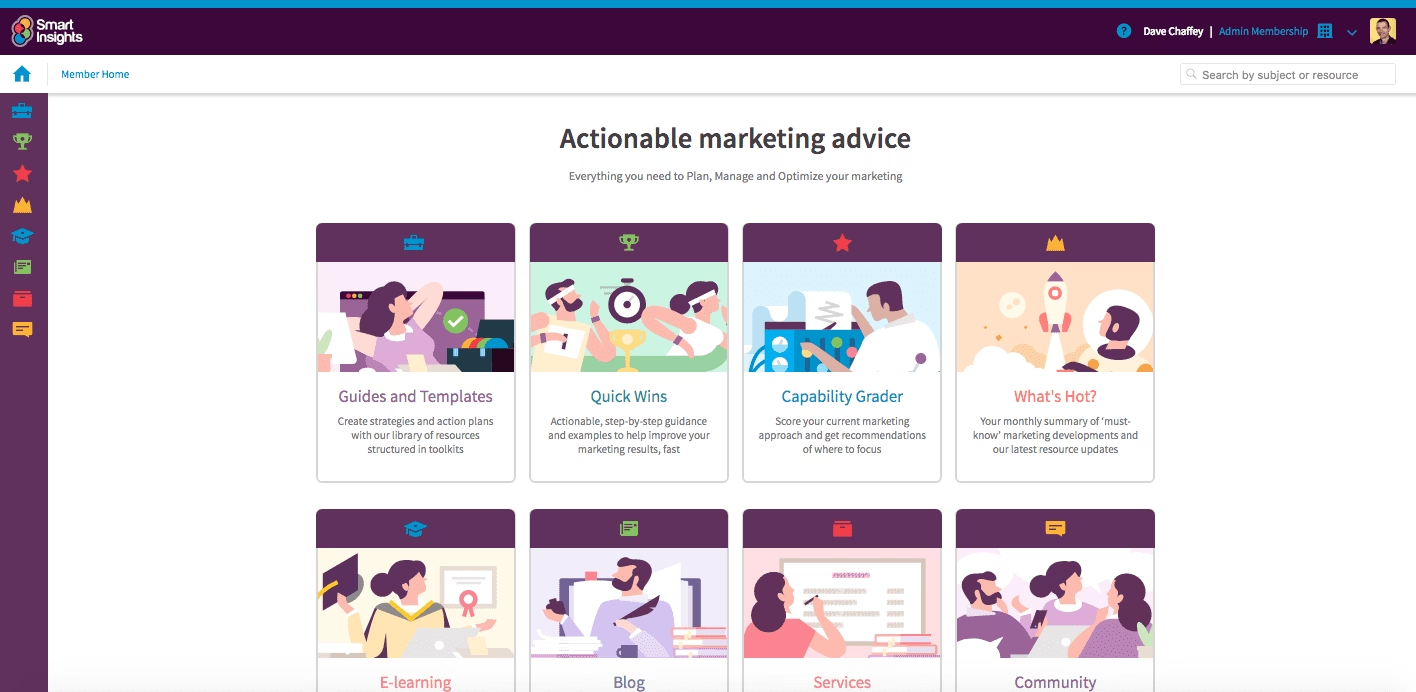
Kommt es Ihnen bekannt vor?
Auffallend ähnlich zur Barn2 Knowledge Base, finden Sie nicht auch?
Eine einfache Anordnung von themenbasierten Karten, die den Bedürfnissen des Mitglieds entsprechen und zu verwandten Inhalten verlinken.
Sehr einfach für den Benutzer. Und teilweise, weil es so flach ist. Jedes Inhaltselement kann bequem mit wenigen Klicks erreicht werden.
Was dies auch beweist, ist, dass unabhängig von der Art des Geschäfts die gleichen grundlegenden UX-Prinzipien (User Experience) für den Erfolg Ihrer Website mit exklusivem Mitgliederbereich gelten.
Profi-Tipp
Generieren Sie Benutzerfeedback über Ihren Mitgliederbereich mit eingeschränktem Inhalt
Aber die Fallstudie endet hier nicht.
Ein sehr wertvoller Tipp, den Dr. Dave Chaffey in dem Artikel enthüllte und der den ROI Ihres Projekts massiv steigern wird, war Benutzerfeedback.
Er erklärt:
„Feedback von Mitgliedern war der Haupttreiber für diese Änderung. Wir nutzen viele Techniken und Kanäle, um Feedback zu erhalten, und in all diesen hatten wir regelmäßige Anfragen von Mitgliedern, die eine Verbesserung der Benutzerfreundlichkeit des Mitgliederbereichs vorschlugen.“
Klingt sehr vernünftig, dass eine nutzerorientierte Gestaltung von Design und Architektur zu besseren Ergebnissen bei der Mitgliedszufriedenheit führt.
Aber das wirft die Frage auf:
„Welche Werkzeuge und Techniken wurden von Smart Insights verwendet, um diese wertvollen Informationen zu generieren?“
Dr. Dave listet sie auf als:
- Kontextbezogenes E-Mail-Marketing-Umfragen
- Kontextbezogenes Feedback-Tool auf Seiten (inkl. Abstimmungen)
- Kundenfeedback-Kontaktformulare, die in HelpScout integriert sind
Zugegebenermaßen berichtet Dr. Dave, dass der effektivste Kanal für Mitgliedsfeedback die Kundenkontaktformulare waren (die allein über 100 Fragen oder Kommentare pro Monat generieren).
Der Vorteil für Smart Insights ist das Aufschlüsseln der Benutzererlebnis-„Schmerzpunkte“.
Dies wiederum erhöht die Zufriedenheit ihrer Mitglieder, die Bindung von Abonnenten und den ROI.
Sie müssen den Vorteil nur mit 150.000 Mitgliedern multiplizieren, und wir können bald verstehen, warum Dr. Dave und sein Team die Bedeutung der Generierung von Benutzerfeedback für ihr Online-Schulungsgeschäft betonen.
Profi-Tipp: Schnelle Inhalts-Suchfunktion
Eine qualitativ hochwertige Suchfunktion leistet mehr als eine großartige Navigation.
Deshalb haben Dr. Dave et al. in eine neue, von Algolia unterstützte Suchfunktion in ihrem Mitgliederbereich investiert.
Schauen Sie sich das an:
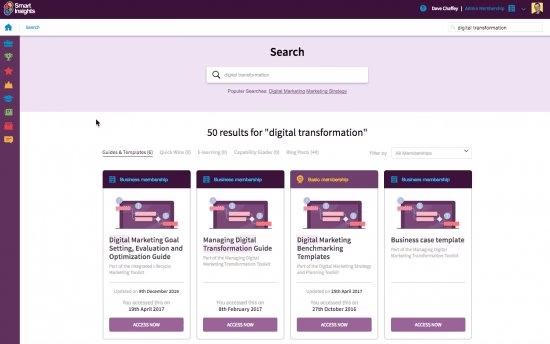
Diese neue, verbesserte Suche bringt eine Kundenbestellung direkt auf den Tisch.
Ähnlich wie ein Restaurant mit „Tischservice“ Ihnen erspart, dass Sie herumrennen und Ihre Gerichte am Buffet-Schalter abholen müssen...
...sucht die Suche auch die ganze harte Arbeit, indem sie Ihren Online-Mitgliedern GENAU das bringt, was sie brauchen – AUF ABFRAGE.
Und wie wir bereits sagten, verbessert die verbesserte Informationsfindung das Engagement der Mitglieder und die Kundenzufriedenheit.
Methode 1: Einschränken des Zugriffs auf WordPress-Seiten oder Beiträge ohne Plugin
Standardmäßig erhalten Sie Steuerelemente, um eine bestimmte WordPress-Seite oder einen Beitrag zu erstellen:
- Privat: Nur für Website-Administratoren und Redakteure sichtbar
- Passwortgeschützt: Nur für diejenigen sichtbar, die das Passwort kennen
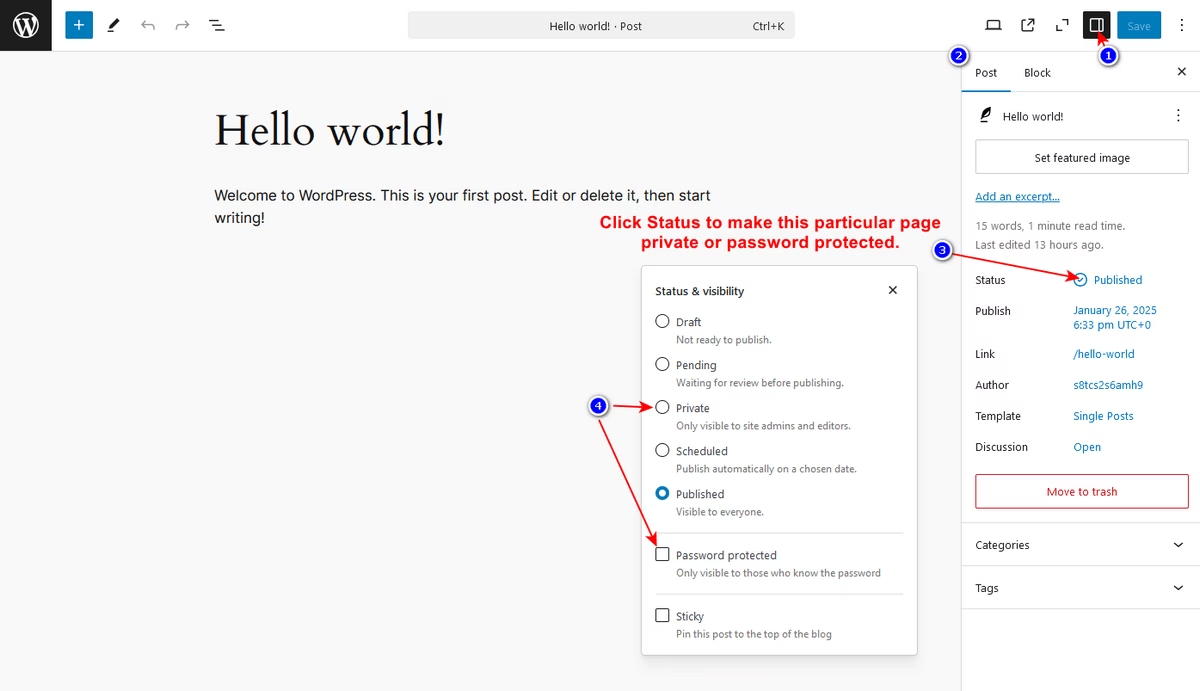
Um dies nachzuvollziehen, bearbeiten Sie eine Seite oder einen Beitrag, den Sie privat machen möchten (Sie finden alle Ihre Seiten im Dashboard der WordPress-Website).
- In der oberen Symbolleiste, auf der rechten Seite finden Sie das Einstellungssymbol für den Beitrag. Klicken Sie darauf.
- In den Beitragseinstellungen
- Klicken Sie auf die Status-Einstellungen
- Hier finden Sie Optionen, um einen Beitrag privat oder passwortgeschützt zu machen.
Methode 2: Erstellen eines Mitgliederbereichs nur für WordPress-Mitglieder
Wir haben uns angesehen, wie wir Seiten oder Beiträge privat machen können. Aber wie wäre es, ein bestimmtes Verzeichnis oder ein ganzes System privat zu machen?
Zum Beispiel:
- Wissensdatenbank oder ein Support-Portal
- Kurse-Bereich
- Download-Bereich
Um dies zu erreichen, benötigen wir ein Plugin mit Mitgliederfunktionen. Heroic Knowledge Base kann eine der Lösungen sein, nach denen Sie suchen.
Mit Heroic KB können Sie einen Mitgliederbereich erstellen, um eine interne Wissensdatenbank, Dokumentation zu erstellen oder ein bestimmtes Verzeichnis zu erstellen, das privat gemacht werden kann.
Hier sind die Schritte, die Sie befolgen müssen:
Schritt 1: Erstellen Sie ein benutzerdefiniertes Verzeichnis mit Heroic KB
Wir benötigen ein separates Verzeichnis, in dem wir den Benutzerzugriff hinter dem Anmeldebildschirm blockieren können.
Wir werden das Heroic KB-Plugin verwenden, um ein separates Verzeichnis zu erstellen, da es auch die notwendige Funktionalität bietet, um dieses Verzeichnis hinter der Benutzeranmeldung zu sperren.
Heroic KB ist ein reines Premium-Plugin, das Sie über den unten stehenden Link erwerben können.
Sobald Sie Zugriff auf die Plugin-Dateien haben:
- Laden Sie das Heroic KB-Plugin aus Ihrem Kontodashboard herunter.
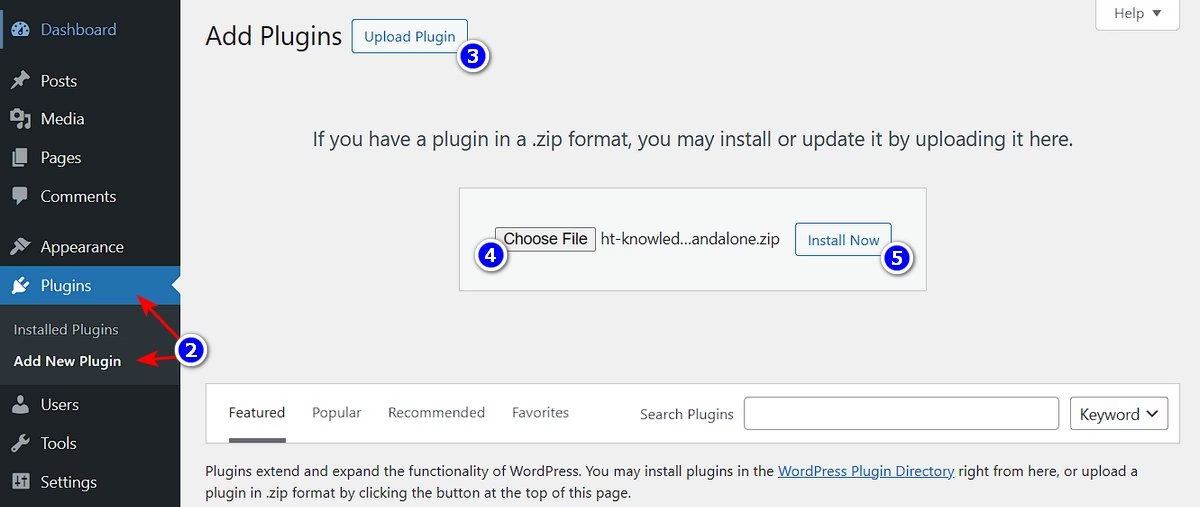
- Installieren Sie das Plugin, indem Sie es in den Plugin-Bereich Ihrer WordPress-Website hochladen.
- Aktivieren und schließen Sie den Einrichtungsassistenten ab (dies importiert die Demo-Website-Einstellungen und -Inhalte).
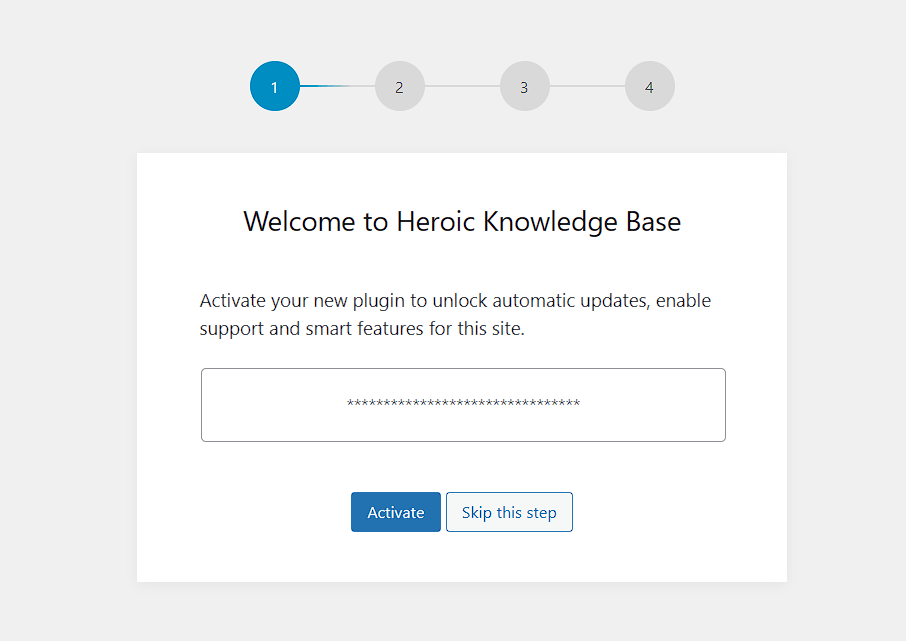
Standardmäßig wird ein benutzerdefinierter Verzeichnis auf Ihrer WordPress-Website unter dem Speicherort yourwebsite.com/knowledge-base/ erstellt.
Basierend auf Ihren Anforderungen können Sie alles in den Einstellungen des Heroic KB-Plugins ändern.
- Standard-Verzeichnisschnecke (von knowledge-base zu etwas anderem)
- Inhaltsoptionen
- Standardmäßige Überschriften, Farben und so weiter.
Schritt 2: Beschränken des Benutzerzugriffs auf das Verzeichnis, Erstellen eines Bereichs nur für Mitglieder
Jetzt, da wir ein separates Verzeichnis vorbereitet haben, ist es an der Zeit, den Benutzerzugriff darauf zu beschränken.
Standardmäßig können alle Benutzer mit einer URL darauf zugreifen.
So beschränken Sie den Zugriff:
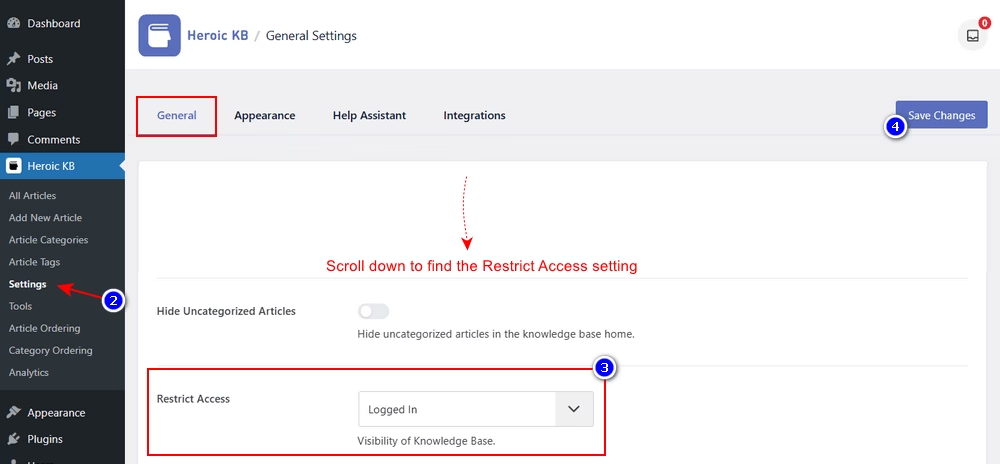
- Gehen Sie zu Ihrem Website-Dashboard → Heroic KB → Einstellungen.
- Klicken Sie auf die Registerkarte Allgemeine Einstellungen und scrollen Sie nach unten, um die Einstellungen für den Zugriffsbeschränkung zu finden.
- Setzen Sie die Einstellung für den Zugriffsbeschränkung auf „Angemeldet“.
- Speichern Sie die Änderungen.
Testen Sie es mit und ohne Anmeldung, um zu überprüfen, ob es wie vorgesehen funktioniert (ich bin sicher, es funktioniert einwandfrei, wenn Sie die Schritte korrekt befolgt haben).
Da haben Sie es! Ihr ganz eigener Mitgliederbereich auf Ihrer WordPress-Website.
Schritt 3: Fügen Sie Ihre Inhalte hinzu
Sie können diesen Schritt überspringen, wenn Sie sich mit WordPress ein wenig auskennen (z. B. Blogbeiträge, Kategorien, Tags erstellen).
Heroic Knowledge Base-Artikel sind wie WordPress-Beiträge. Und ebenso fallen sie unter die Kategorie „Kategorien“. Außerdem können Sie ihnen Tags zuweisen.
Zunächst einmal erfahren Sie hier, wie Sie einen Artikel erstellen:
Gehen Sie erneut zum Menü der WordPress-Seitenleiste, lokalisieren Sie „Heroic KB“, unter dem Sie die Unterüberschrift „Neuen Artikel hinzufügen“ finden.
Klicken Sie auf diesen Link und finden Sie einen neuen Artikel, der im Editor geöffnet wird:
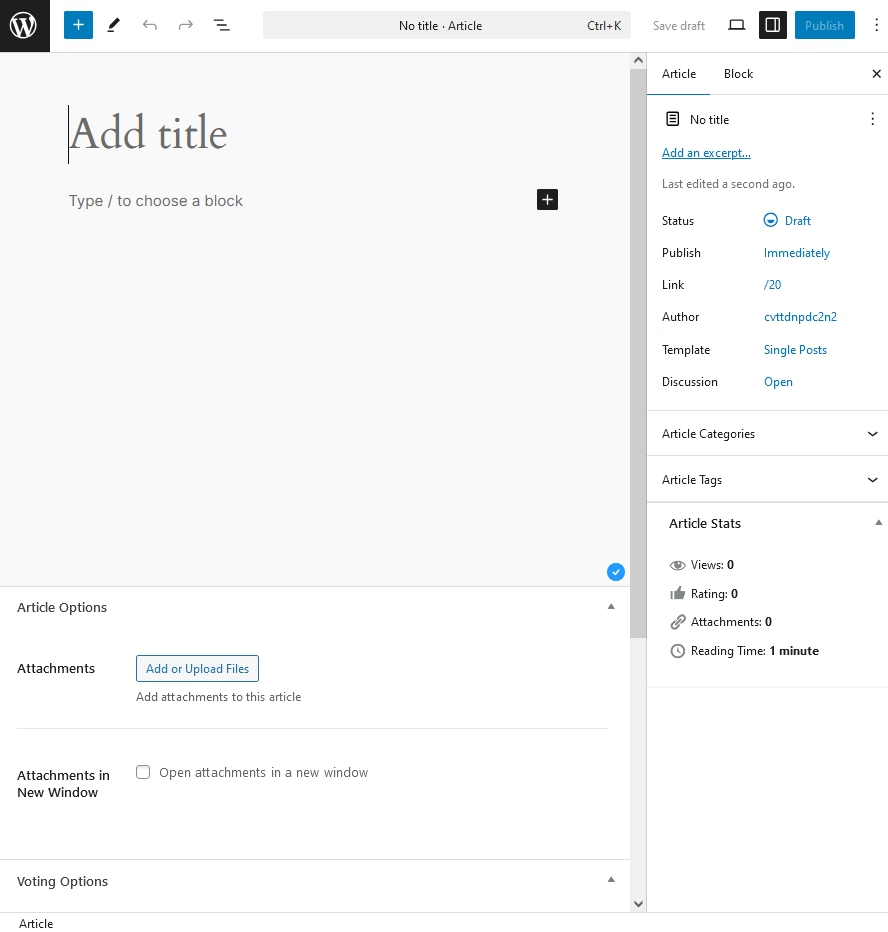
Auf die gleiche Weise, wie Sie einen WordPress-Beitrag erstellen und veröffentlichen würden, tun Sie dasselbe hier.
Es gibt einige geringfügige Unterschiede im Editor „Neuen Artikel hinzufügen“ von Heroic KB im Vergleich zum herkömmlichen WordPress-Beitragseditor, nämlich:
- Artikelstatistiken
- Artikelanhänge
- Abstimmungsoptionen
- Abstimmungsfeedback
Aber wir werden die Details hierfür vorerst überspringen und uns in einem späteren Kapitel namens „Benutzerfeedback generieren“ damit befassen.
Das Zuweisen der neu veröffentlichten Artikel zu Heroic KB-Kategorien und -Tags im Editor „Neuen Artikel hinzufügen“ funktioniert genauso wie bei WordPress-Beiträgen.
Folgen Sie einfach dem Beispiel.
Das Tolle daran, wie Heroic KB neue Inhalte handhabt, ist, dass es:
- Sofort die Kategorie-Eimer auf der Homepage des Mitgliederbereichs füllt
- Wählt Beiträge aus, die sofort im Widget „Beliebte Artikel“ in der Seitenleiste hervorgehoben werden sollen
- Fügt neue Artikel den Suchergebnissen über die Suchleiste hinzu
Es ist ein müheloser Prozess, alles miteinander zu verknüpfen.
So können Sie sich einfach darauf konzentrieren, neue Inhalte hinzuzufügen, ohne sich mit endlosen Anpassungen von Plugin-Einstellungen ablenken zu lassen.
Erledigt.
Best Practices für Mitgliederbereiche
In Anbetracht der Tatsache, dass Sie diese Art von System möglicherweise für Endbenutzer (Kunden) erstellen und Ihr Unternehmen davon abhängen könnte.
Hier sind einige Tipps, die Ihnen bei Ihrer Mitgliederseite helfen werden.
1. WordPress Passwortgeschützt vs. Private Login-Beschränkung
Der einfachste Weg, den Zugriff auf eine bestimmte Seite (oder andere Post-Inhalte) zu beschränken, ist die Verwendung der Standard-Sichtbarkeitseinstellungen, die WordPress standardmäßig bietet.
Sie finden diese Optionen im rechten Bereich, wo immer Sie eine neue Seite oder einen neuen Beitrag hinzufügen:
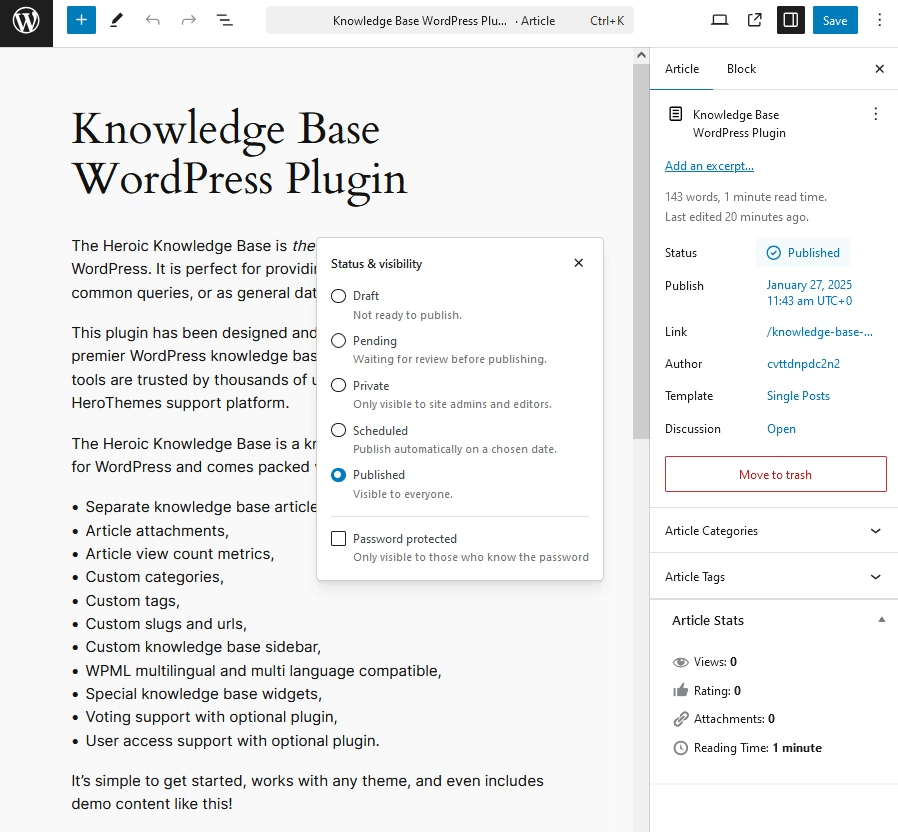
Unter den Sichtbarkeitseinstellungen gibt es 2 Optionen, um Ihre Seite (oder Ihren Beitrag) passwortgeschützt oder privat zu machen:
- Passwortgeschützt: Hier können nur Leser mit dem Passwort der Seite (oder des Beitrags) den Zugriff auf den Inhalt freischalten.
- Privat: Diese Option gewährt bestimmten Benutzern basierend auf ihrer Rolle Zugriff.
Sehen wir uns an, wie das funktioniert:
1. Seiten/Beiträge passwortschützen
Dies ist eine sehr unkomplizierte Option, die Ihnen die Möglichkeit gibt, einzelne Seiten und Beiträge passwortzuschützen, indem Sie einfach ein Passwort für diese Seite (oder diesen Beitrag) zuweisen.
Jeder, der das/die Passwort(e) kennt, kann auf den Inhalt zugreifen.
Nun, diese Option funktioniert, wenn Sie eine oder zwei Seiten haben, die Sie vor der Öffentlichkeit verbergen möchten.
Sie können sich jedoch vorstellen, dass Sie, wenn Sie Hunderte von Artikeln schützen müssen, Hunderte von Passwörtern für alle berechtigten Leser verwalten und verteilen müssen.
Ein weiteres Problem bei dieser Methode ist, dass, wenn ein Benutzer solche Inhalte findet oder auf einen Link zu einer solchen passwortgeschützten Seite klickt, er einen Bildschirm sieht, auf dem nach einem Passwort gefragt wird, sodass er weiß, dass es geschützte oder exklusive Inhalte auf Ihrer Website gibt.
Wenn Sie also nicht möchten, dass Personen, die keinen Zugriff haben, von diesen Inhalten erfahren, dann löst diese Methode nicht Ihr Problem.
Der folgende Screenshot zeigt ein Beispiel für eine passwortgeschützte Ressource:
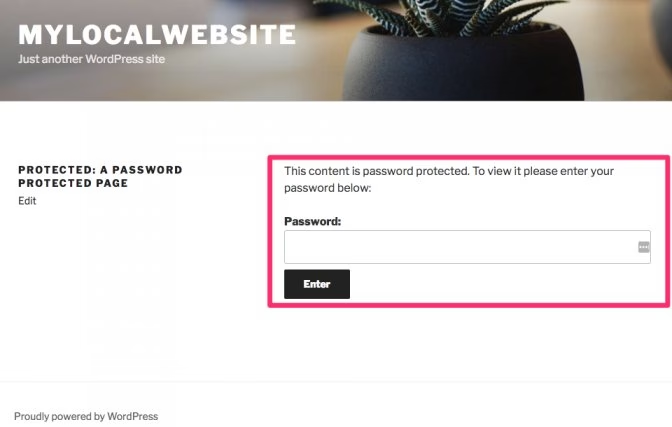
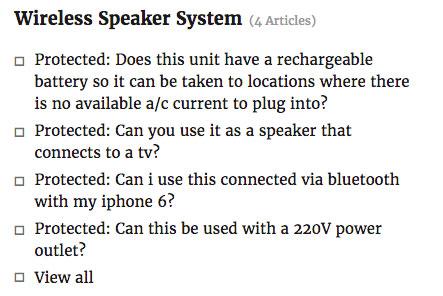
Darüber hinaus entfernt das Passwortschutz einer Seite diese Seite nicht von der Website, wenn Sie keine Berechtigung zum Anzeigen haben.
Stattdessen wird das Wort „Geschützt“ am Anfang des Titels hinzugefügt, was zwar nützlich ist, aber nicht ideal, wenn Sie nicht möchten, dass Leute wissen, dass private Inhalte auf der Website vorhanden sind.
2. Seiten/Beiträge als privat markieren
Private Seiten erfordern keine individuellen Passwörter zum Entsperren. Der Zugriff auf solche Seiten wird nach Überprüfung der Benutzerrolle gewährt. Typischerweise können nur Website-Administratoren oder Redakteure solche privaten Seiten anzeigen.
So sieht eine als privat markierte Seite aus:
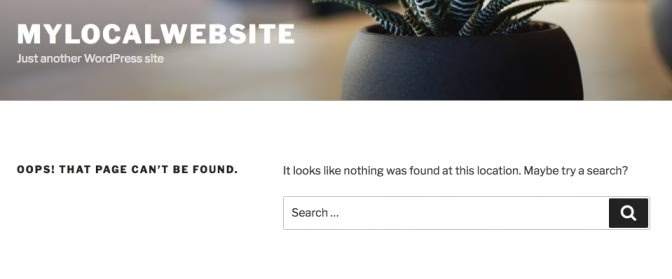
Der andere große Unterschied zwischen passwortgeschützten und privaten Seiten ist, dass die Seite nirgends auf der Website angezeigt wird, wenn Sie nicht über ausreichende Berechtigungen zum Anzeigen verfügen.
Dies ist besonders nützlich, wenn Sie nicht möchten, dass der durchschnittliche Website-Besucher weiß, dass zusätzliche Inhalte auf der Website vorhanden sind.
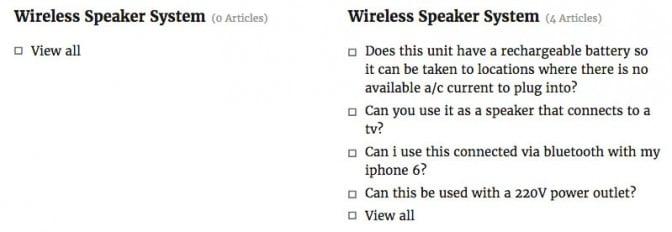
Links: Private Artikel sind vollständig verborgen, wenn Sie nicht angemeldet sind oder nicht die richtigen Berechtigungen haben. Rechts: Dieselben Artikel öffentlich zugänglich.
Es ist klar:
Von den beiden Optionen ist nur die Einstellung 'Privat' sinnvoll, wenn Sie viele Inhalte auf Ihrer Website einschränken möchten.
Aber wie Sie sehen können, können Sie nicht jedem Benutzer Zugriff auf Administrator- oder Redakteurebene auf Ihrer Website gewähren. Das bedeutet, dass Sie eine weitere Mitgliedschaftsebene (Abonnenten) einführen müssen.
Und dann setzen Sie die Sichtbarkeitsebene der privaten Seiten auf die der Abonnenten. Auf diese Weise können alle Ihre Abonnenten auf alle eingeschränkten Inhalte zugreifen.
So können Sie einen Schritt weiter gehen und eine ausgefeiltere (aber ebenso einfache Zuweisung und Verwaltung) Einschränkung des Zugriffs auf Inhalte nur für Mitglieder auf Ihrer WordPress-Website einrichten.
2. Benutzerfeedback im Bereich nur für Mitglieder generieren
Die Nachfrage der Benutzer sollte der Treiber für alle Inhalts- und Dienstleistungsinvestitionen sein.
Die Smart Insights Fallstudie zeigt bereits, dass erfolgreiche, große Mitglieder-Websites Entscheidungen buchstäblich auf der Grundlage dessen treffen, was die Benutzer sagen.
Sicher, Sie brauchen ein aggregiertes Bild.
Es lohnt sich nicht, sich in den Details jeder einzelnen Benutzermeinung zu verstricken, aber eine Einschätzung auf höchster Ebene, was den größten Mehrwert bringen würde, ist entscheidend, um auf dem richtigen Weg zu bleiben, was den ROI angeht.
Hier erfahren Sie, wie Sie benutzergeneriertes Feedback im Bereich Ihrer WordPress-Mitglieder sammeln:
- (Direktes) Abstimmungssystem
- (Direktes) Feedback-Formular
- (Indirekt) Suche
Und sie können in zwei Arten unterteilt werden:
Direkte Benutzerfeedback-Generatoren
- Abstimmungssystem: Benutzer stimmen über den Inhaltstyp ab, ob er hilfreich ist oder nicht.
- Offenes Feedback: Freitextformular, in dem Benutzer ermutigt werden, ihre Stimme zu detaillieren.
Indirekte Benutzerfeedback-Generatoren
- Suche: Benutzer geben eine Suchanfrage in die Suchleiste ein. Jede Benutzer-Suchanfrage wird im Admin-Bereich aufgezeichnet, damit Sie sie analysieren können.
Obwohl die beiden Arten von Feedbacksystemen sehr unterschiedlich sind, je nachdem, ob der Benutzer 'beabsichtigt' hat, mit Ihnen zu kommunizieren oder nicht, können sie gut in Ihre Website integriert werden.
Hier erfahren Sie, wie die Systeme im Detail funktionieren:
Abstimmungssystem
Ich bin sicher, Sie haben diese Art von System bei Websites im Laufe Ihrer Online-Erfahrung gesehen:

Ein Abstimmungssystem für Artikel ist eine schnelle und unaufdringliche Methode, um Benutzer und Mitglieder nach ihrer Meinung zu fragen, wie der Inhalt aufgenommen wurde.
Vermutungen töten Exzellenz – und in Dienstleistungsunternehmen, wie exklusiven Mitgliederseiten, können Sie es sich nicht leisten zu raten, ob Inhalte ins Schwarze treffen. Sie müssen fragen, um sicher zu sein.
Hier erfahren Sie, wie Sie mit dem Heroic Knowledge Base Plugin ganz einfach ein Abstimmungssystem für Artikel einrichten.
Es wurde entwickelt, um Ihnen zu helfen, die Nachfrage zu identifizieren und die Content-Produktion für Ihren Mitgliederbereich zu priorisieren:
Abstimmung mit dem Heroic Knowledge Base Plugin
Benutzerfeedback ist sowohl einfach als auch mühelos – sowohl für Sie als auch für Ihre Mitglieder mit dem Heroic Knowledge Base Plugin.
Abstimmungen sind der schnellste und schmerzloseste Weg für Mitglieder, Ihnen Einblicke in ihre Erfahrungen zu geben.
Und aus diesem Grund ist es eine gute Praxis, bei jedem Artikel die Möglichkeit für Mitglieder anzubieten, ein „Daumen hoch“ oder „Daumen runter“ zu geben.
Jeder Artikel, den Sie nur für Mitglieder über das Plugin veröffentlichen, enthält standardmäßig Benutzerbewertungen.
Halten Sie Ihren Content-Produktions-Workflow im Editor unterbrechungsfrei.
Das gesagt, haben Sie innerhalb der Meta-Boxen im Artikel-Editor die Möglichkeit, Bewertungen auszuschalten (oder „Bewertungen deaktivieren“).

Offenes Feedback
Die Möglichkeit für offenes Benutzerfeedback wird jedem Voter angeboten. Aber nicht sofort.
Gute Konversionsraten für Benutzerfeedback zu erzielen, ist eine Balance.
Das Vernachlässigen eines Aufrufs zur Interaktion (oder das „schwer auffindbare“ Einladen dazu) führt einfach zu keinem Feedback. Während das Bedrängen Ihrer Mitglieder mit etwas, das wie harte Arbeit für sie aussieht, Vermeidungsverhalten hervorruft.
So erleichtert der Prozess des Bewertungsfeedbacks dem Benutzer das Hineinfinden mit einem einfachen „Daumen hoch oder runter“ und dann erscheint nach dem Klicken auf eines der Daumensymbole eine Textbox darunter, die um „ein kleines bisschen mehr“ bittet:
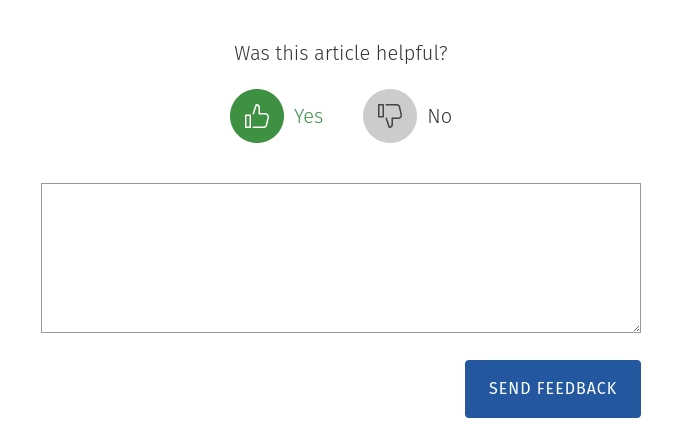
Im WordPress-Admin-Panel wird das Bewertungsfeedback vom Heroic Knowledge Base Plugin ordentlich aggregiert und wie folgt zusammengefasst:
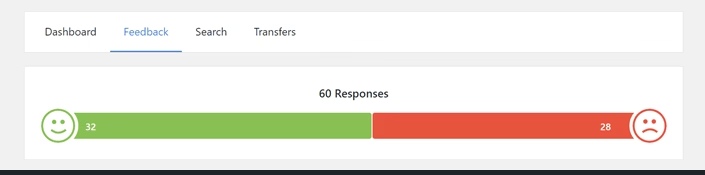
Eine einfache Anzeige gibt eine Gesamtpunktzahl für Ihren Mitgliederbereich an. Außerdem werden Ihnen einzelne Feedbacks in Karten darunter präsentiert – zusammen mit einer ID des Artikels und Kommentaren.
Suche
Die wertvollste und aufschlussreichste Quelle für umsetzbares Feedback aus dem Mitgliederbereich sollte IMMER die „Suche“ sein.
Wie Google gut weiß, ist die Suche tatsächlich eine für beide Seiten vorteilhafte Beziehung.
Benutzer profitieren von sofortigen Antworten auf kritische Fragen.
Und der Anbieter profitiert davon, zu wissen, was die Benutzer wollen.
Tipp: Wo es wirklich funktioniert, ist, wenn Anbieter auf das reagieren, was die Benutzer wollen, und der „(immer weiter steigenden) Welle“ der Nachfrage hinterherjagen.
Auf diese Weise bleiben Anbieter immer relevant – und werden zur De-facto-Wahl und zum Kanal für die Benutzer.
Das ist der Schlüssel zum Erfolg für Ihren Mitgliederbereich.
Hier erfahren Sie, wie Sie das auf Ihrer WordPress-Website tun:
Wie bereits erwähnt, ist „Suchen“ eine Standardfunktion im Heroic Knowledge Base Plugin.
Und ist eines der beliebtesten Features auf solchen Websites.
Dies ist die typische Suchreise eines Mitglieds…
Nehmen wir an, ein Mitglied hat eine Frage und gibt eine Suchanfrage in die LIVE-Suchleiste ein:
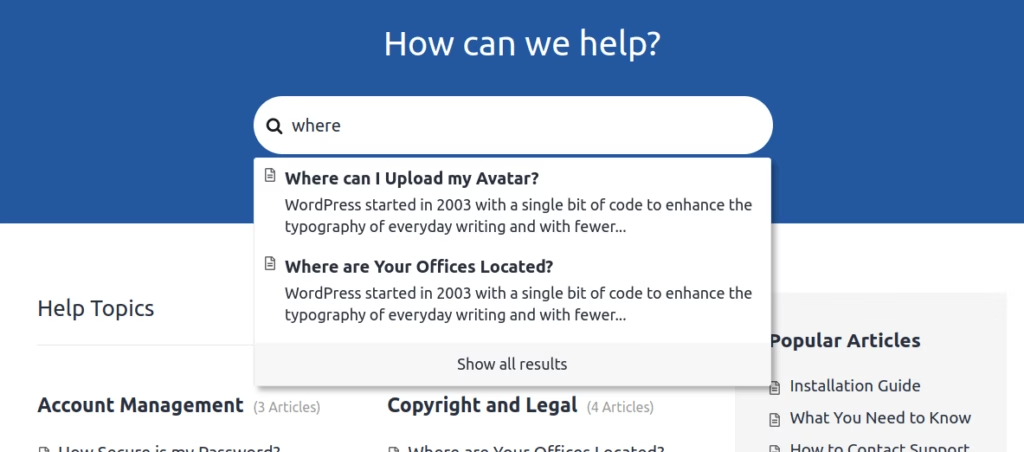
Während das Mitglied seine Suchanfrage eingibt, bietet die LIVE-Suche eine Liste der relevantesten Artikel nach Titel und Beschreibung an.
Wenn das Mitglied keinen Artikel aus der Liste auswählt und keine Übereinstimmung in den Ergebnissen findet – erscheint dies:
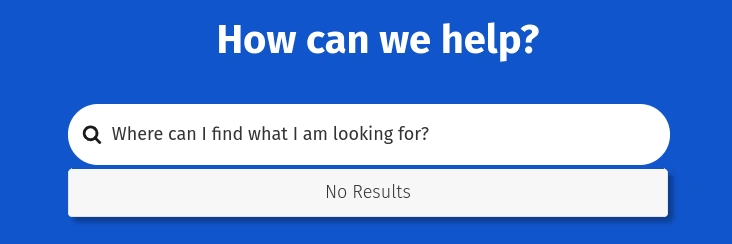
„Keine Ergebnisse“.
Das Mitglied hat dann die Möglichkeit:
(a) Hilfe anzufordern („Support kontaktieren“) oder;
(b) seine Suche anderswo fortzusetzen.
Wenn ein Mitglied sich für „Support kontaktieren“ entscheidet, ist Ihr Vorteil, dass es Ihnen mitteilt, welche Informationen es benötigt hat, die Sie nicht hatten.
Dies ist eine Vorwarnung, was Sie hinzufügen könnten, um die Lücke in den Inhalten Ihres Mitgliederbereichs zu füllen.
Wird diese Lücke in Ihren Inhalten zahlende Mitglieder abschrecken?
Customer Experience Experte Esteban Kolsky behauptet:
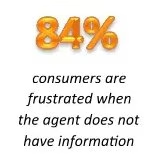
Estaban teilt auch aus Erfahrung mit, dass:
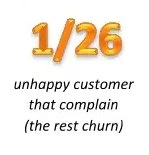
Wie sollten Sie darauf reagieren?
Werden Sie proaktiv und füllen Sie Ihre Inhaltslücken.
Und hier hilft die „Such“-Intelligenz (auch bekannt als Analytik) des Heroic Knowledge Base Plugins.
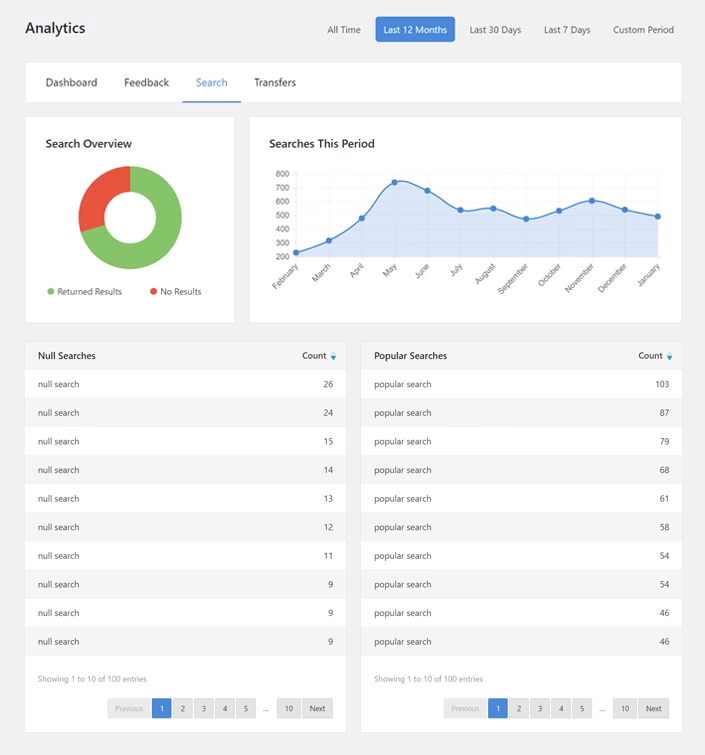
Eine Null-Suche liegt vor, wenn ein Benutzer eine Suche eingibt, die mit einer „Keine Ergebnisse“-Antwort der LIVE-Suche endet.
Das System protokolliert den Suchbegriff und wie oft Benutzer diesen innerhalb eines ausgewählten Zeitraums abgefragt haben, z. B. in den letzten 12 Monaten.
Der Vorteil für Sie als Publisher ist eine benutzergenerierte, datengesteuerte Liste von priorisierten Inhaltsthemen, die sofort umsetzbar ist.
Füllen Sie Ihre Inhaltslücke.
3. Helpdesk-Integration für bessere Mitgliedszufriedenheit
Es gibt natürlich Gelegenheiten, bei denen (selbst mit den besten Absichten) – Ihre Inhalte einfach nicht ausreichen.
Hier kommt der Kundensupport ins Spiel.
Letztendlich benötigt selbst eine Low-Touch-Verkaufsatmosphäre eine sehr begrenzte praktische Hilfe.
In solchen Fällen ist der Kundensupport die Frontlinie Ihres Kampfes gegen Mitgliedsunzufriedenheit und Abwanderung (Kündigungen).
Laut dem Autor und Vordenker im Bereich Kundenservice, Shep Hyken, werden 96,2 % der Kunden wegen schlechten Kundenservices abwandern.
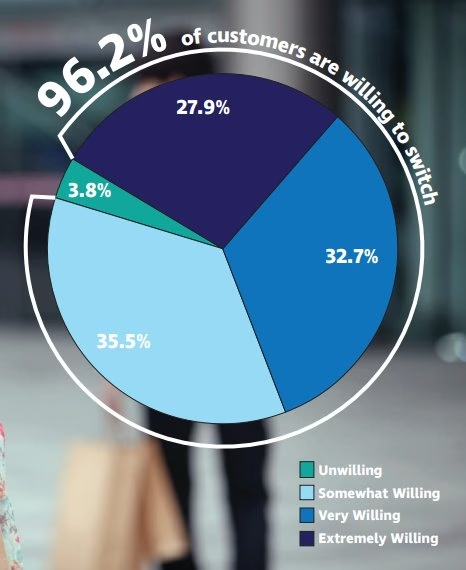
Und die sofortige Benachrichtigung der Mitglieder, dass sie „gehört“ wurden, zählt enorm zu Ihren Gunsten.
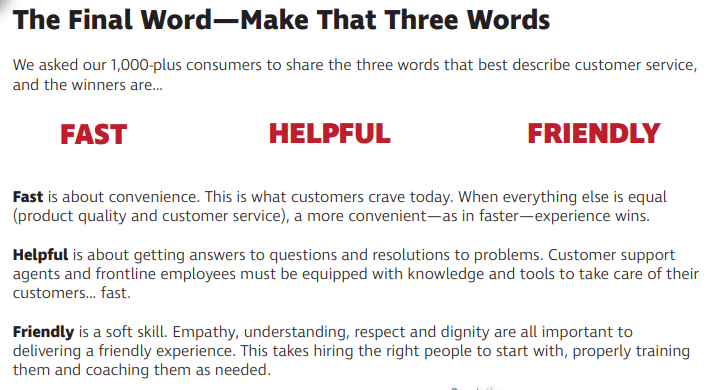
Deshalb ist die Integration Ihres Mitgliederbereichs mit einer soliden Helpdesk-Software entscheidend, um die Mitglieder glücklich zu halten.
Hier erfahren Sie, wie Sie das in WordPress tun:
Mit dem Heroic Inbox-Plugin ist es wirklich einfach, eine voll ausgestattete Helpdesk-Software direkt in Ihrem WordPress-Adminbereich einzurichten.
- Keine zusätzlichen Logins
- Kein Öffnen anderer Tabs in Ihrem Browser
- WordPress-gesteuerter Zugriff für Ihr gesamtes Support-Personal
3 Schritte genügen:
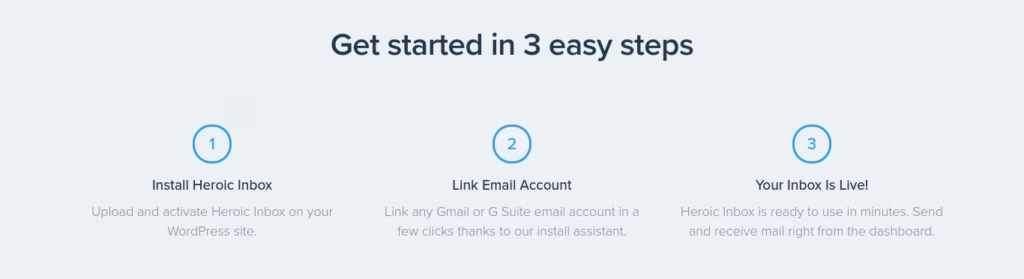
Und Ihre Inbox ist innerhalb weniger Minuten LIVE.
Kein Problem.
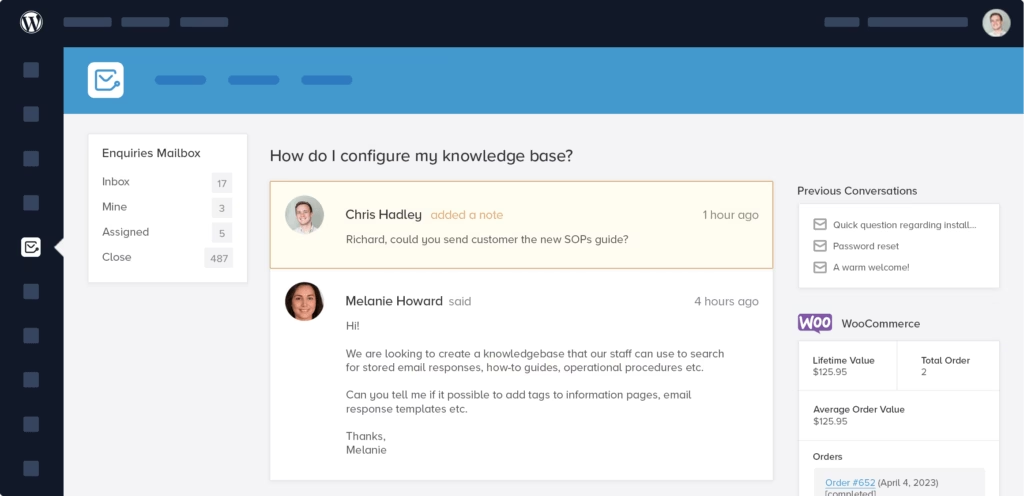
Was tut Heroic Inbox, um Ihnen zu helfen, Kunden zu begeistern?
Unter anderem...
- Senden und empfangen Sie E-Mails für den Kundensupport direkt in WordPress: reduziert Workflow-Reibungsverluste und spart Zeit, indem Sie Ihren gesamten Kundensupport im WordPress-Backend durchführen können.
- Führen Sie eine prüfbare Historie aller Support-Tickets: riskieren Sie niemals, dass Support-Threads unter 'anderen' E-Mails begraben werden, indem Sie dieses 'abgeschottete' Ticketsystem verwenden.
- Erstellen Sie eine CRM-ähnliche Profilzusammenfassung für jeden Anfragenden: statten Sie Ihr Support-Personal mit einem CRM-Kundenprofil jedes anfragenden Mitglieds aus.
- Weisen Sie Anfragen einer beliebigen Anzahl registrierter Support-Mitarbeiter zu: es gibt keine Begrenzung für die Anzahl der registrierten Support-Mitarbeiter, die das System verarbeiten kann. Und das System unterstützt auch die Zusammenarbeit von Mitarbeitern an einzelnen Tickets.
- Reihen Sie automatische Antworten auf: haben Sie vorgefertigte Antworten, die für Sie bei wiederholbaren Nachrichten einspringen, um Verzögerungen bei der Antwortzeit zu glätten.
Zusätzlich zu all diesen Funktionen ist Heroic Inbox zu einem einzigen einmaligen Preis erhältlich. Die Kosteneinsparungen gegenüber der nächstgelegenen SaaS-Lösung sind enorm, Jahr für Jahr.
WordPress-Plugins zum Erstellen eines Mitgliederbereichs
Hier sind einige Plugins, die wir Ihnen wärmstens empfehlen, um WordPress-Seiten zu beschränken oder Mitgliederbereiche zu erstellen.
1. Heroic Knowledge Base
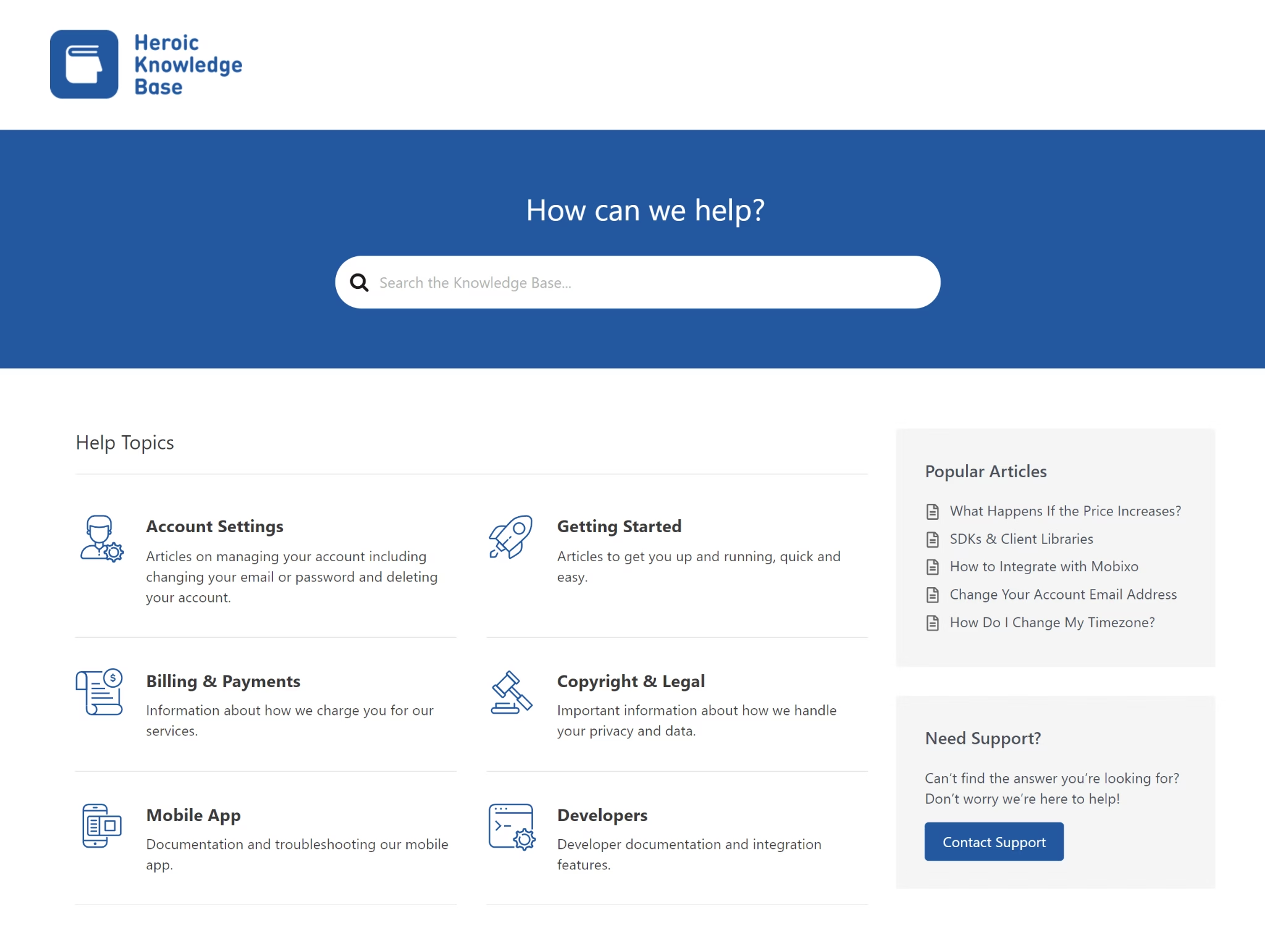
Sie kennen dieses bereits, wenn Sie dem obigen Tutorial gefolgt sind. Dies ist das Plugin, das wir für die Erstellung privater Verzeichnisse mit WordPress empfehlen.
Verlassen Sie sich nicht nur auf den Namen (Wissensdatenbank), es ist weitaus leistungsfähiger, als Sie denken.
Es ermöglicht Ihnen, einfach zu erstellen:
- Interne Dokumentation
- Interne Verzeichnisse oder private Inhaltszentren
- Interne Wikis
Jedes Inhaltsverwaltungssystem, das Sie sich vorstellen können, hinter einem Login-Zugang zu sperren.
2. bbPress
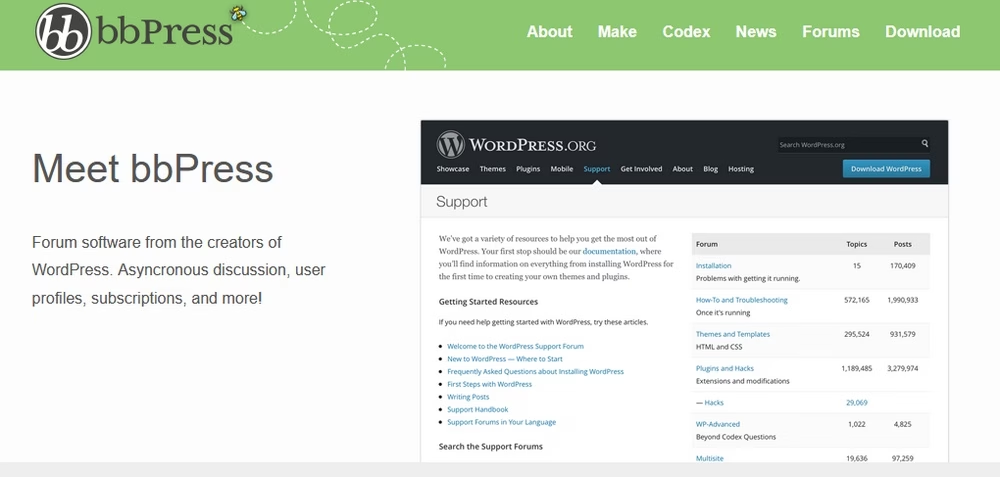
bbPress ist ein sehr gutes Plugin, wenn Sie private Communities erstellen möchten.
Tatsächlich haben wir auch einen Leitfaden, in dem wir WordPress-Forum-Beispiele mit bbPress vorgestellt haben.
Die angebotene Funktionalität ist angesichts eines kostenlosen Plugins wirklich hervorragend.
Zusätzlich verwenden Sie das Easy Digital Downloads Plugin, um Ihre Seiten hinter einer Paywall oder Mitgliedschaft zu schalten.
Wichtigste Punkte
Der Zugriff von Benutzern auf Seiten (oder Beiträge) oder nur für Mitglieder zugängliche Seiten in WordPress muss keine stressige Erfahrung sein. Noch einfach nur akademisch.
Mitgliederbereiche sollten hochgradig ansprechende 2-Wege- Wissenstransfer-Umgebungen sein.
Orte, an denen sowohl Mitglieder als auch Anbieter bessere Wege der Zusammenarbeit lernen.
Die Endergebnisse sollten eine ständig zunehmende Tiefe und Breite an nützlichen Inhalten sein, die:
- Eine flache Website-Architektur für einfache Navigation aufweisen
- Durch zuverlässiges, datengesteuertes Benutzerfeedback geformt werden
- Als führende Informationsressource auf dem Markt bestehen
Die Verwendung einer intelligenten Mitgliedschaftssoftware mit integrierter Analyse, wie das Heroic Knowledge Base Plugin für WordPress – stellt Ihrem Team buchstäblich umsetzbare Erkenntnisse auf dem Silbertablett bereit.
Indem Sie mit der Nachfrage Schritt halten, bleibt Ihre Website immer relevant und wird nicht an loyalen Nutzern mangeln.
Richten Sie gerade einen Mitgliederbereich mit eingeschränktem Zugriff für WordPress ein?
Möchten Sie Ihre Software für Mitgliederbereiche ändern?
In jedem Fall würden wir uns freuen, von Ihnen zu hören.
Hinterlassen Sie unten einen Kommentar.
Weiterführende Literatur
Interne Wissensdatenbank: Was sie ist und wie man eine erstellt
Wie man eine Mitgliederseite mit WordPress erstellt (Schritt für Schritt)
Wie man Kunden um Feedback bittet
So schützen Sie Ihre gesamte WordPress-Site kostenlos mit einem Passwort




Kommentar hinterlassen?
Sie müssen eingeloggt sein, um einen Kommentar zu posten.