So erstellen Sie eine WordPress Knowledge Base – Schritt-für-Schritt-Anleitung


WordPress ist bekannt für seine Flexibilität, und die Erstellung einer Wissensdatenbank damit ist ein Kinderspiel.
In dieser Anleitung zeige ich Ihnen, wie Sie eine WordPress-Wissensdatenbank erstellen, die genau wie die unten gezeigte Demo aussieht und funktioniert.
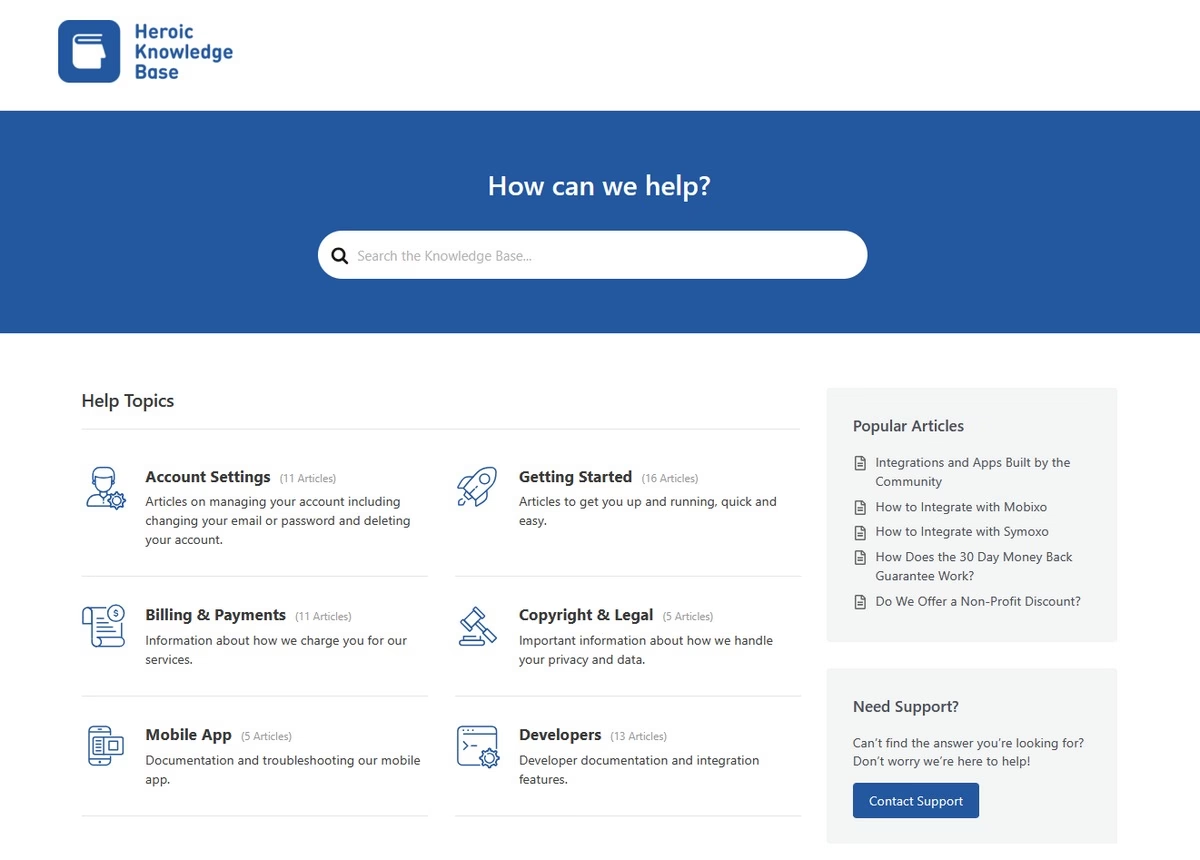
Erkunden Sie die Live-Demo der WordPress-Wissensdatenbank hier.
Einfach Plugin installieren → Demo importieren → Wissensdatenbankartikel veröffentlichen.
So einfach wird dieses Tutorial sein. Fangen wir an!
In diesem Artikel
- Was ist eine Wissensdatenbank?
- So erstellen Sie eine WordPress-Wissensdatenbank
- Schritt 1: Installieren Sie das Heroic Knowledge Base Plugin
- Schritt 2: Schließen Sie den Assistenten für die Einrichtung der Wissensdatenbank ab
- Schritt 3: Veröffentlichen Sie Ihren ersten Wissensdatenbankartikel
- Schritt 4: Passen Sie Ihre Wissensdatenbank an
- Schritt 5: Optimieren Sie Ihre Wissensdatenbank
Was ist eine Wissensdatenbank?
Eine Wissensdatenbank ist ein zentrales Informationsrepository, das verwendet wird, um Wissen über ein bestimmtes Thema, eine Organisation, ein Produkt oder eine Dienstleistung zu sammeln, zu organisieren und zu teilen.
In den meisten Fällen wird sie verwendet, um Kundensupport über ein Self-Service-Portal bereitzustellen und Unternehmensressourcen zu zentralisieren (wie z. B. Unternehmensrichtlinien und -verfahren, SOPs, Schulungsmaterialien, Produktinformationen, Tools).
Wir haben uns in unserem ausführlichen Leitfaden mehr mit der Wissensdatenbank beschäftigt, wenn Sie mehr erfahren möchten.
Ist WordPress gut für eine Wissensdatenbank?

Wir testen und recherchieren rigoros jedes Produkt, das wir über HeroThemes empfehlen. Unser Bewertungsprozess. Wir können auch eine Provision verdienen, wenn Sie über unsere Links einen Kauf tätigen.
Mit einer Wissensdatenbank möchten Sie Kundenprobleme lösen, Sie benötigen eine einfache, aber leistungsstarke Lösung. Sie möchten definitiv keine interne Entwicklungszeit für etwas aufwenden, das mit Web-Tools leicht erstellt werden kann.
Die Verwendung von WordPress für Ihre Wissensdatenbank hilft Ihnen, Kunden langfristig besser zu bedienen. WordPress bietet die Flexibilität, mit jeder Art von Webentwicklungsumgebung verwendet und mit jeder Art von Funktionalität erweitert zu werden.
Wir haben das KnowAll-Theme und das leistungsstarke Heroic Knowledge Base (Heroic KB) Plugin entwickelt, um die Belastung unseres Kundendienstes zu verringern und den Kundenservice zu verbessern.
Seit seiner ersten Veröffentlichung hat Heroic KB Hunderte von Änderungen zur Verbesserung der Benutzerfreundlichkeit erfahren. Wir können sagen, dass es eines der fortschrittlichsten und bewährtesten Plugins zum Erstellen einer Wissensdatenbank mit WordPress ist.
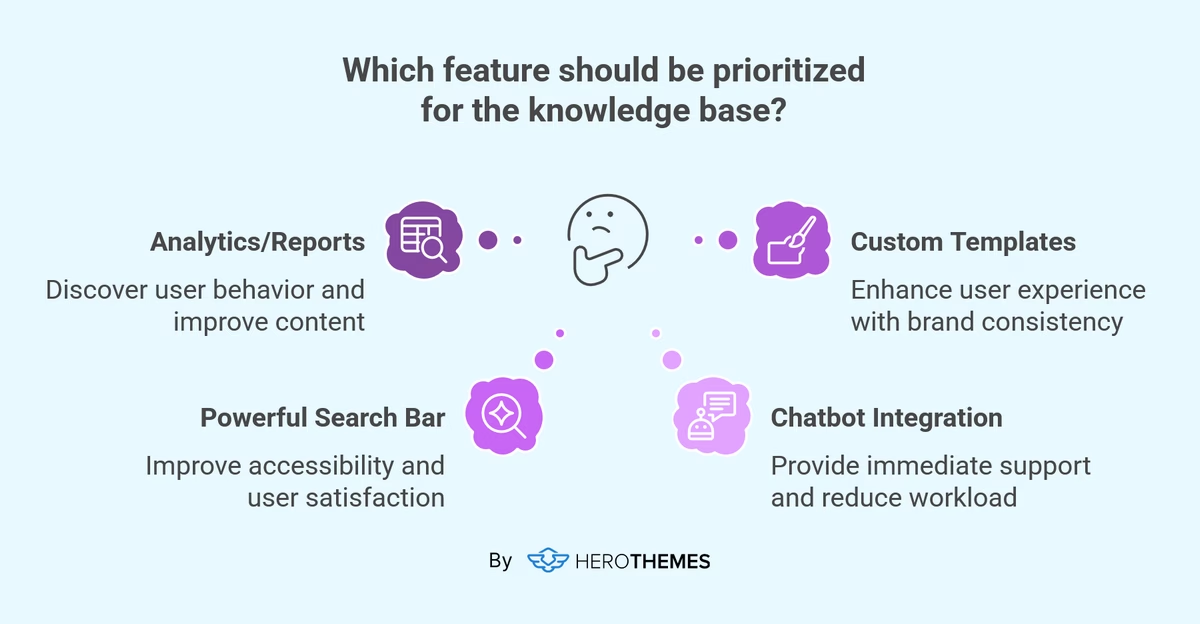
Hier sind einige der wichtigsten Funktionen, die Sie mit Heroic KB erhalten oder die jedes Wissensdatenbanksystem haben sollte:
- Codefreie Umgebung: Mit WordPress und Heroic KB benötigen Sie keine Programmierkenntnisse. Ziehen und ablegen Sie Blöcke (oder Widgets), aktivieren Sie Kontrollkästchen oder wählen Sie Optionen, um Ihre Wissensdatenbank zu erstellen.
- Analysen oder Berichte: Wohl eine der wichtigsten Funktionen, die ein Wissensdatenbank-System haben sollte. Mit Analysen können Sie herausfinden, wonach Ihre Besucher suchen. Zum Beispiel beliebte oder fehlgeschlagene Suchanfragen und Top-Artikel.
- Benutzerdefinierte Vorlagen oder Anpassungsoptionen: Wie Landingpages oder Blogbeiträge sollten auch Artikel in der Wissensdatenbank das beste Benutzererlebnis bieten. Heroic KB wird standardmäßig mit einer sauberen Vorlage geliefert und bietet zahlreiche Anpassungsoptionen. So können Sie es entsprechend Ihrem Markenstil gestalten.
- Leistungsstarke Suchleiste: Das Erste, was Kunden tun, nachdem sie ein Wissensdatenbankportal besucht haben, ist die Verwendung der Suchleiste.
Die Suchleiste kann die Benutzererfahrung auf vielfältige Weise verbessern. Zum Beispiel können Sie eine Suchleiste haben, die Ergebnisse anzeigt, während Benutzer mit der Suche beginnen, wodurch das Rätselraten reduziert wird. (Leitfaden zu WordPress-Such-Plugins) - Chatbot-Integration: Nicht alle Dokumente werden die Anfragen der Benutzer lösen, daher müssen Sie in solchen Fällen andere Optionen anbieten. Ein KI-Chatbot kann hier die Antwort sein, verglichen mit regulären Chatbots.
Heroic AI Assistant bietet eine effiziente Möglichkeit, einen benutzerdefinierten Chatbot bereitzustellen, der auf Ihrer Wissensdatenbank trainiert ist. Wenn er Kundenanfragen nicht lösen kann, leitet er die Kunden an den menschlichen Support weiter. - SEO-Optimierung: Nicht alle Benutzer werden Ihre Website auf der Suche besuchen. In einigen Fällen suchen Benutzer direkt über Google oder andere Suchmaschinen nach relevanten Anleitungen.
- Benutzerfeedback: Benutzerfeedback ist am wichtigsten. Es gibt Ihnen wertvolle Einblicke, ob Ihre Anleitungen hilfreich sind oder nicht. Es kann auch verwendet werden, um Benutzer an den menschlichen Support weiterzuleiten, wenn die Wissensdatenbank ihre Probleme nicht lösen kann.
WordPress vs. SaaS-basierte Wissensdatenbank-Systeme
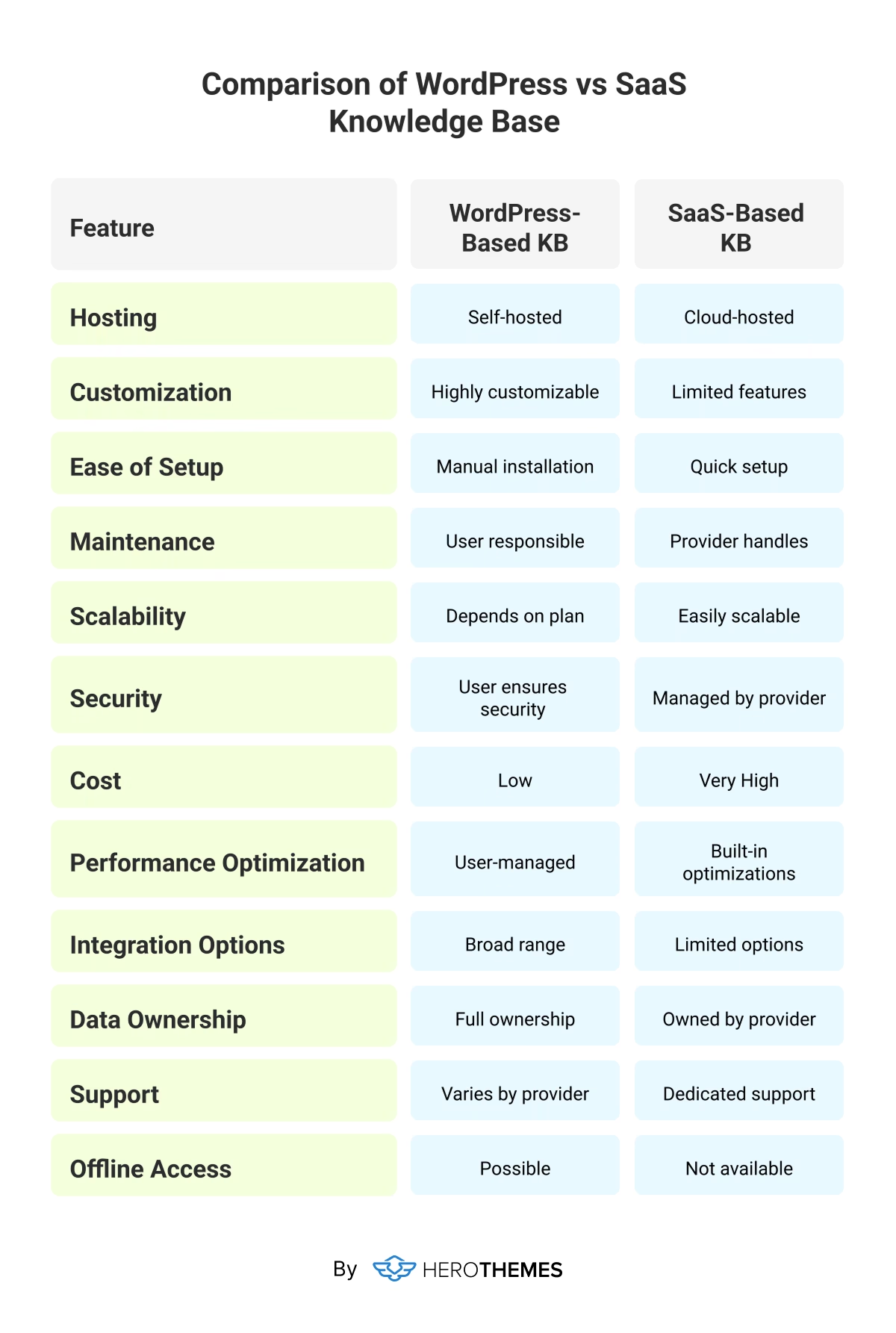
Die meisten Unternehmen wählen WordPress gegenüber einem SaaS-basierten Wissensdatenbank-System aufgrund der vollständigen Datenhoheit, der Integrationen, der Kosteneffizienz und der Anpassbarkeit.
So erstellen Sie eine WordPress-Wissensdatenbank
Voraussetzungen:
- Sie benötigen eine funktionierende WordPress-Website (WordPress.org-Site).
Das Gute an WordPress ist, dass Sie es mit fest codierten Websites oder Websites, die mit anderen CMS-Plattformen erstellt wurden, mit einer Subdomain oder einem Unterverzeichnis verwenden können. - Heroic KB Plugin. Sie können das Heroic KB Plugin hier kaufen.
Schritt 1: Installieren Sie das Heroic Knowledge Base Plugin
Installieren Sie das Heroic KB Plugin über Ihr Website-Dashboard:
- Gehen Sie zu Ihrem WordPress-Dashboard, indem Sie “/wp-admin” an das Ende Ihrer Website-URL anhängen.
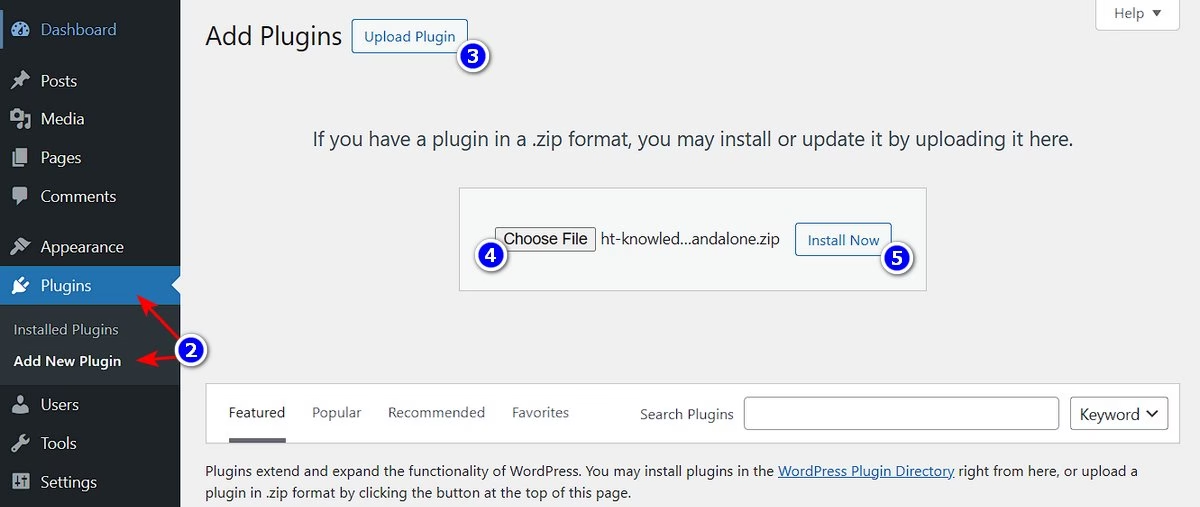
- Bewegen Sie den Mauszeiger über oder klicken Sie auf Plugins → Neues Plugin hinzufügen.
- Klicken Sie auf die Schaltfläche Plugin hochladen.
- Wählen Sie eine heruntergeladene .zip-Datei des Heroic KB-Plugins aus.
- Klicken Sie auf die Schaltfläche Jetzt installieren.
- Klicken Sie nach der Installation einfach auf die Schaltfläche Plugin aktivieren.
Das war's, Sie sind mit dem Schritt der Plugin-Installation fertig.
Schritt 2: Schließen Sie den Assistenten für die Einrichtung der Wissensdatenbank ab
Das Heroic Knowledge Base Plugin wird mit einem Setup-Assistenten geliefert. Sie können in nur 5 Minuten einsatzbereit sein.
Standardmäßig werden Sie beim Aktivieren des Heroic HB Plugins zum Bildschirm des Setup-Assistenten weitergeleitet. Wenn Sie diesen Bildschirm aus irgendeinem Grund geschlossen haben, können Sie ihn jederzeit im Plugin-Bereich aufrufen.
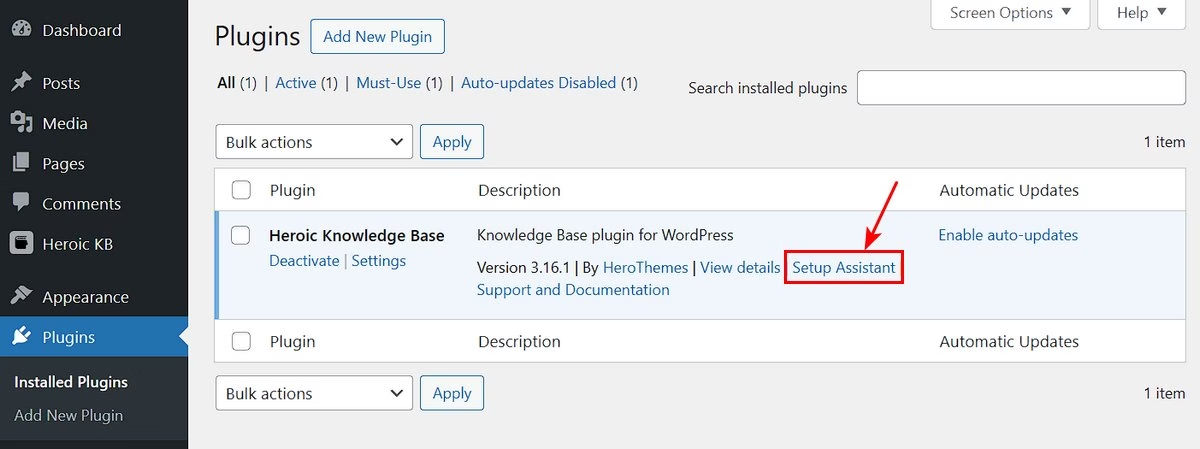
So schließen Sie den Wissensdatenbank-Setup-Assistenten ab:
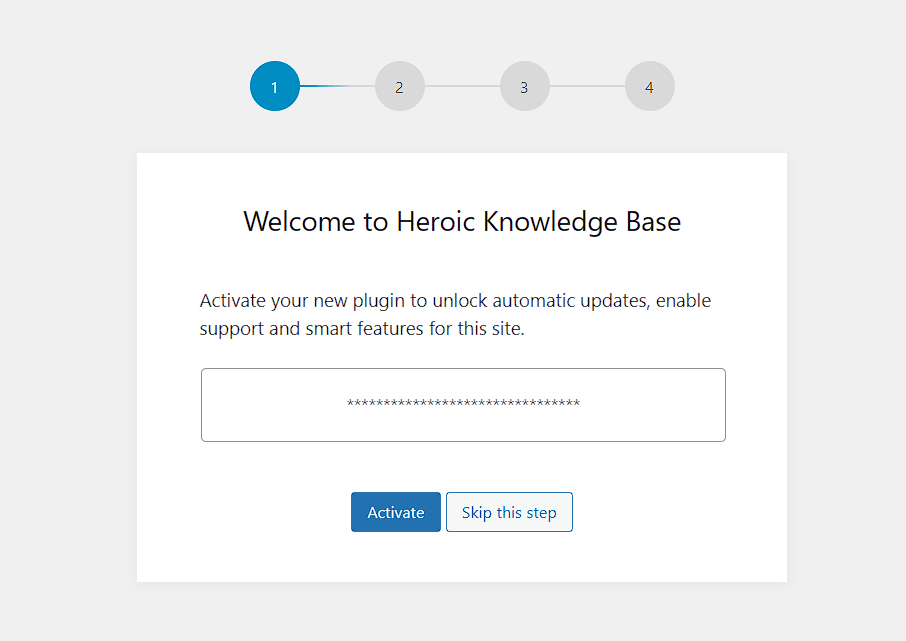
- Sie werden aufgefordert, Ihr Heroic KB-Plugin aktivieren mit einem Lizenzschlüssel.
- Klicken Sie auf die Schaltfläche Weiter.
- Sie werden aufgefordert, im Schritt 3 Beispielinhalte, notwendige und optionale Plugins installieren. Sie können hier auch überspringen, aber ich empfehle, eine Replik der Demo-Wissensdatenbank-Website zu erstellen und die Inhalte später zu entfernen.
- Sie sind jetzt fertig mit dem Einrichtungsprozess.
Hinweis: Sie können den Lizenzschlüssel im Download-Bereich Ihres Kontos erhalten.
Sie finden eine installierte Wissensdatenbank-Demo unter IhreDomain.com/knowledge-base/.
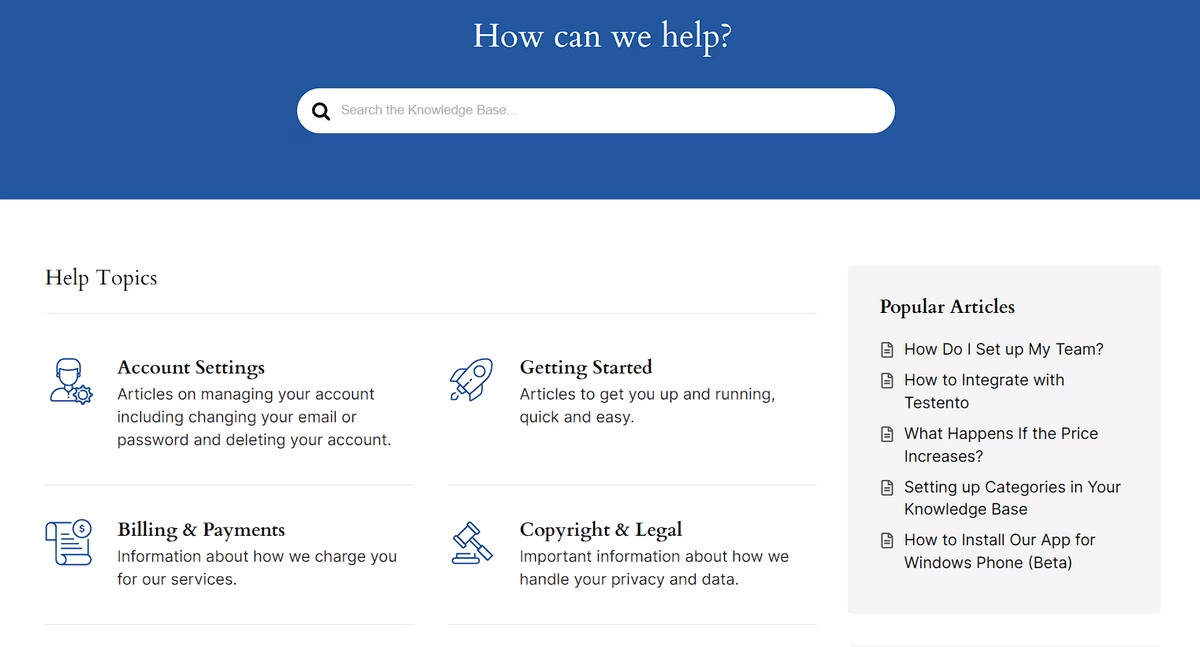
In diesem Stadium ist Ihre Wissensdatenbank mit allen notwendigen Funktionen und Designs einsatzbereit, die auf die beste Benutzererfahrung ausgerichtet sind.
Sie sind mehr als bereit, mit der Veröffentlichung von Artikeln in der Wissensdatenbank zu beginnen.
Schritt 3: Veröffentlichen Sie Ihren ersten Wissensdatenbankartikel
Um Ihren ersten Artikel zu veröffentlichen, gehen Sie zu WordPress Dashboard → Heroic KB → Neuen Artikel hinzufügen.
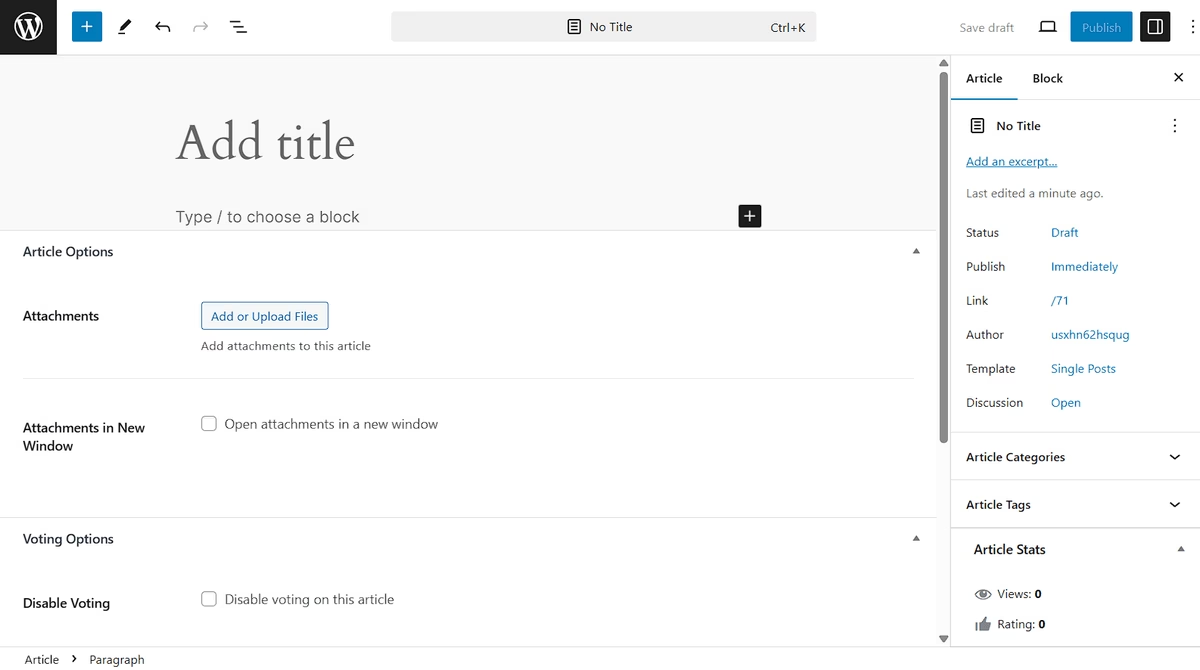
Dort können Sie Ihren Hilfeartikel mit dem bekannten WordPress-Editor schreiben, mit einigen Ergänzungen.
Auf der rechten Seite können Sie hinzufügen:
- Kategorien
- Schlagwörter
Beide dieser Taxonomien sind spezifisch für Ihre Wissensdatenbank und beeinträchtigen Ihre anderen Inhalte nicht.
Und in den Meta-Boxen unter dem Texteditor können Sie konfigurieren:
- Artikeldateianhänge
- Optionen für Benutzerfeedback-Abstimmungen
Wenn Sie mit der Bearbeitung fertig sind, können Sie sie einfach durch Klicken auf die Schaltfläche "Veröffentlichen" veröffentlichen.
Hinweis
Da wir mit dem Heroic Setup Assistant Beispieldaten installiert haben, möchten Sie diese nach einiger Erkundung möglicherweise entfernen.
Gehen Sie dazu zu:
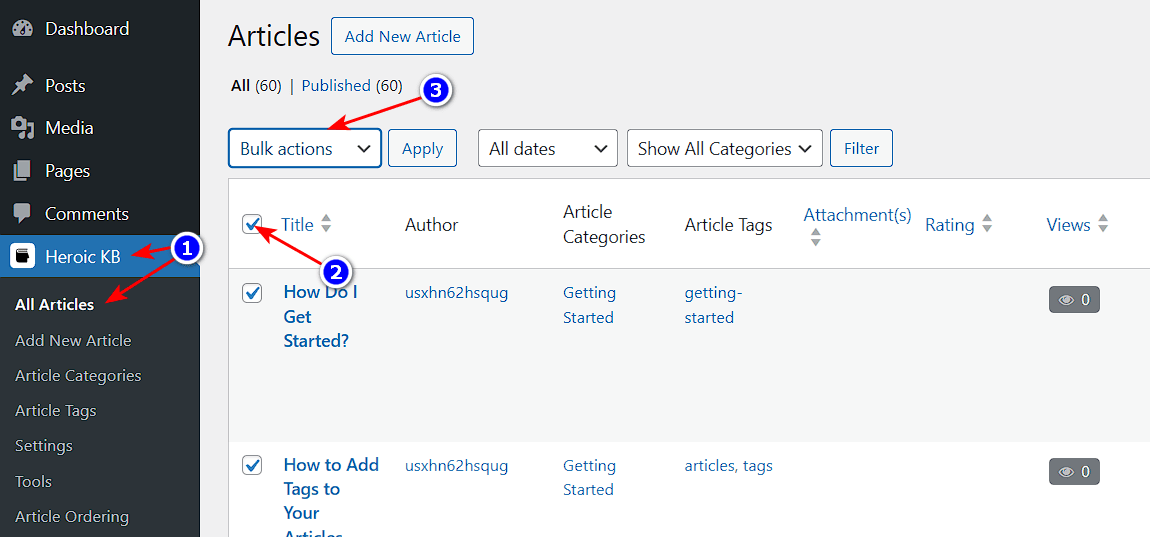
- WordPress Dashboard → Heroic KB → Alle Artikel.
- Wählen Sie alle Artikel aus, indem Sie das Kontrollkästchen in der Kopfzeile aktivieren.
- Klicken Sie auf Massenaktionen → In den Papierkorb verschieben.
Schritt 4: Passen Sie Ihre Wissensdatenbank an
Das Heroic KB-Plugin erstellt standardmäßig eine saubere Vorlage, aber Sie haben alle notwendigen Optionen, um sie nach Ihren Wünschen anzupassen.
Sie können auf das Heroic KB-Einstellungsfeld zugreifen, indem Sie zu WordPress Dashboard → Heroic KB → Einstellungen gehen.
Lassen Sie uns einige nützliche Szenarien behandeln:
1. So ändern Sie den Slug oder den Verzeichnispfad der Wissensdatenbank
Nehmen wir an, Sie möchten Ihren Verzeichnispfad der Wissensdatenbank von /knowledge-base/ in /docs/ ändern.

Gehen Sie dazu zu:
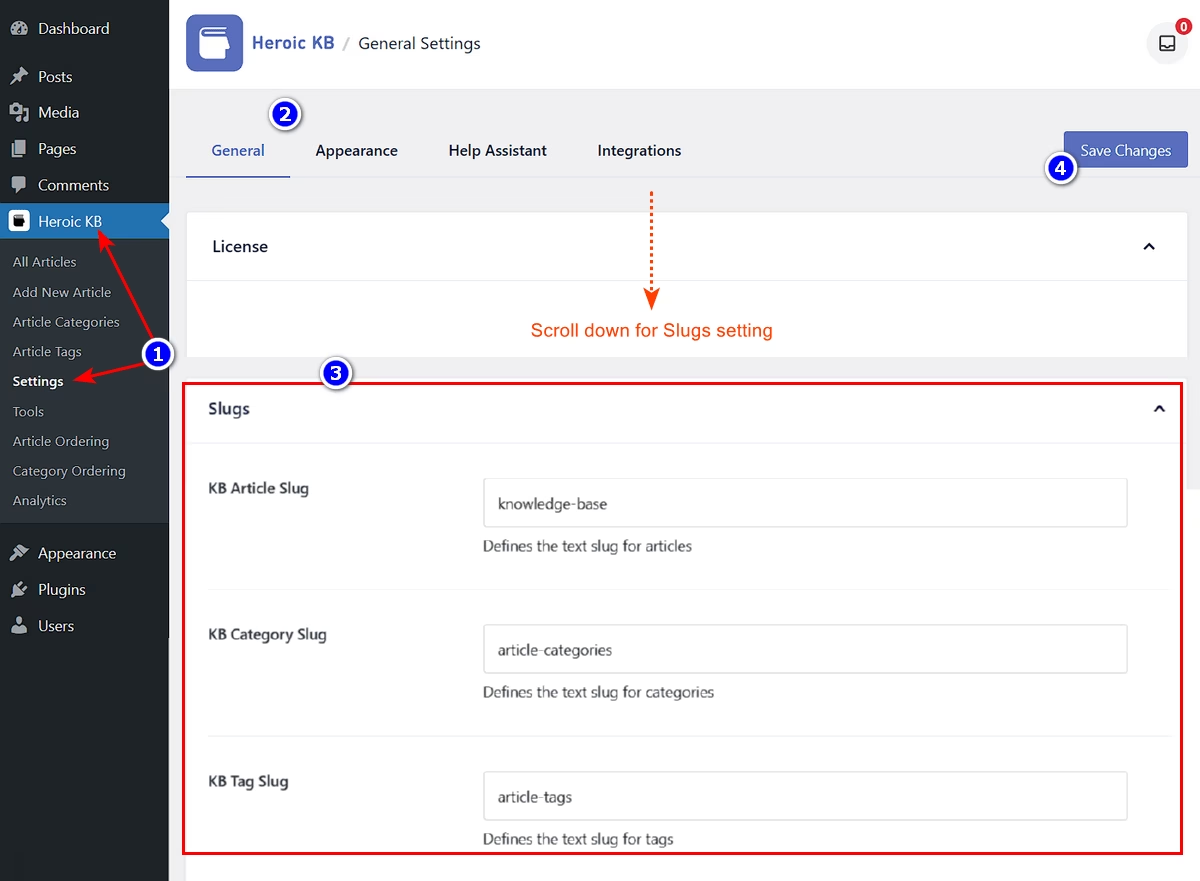
- WordPress Dashboard → Heroic KB → Einstellungen.
- Klicken Sie auf die Einstellungen für Allgemein und scrollen Sie nach unten, um auf die Slug-Einstellungen zuzugreifen.
- Aktualisieren Sie im Bereich Slug-Einstellungen den KB-Artikel-Slug mit Ihrem gewünschten Verzeichnispfad. Sie können die Kategorie- und Tag-Slugs auf die gleiche Weise aktualisieren.
- Klicken Sie auf Änderungen speichern, und Sie sind fertig!
Hinweis: Wenn die Pfadänderungen nicht übernommen werden, können Sie einfach zu WordPress Dashboard → Einstellungen → Permalinks gehen und einfach auf die Schaltfläche Änderungen speichern klicken, um die allgemeinen Einstellungen zu aktualisieren.
2. Hinzufügen eines KI-Chatbots
KI boomt seit der Veröffentlichung von ChatGPT überall und erweist sich definitiv als nützlich, um Kunden besser zu bedienen. Solange Kunden einfachen Zugang haben, um mit echten Menschen in Kontakt zu treten.
Einen Chatbot, der auf Ihrer Wissensdatenbank trainiert ist, zu haben, klingt sicherlich aufregend und nützlich! Und das ist er auch.
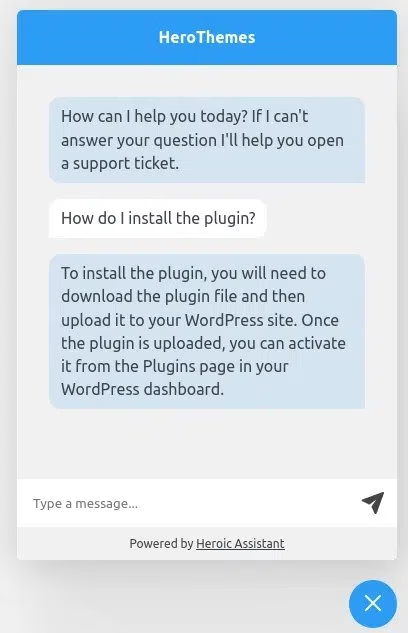
Heroic KB bietet eine einfache Möglichkeit, einen OpenAI-basierten Chatbot mit seiner Funktion AI Help Assistant zu Ihrer Website hinzuzufügen.
Um mit dem KI-Hilfeassistenten zu beginnen, gehen Sie zu WordPress Dashboard → Heroic KB → Einstellungen → Hilfeassistent.
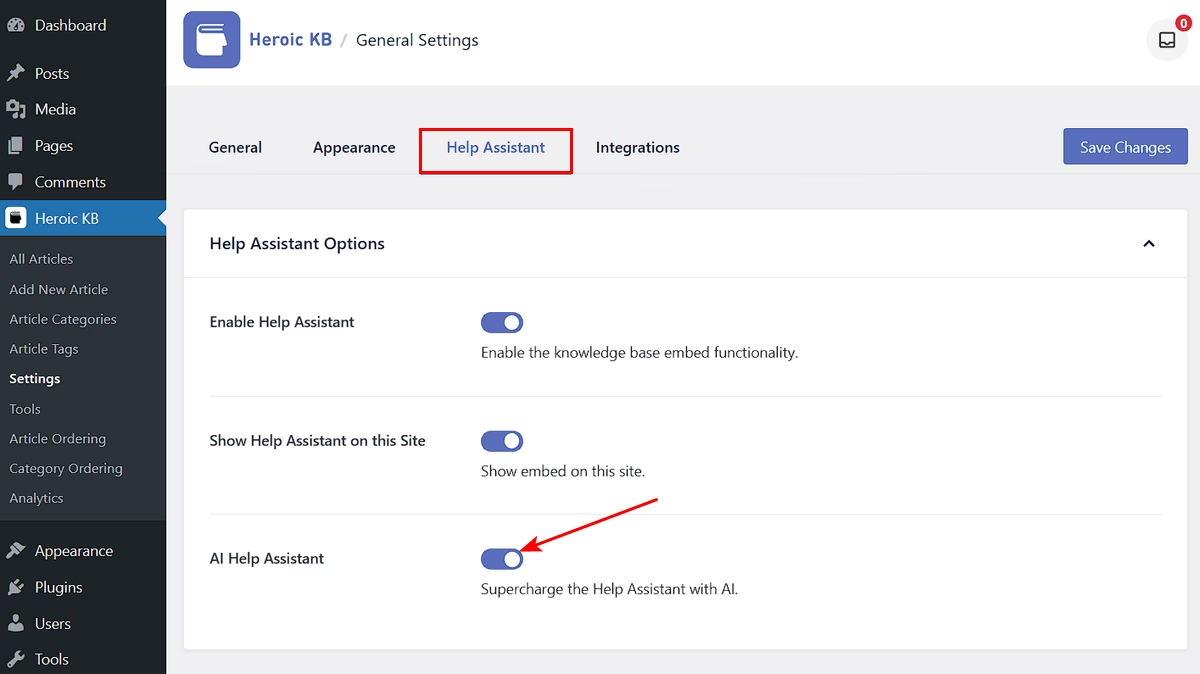
Hier können Sie einen KI-Chatbot konfigurieren. Folgen Sie unserem Leitfaden zur Einrichtung des Heroic AI Help Assistant.
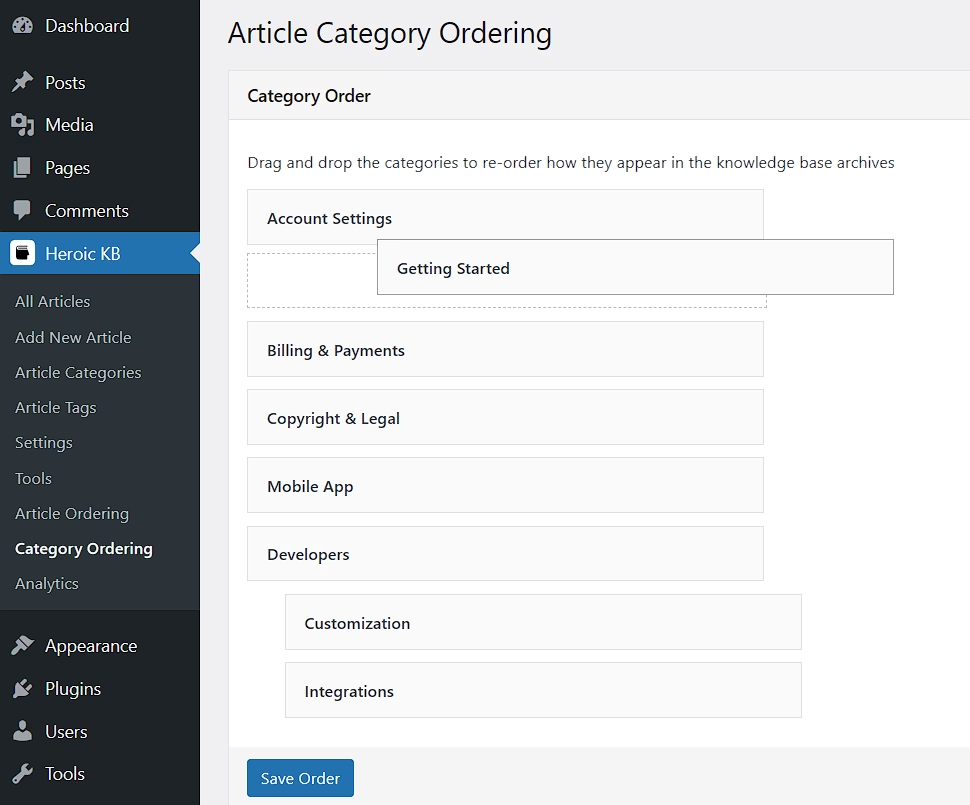
3. Kategorien und/oder Artikel neu anordnen
Möglicherweise möchten Sie die Kategorien und/oder Artikel jedoch neu anordnen. Gehen Sie dazu zu einer der folgenden Optionen:
- Heroic KB → Artikelreihenfolge
- Heroic KB → Kategorie-Reihenfolge
Und ordnen Sie die Artikel bei Bedarf mit dem Drag-and-Drop-Editor neu an:
4. Hinzufügen oder Aktualisieren von Widgets in der Seitenleiste der Wissensdatenbank
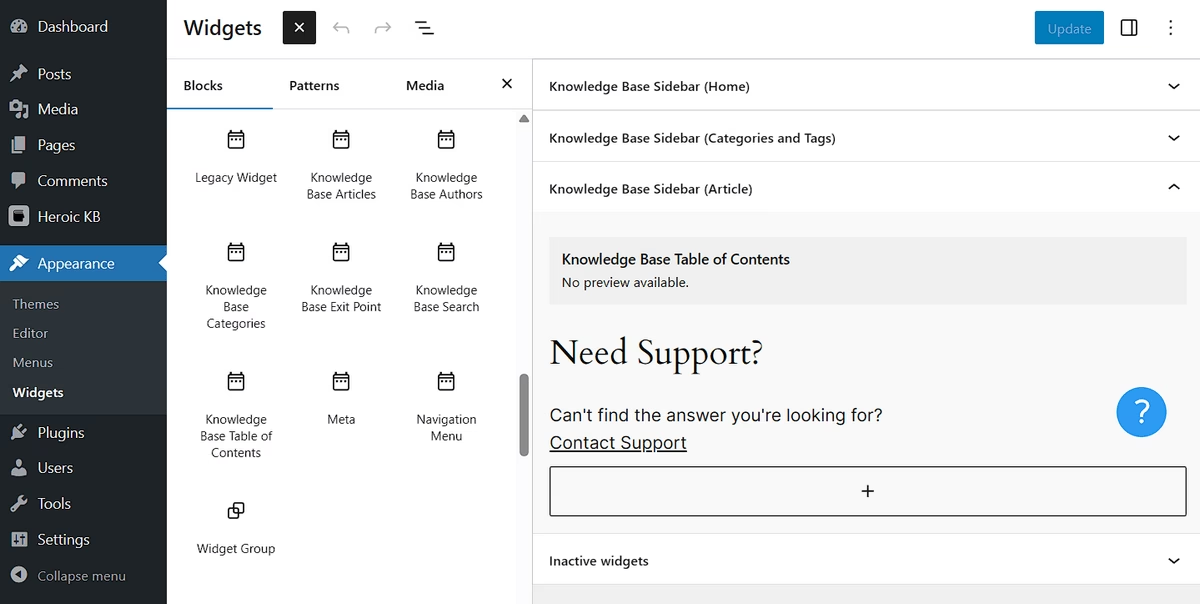
Das Heroic KB-Plugin enthält eine Reihe von benutzerdefinierten Widgets und Optionen zur Verbesserung der Seitenleiste der Wissensdatenbank.
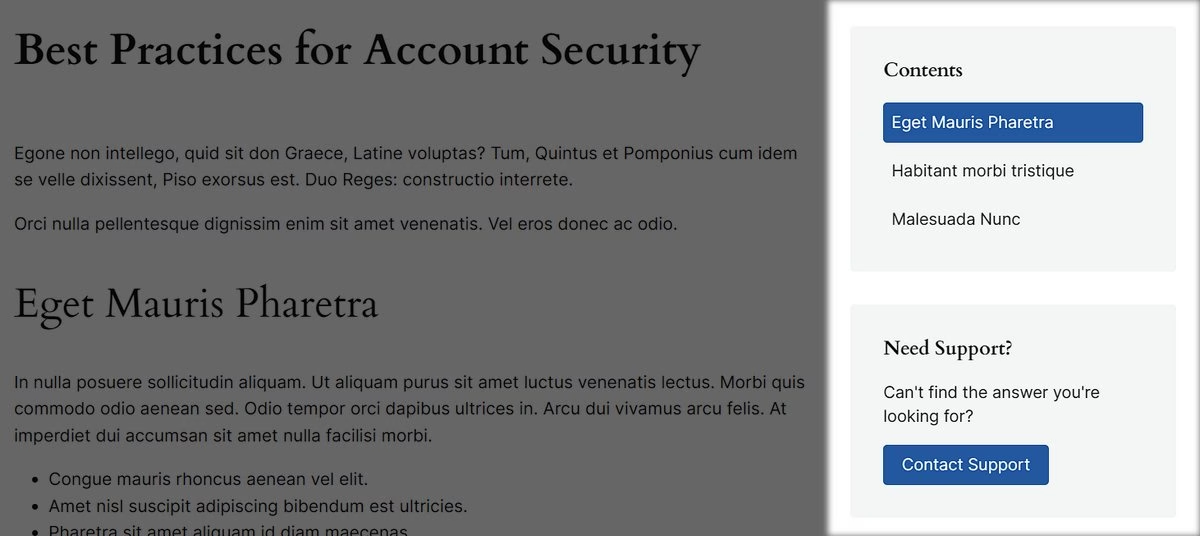
Um die Seitenleiste der Wissensdatenbank zu bearbeiten, gehen Sie zu WordPress Dashboard → Darstellung → Widgets.
Hier können Sie die Seitenleisten von Artikeln der Wissensdatenbank, der Startseite, von Kategorien und Tags nach Ihren Wünschen anpassen.
Abgesehen von den oben genannten Dingen, hier sind einige Dinge, die Sie mit Heroic KB WordPress Knowledgebase tun können:
- Beschränken Sie den Zugriff auf Ihre Wissensdatenbank (erfahren Sie hier, wie Sie eine interne Wissensdatenbank erstellen)
- Ändern Sie die Anzahl der Spalten/Artikel, die auf Ihrer Archivseite angezeigt werden
- Richten Sie eine Weiterleitungs-URL ein, um Besucher zu Ihrer menschlichen Supportlösung zu leiten
- Aktualisieren Sie Farben und Containerbreite
- Aktivieren oder deaktivieren Sie Feedback, Seitenleiste, E-Mail-Berichte, Kommentare, Autoren-Bio oder verwandte Artikel
- Integration mit Slack, HelpScout und Formular-Plugins
- Benutzerdefiniertes CSS-Styling hinzufügen
Schritt 5: Optimieren Sie Ihre Wissensdatenbank
Es ist wichtig sicherzustellen, dass Ihre Wissensdatenbank bei der Lösung von Kundenproblemen hilfreich ist und die Gesamtzahl der Tickets reduziert.
Besonders wenn Sie eine Wissensdatenbank für Software erstellen, die sich stark verändert.
Wenn Ihre tatsächlichen Inhalte der Wissensdatenbank für Besucher nicht hilfreich sind, spielt es keine Rolle, wie viele Funktionen Ihre Wissensdatenbanklösung hat – es wird trotzdem keine großartige Erfahrung sein.
Um Ihnen bei der Erstellung besserer Inhalte für Ihre Wissensdatenbank zu helfen, haben wir eine Reihe von Artikeln verfasst, die wir für ziemlich nützlich halten. Wir ermutigen Sie, diese zu lesen, während Sie Ihre WordPress-Wissensdatenbank aufbauen:
- Planung des Inhalts Ihrer Wissensdatenbank
- Erstellung eines Styleguides für die Wissensdatenbank
- Eine Vorlage für Artikel der Wissensdatenbank
- 5 effektive Wissensdatenbank-Beispiele, von denen Sie lernen können
- Optimierung Ihrer Wissensdatenbank für SEO
Neben Inhalten sollten Sie auch Analysen und Benutzerfeedback berücksichtigen. Heroic KB bietet einige integrierte Funktionen für Analysen und das Sammeln von Benutzerfeedback.
Zum Beispiel:
- Hilfreiches oder nicht hilfreiches Feedback zu Artikeln
- Beliebte oder fehlgeschlagene Suchanfragen
- Weiterleitungen zum menschlichen Support
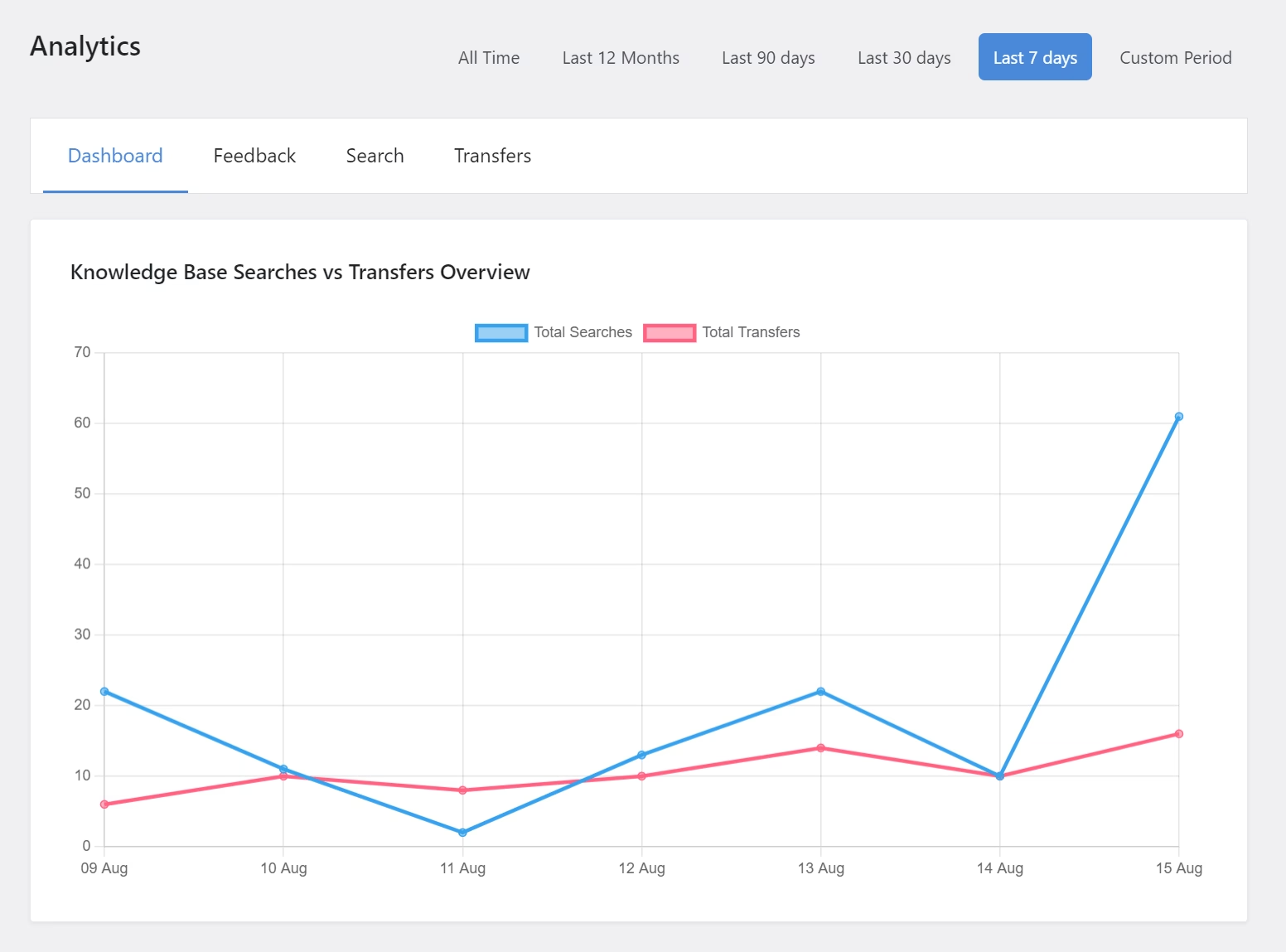
Diese Erkenntnisse können Ihnen helfen zu identifizieren, wo Sie Ihre Wissensdatenbank und Produkte verbessern müssen.
So erstellen Sie eine kostenlose Wissensdatenbank mit WordPress
WordPress bietet einige wirklich gute Optionen zum Erstellen einer Wissensdatenbank. Es gibt auch kostenlose Wissensdatenbank-Plugins, die Sie verwenden können.
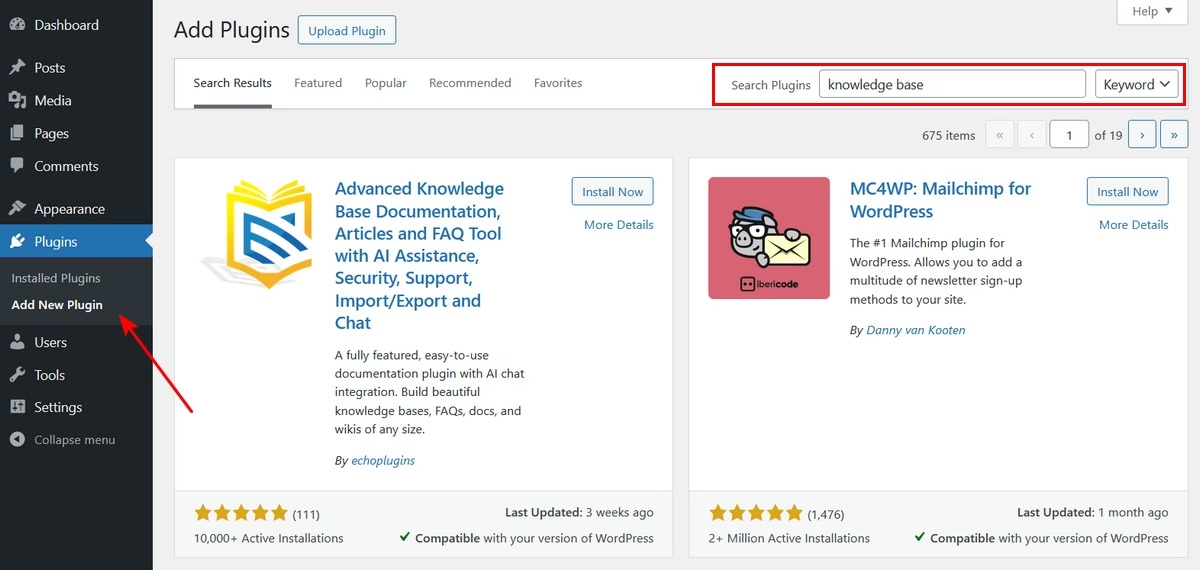
So erstellen Sie eine kostenlose Wissensdatenbank mit WordPress:
- Suchen Sie nach einem kostenlosen Wissensdatenbank-Plugin im WordPress-Plugin-Verzeichnis.
- Installieren und aktivieren Sie das Plugin.
- Testen Sie es aus.
Kostenlose Wissensdatenbank-Plugins können Ihnen helfen, eine grundlegende, responsive Wissensdatenbank zu erstellen. Und sie können auch einige grundlegende Funktionen enthalten, die Ihnen helfen, Ihre Wissensdatenbank weiter auszubauen.
Bei kostenlosen Optionen werden Ihnen jedoch wichtige Funktionen fehlen oder Sie haben einen begrenzten Zugriff auf bestimmte Dinge:
- Einschränkung der Anzahl von Wissensdatenbankartikeln
- Artikel-Feedback von Benutzern: Es gibt keine Option für Besucher, abzustimmen, wie hilfreich ein Artikel ist.
- Analysen: Es gibt keine Möglichkeit, Suchanfragen zu verfolgen und zu sehen, für welche Abfragen Sie Inhalte bereitstellen müssen.
- Dateianhänge: Es gibt keine Option, herunterladbare Dateien an Ihre Artikel anzuhängen.
- Live-Support-Übertragung: Es gibt keine dedizierte Lösung, um Besucher an menschlichen Support zu übertragen (oder zu verfolgen, welche Artikel dies verursachen).
- KI-Chatbot
- Integrationen von Drittanbietern
- Glossar und FAQ-Builder
- Wenig bis kein Support
Die Investition in Premium-Plugins wie Heroic KB hilft Ihnen nicht nur, ein besseres Wissensdatenbanksystem zu erstellen, sondern auch, Kunden zu binden und den Umsatz zu steigern.
Abschließende Gedanken
Früher haben wir es versäumt, Tutorials oder Onboarding-Prozesse zu starten, nur um dann verwirrt zu werden und online nach einer Lösung zu suchen.
Die Wissensdatenbank ist viel nützlicher, als wir denken. Nicht nur für Kunden, sondern auch für Unternehmen.
WordPress bietet ein leistungsstarkes Plugin wie Heroic KB zum Erstellen und Verwalten einer Wissensdatenbank.
Also, legen Sie los und erstellen Sie mit WordPress eine kundenfreundliche Wissensdatenbank, die den Support reduziert!
Lassen Sie uns wissen, wenn etwas nicht funktioniert, wir helfen Ihnen gerne weiter! 😊
Weiterführende Literatur
Was ist eine Wissensdatenbank? Ihre Arten, Vorteile und Best Practices
IT-Wissensdatenbank: Was sie ist und wie man eine erstellt
Wissensdatenbankverwaltung: Best Practices & Strategien





Kommentar hinterlassen?
Sie müssen eingeloggt sein, um einen Kommentar zu posten.