Heroic Inbox Views: Ein besserer Weg, Ihren Posteingang zu organisieren

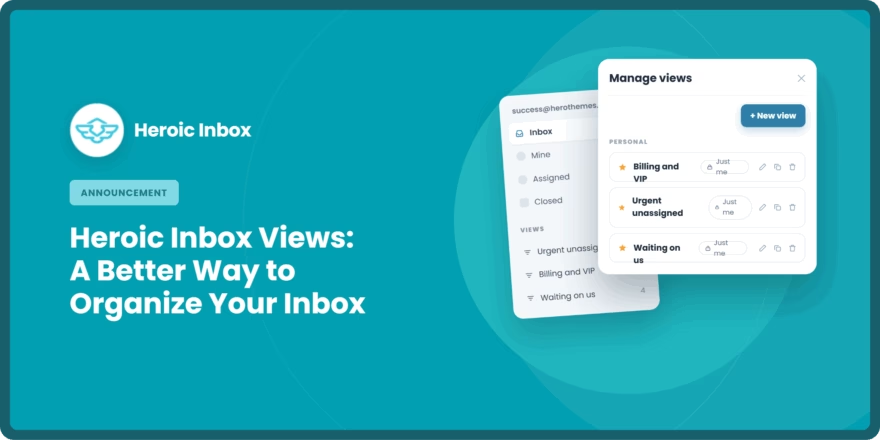
Der schwierigste Teil eines vollen Support-Posteingangs ist nicht immer die Beantwortung von Tickets. Manchmal ist es das Finden der richtigen Tickets, die als Nächstes beantwortet werden sollen.
Ein großer Posteingang kann alles enthalten, von Routinefragen bis hin zu dringenden Anfragen, VIP-Kunden, alten Konversationen und Tickets, die auf ein anderes Teammitglied warten.
Mit der Heroic Inbox-Ansichtenfunktion können Sie einen separaten Ordner für die wichtigsten Konversationen erstellen und ihn dann für den Ein-Klick-Zugriff in Ihrer Seitenleiste aufbewahren.
Werfen wir einen genaueren Blick auf die Heroic Inbox Ansichten!
Wechseln Sie noch heute zu Heroic Inbox mit 60 % RABATT!
- Unbegrenzte Benutzer und Tickets
- Pauschalpreis, kein monatliches Abonnement
- Selbst gehostet
Was eine Ansicht tatsächlich tut
Mit Ansichten können Sie separate Posteingangsordner (ähnlich wie mein Posteingang, Spam und Entwürfe) basierend auf Ihren angegebenen Bedingungen erstellen.
Betrachten Sie sie als eine bessere Möglichkeit, die Tickets von Ihnen oder Ihrem Team zu priorisieren.
Jede Ansicht basiert auf Bedingungen (den Regeln, die entscheiden, welche Konversationen angezeigt werden) und einem Namen (damit Sie sie auf einen Blick erkennen).
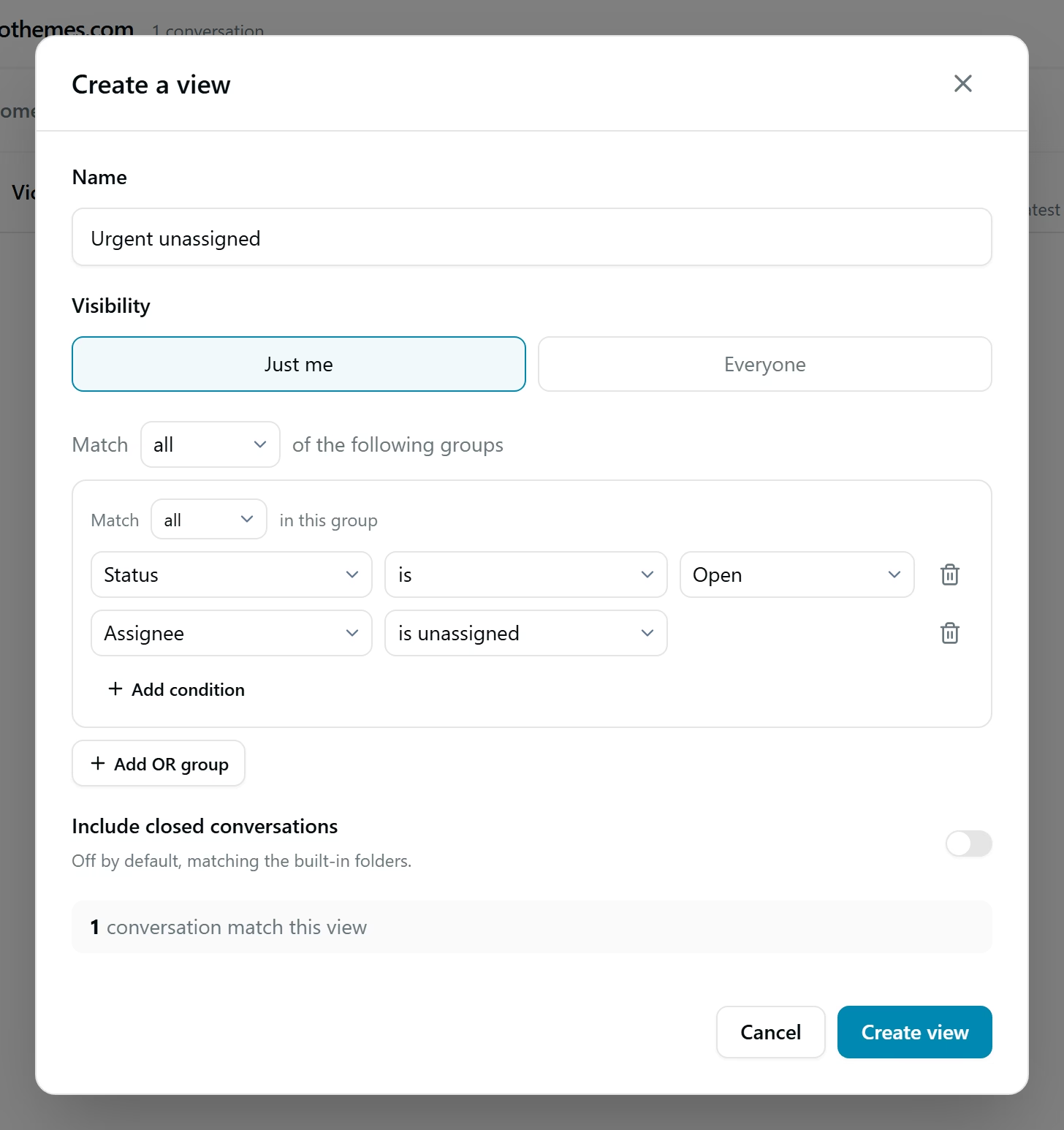
Sie können auch auswählen, wer sie sonst noch sehen kann und ob geschlossene Konversationen einbezogen werden sollen.
Sobald Sie sie speichern, hält die Heroic Inbox die Liste selbst auf dem neuesten Stand und aktualisiert die Anzahl, wenn Konversationen eingehen, zugewiesen, getaggt oder geschlossen werden.
Eine Ansicht verschiebt, bearbeitet oder löscht niemals etwas.
Warum Ansichten verwenden?
Die meisten Support-Routinen folgen einem Muster. Eine gute Ansicht passt zu diesem Muster, sodass Sie nicht jeden Morgen denselben Filter neu erstellen müssen.
Hier ist, was gespeicherte Ansichten einem Team bieten:
- Beginnen Sie den Tag mit der richtigen Warteschlange: Anstatt zwischen Filtern, Suchen und Ordnern zu wechseln, können Agenten direkt mit der Arbeit beginnen, die wichtig ist.
- Vergessene Konversationen aufspüren: Eine Ansicht wie „Nicht zugewiesen, älter als 2 Tage“ bietet eine schnelle Möglichkeit, Tickets zu erkennen, die möglicherweise durchgerutscht sind.
- Schneller auf dringende Tickets reagieren: Halten Sie hochpriorisierte Konversationen in einer speziellen Ansicht, damit Agenten sie finden können, ohne den gesamten Posteingang durchsuchen zu müssen.
- Prioritäten des Teams konsistent halten: Eine gemeinsam genutzte Ansicht „Rückerstattungsanfragen“ gibt jedem die gleichen Regeln für das Finden und Bearbeiten dieser Konversationen.
- Schichtübergaben erleichtern: Der nächste Agent kann dieselben gemeinsam genutzten Ansichten öffnen und sehen, was Aufmerksamkeit erfordert, ohne auf eine mündliche Aktualisierung warten zu müssen.
- Managern bessere Einblicke in Arbeitslasten geben: Ansichten für nicht zugewiesene, ausstehende oder alte Konversationen erleichtern gängige Warteschlangenprüfungen erheblich.
- Fokussierte Warteschlangen für spezialisierte Arbeiten erstellen: Erstellen Sie separate Ansichten für Rechnungsstellung, Rückerstattungen, technische Probleme, VIP-Kunden oder andere Support-Kategorien.
- Wiederkehrende Prüfungen vereinfachen: Verwandeln Sie morgendliche Triage, Rückstandsüberprüfungen und die Prüfung ausstehender Tickets in wiederholbare Ein-Klick-Routinen.
- Persönliche Arbeitsabläufe flexibel halten: Agenten können die Ansichten anheften, die sie am häufigsten verwenden, ohne zu ändern, was in der Seitenleiste anderer angezeigt wird.
Der eigentliche Vorteil sind nicht nur ein paar gesparte Klicks. Es ist die Eliminierung der repetitiven manuellen Arbeit, die Agenten jedes Mal leisten, wenn sie eine Warteschlange starten, nach überfälliger Arbeit suchen oder zu einer anderen Support-Aufgabe wechseln.
Erkundung der Ansichtsfunktionen
Wir haben Ansichten so konzipiert, dass sie einfach und doch robust sind. Lassen Sie uns nun einige ihrer Hauptfunktionen untersuchen.
1. Bedingungen
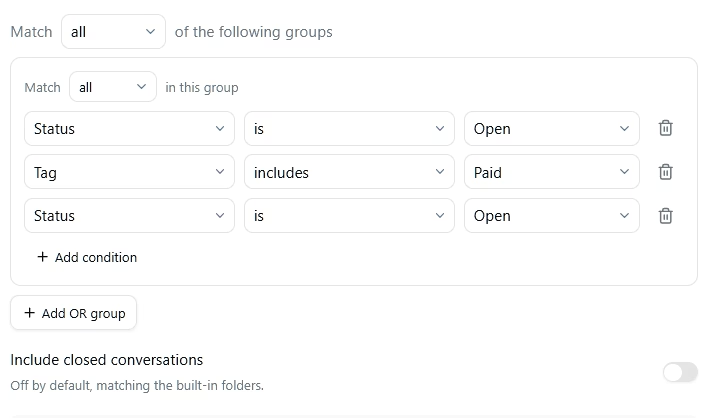
Bedingungen sind die Regeln, und sie sind einfacher, als sie aussehen.
Jede Bedingung ist eine einzelne Zeile, die aus drei Teilen besteht: einem Feld (was zu betrachten ist), einem Operator (wie es verglichen werden soll) und einem Wert (womit verglichen werden soll).
Zum Beispiel: Status → ist → Offen.
Um eine weitere Zeile hinzuzufügen, klicken Sie auf Bedingung hinzufügen. Die Operatoren ändern sich entsprechend dem von Ihnen ausgewählten Feld, sodass Ihnen nur Vergleiche angeboten werden, die für dieses Feld sinnvoll sind.
Alle abgleichen vs. Beliebige abgleichen
Oben im Bedingungsbereich sehen Sie: „Übereinstimmung [aller / einer] der folgenden.“ Diese eine Steuerung entscheidet, wie Ihre Bedingungen kombiniert werden.
- Alle: Jede Bedingung muss wahr sein. Verwenden Sie dies, um eine Liste einzugrenzen.
- Beliebige: Mindestens eine Bedingung muss wahr sein. Verwenden Sie dies, um verschiedene Dinge in einer Liste zu sammeln.
Wenn alle Ihre Bedingungen in einer einzigen Gruppe stehen, entscheidet diese Einstellung einfach, ob sie mit „und“ oder „oder“ verknüpft sind.
Gruppen: „Und“ mit „Oder“ mischen
Manchmal reicht eine Regel nicht aus. Sagen wir, Sie möchten offene Konversationen, die entweder mit „Rückerstattung“ oder „Abrechnung“ getaggt sind. Das ist ein „und“ (muss offen sein) kombiniert mit einem „oder“ (entweder Tag). Gruppen ermöglichen es Ihnen, genau das zu erstellen:
- Stellen Sie die obere Steuerung auf Alle der folgenden Gruppen abgleichen.
- Fügen Sie in der ersten Gruppe Status ist offen hinzu.
- Klicken Sie auf ODER-Gruppe hinzufügen.
- Fügen Sie in der neuen Gruppe Tag enthält Rückerstattung und Tag enthält Abrechnung hinzu und stellen Sie dann die Steuerung dieser Gruppe auf Übereinstimmung mit einer in dieser Gruppe ein.
Jede Gruppe hat ihre eigene Alle/Beliebige-Steuerung, die erscheint, sobald die Gruppe mehr als eine Bedingung enthält.
Worauf Sie filtern können (Bedingungen)
Heroic Inbox bietet Ihnen eine fokussierte Auswahl an Feldern, nach denen Sie filtern können, und jedes bietet nur die Operatoren, die dazu passen.
Hier ist, was Sie zur Verfügung haben:
| Feld | Worauf gefiltert wird | Gängige Optionen |
|---|---|---|
| Status | Wo sich das Gespräch befindet | Offen, Ausstehend, Geschlossen, Spam |
| Bearbeiter | Der Agent, der es bearbeitet | Eine bestimmte Person, „Ich (der aktuelle Benutzer)“, ist nicht zugewiesen, ist zugewiesen |
| Schlagwort | Tags auf dem Gespräch | enthält / enthält nicht |
| Kunde | Der Absender | Suche nach Name oder E-Mail |
| Betreff | Text in der Betreffzeile | enthält, enthält nicht, beginnt mit |
| Erstellungsdatum | Wann die Konversation zuerst eingegangen ist | Exaktes Datum (ist vorher / ist nachher) oder ein rollierendes Fenster (ist in den letzten 3 Tagen) |
| Zuletzt aktualisiert | Wann zuletzt etwas daran passiert ist | Gleiche Optionen wie Erstellungsdatum |
2. Wer kann was tun
Berechtigungen folgen einer einfachen Logik: Sie kontrollieren Ihre eigenen persönlichen Ansichten und Ihre eigene Seitenleiste, während freigegebene Ansichten den Personen gehören, die den Posteingang verwalten.
| Aktion | Wer kann es tun |
|---|---|
| Eine persönliche Ansicht erstellen, bearbeiten, löschen | Jeder, für seine eigenen Ansichten |
| Eine freigegebene Ansicht erstellen, bearbeiten, löschen | Posteingangsmanager und Administratoren |
| Jede Ansicht anheften oder lösen, die sie sehen können | Jeder, nur seine eigene Seitenleiste |
| Jede Ansicht duplizieren, die sie sehen können | Jeder, und die Kopie ist persönlich |
Wenn „Alle“ ausgegraut ist, wenn Sie eine Ansicht erstellen, haben Sie keinen Manager-Zugriff auf dieses Postfach.
Erstellen Sie sie stattdessen als persönliche Ansicht oder bitten Sie einen Administrator, eine freigegebene Ansicht zu erstellen.
3. Ansichten verwalten, duplizieren und löschen
Klicken Sie auf das Zahnradsymbol im Ansichten-Abschnittskopf, um Ansichten verwalten zu öffnen. Jede Ansicht, auf die Sie zugreifen können, ist hier aufgelistet und in Persönliche und Freigegebene unterteilt.
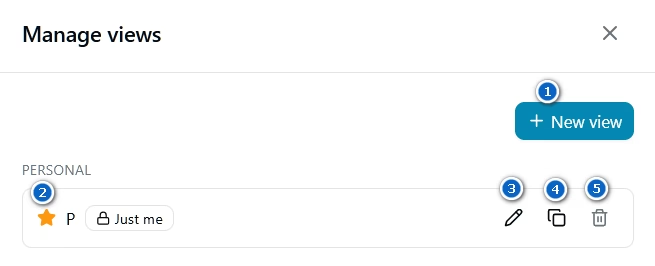
- Neue Ansicht: Neue Ansicht erstellen.
- Stern: Anheften oder Lösen aus Ihrer eigenen Seitenleiste.
- Bearbeiten: Name, Sichtbarkeit oder Bedingungen ändern.
- Duplizieren: Eine Kopie zum Experimentieren erstellen.
- Löschen: dauerhaft entfernen.
Sie können auch Bearbeiten, Duplizieren, Aus der Seitenleiste entfernen und Löschen über das Menü „...“ erreichen, das erscheint, wenn Sie mit der Maus über eine Ansicht in der Seitenleiste fahren.
So erstellen Sie Ihre erste Ansicht
Sie finden alles, was Sie brauchen, in der Postfach-Seitenleiste, und das Erstellen einer Ansicht dauert weniger als eine Minute:
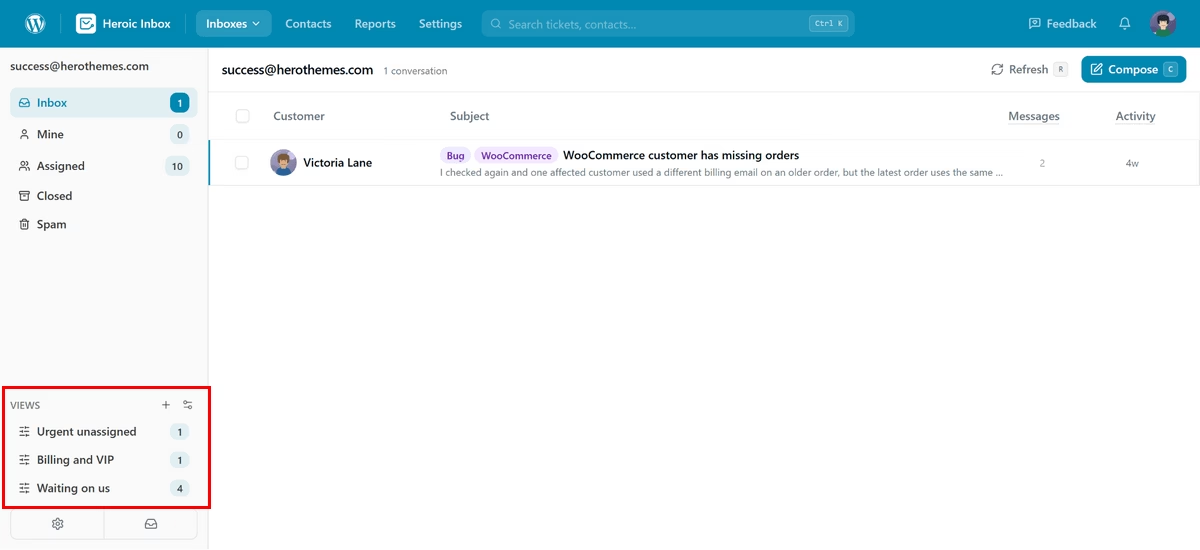
- Öffnen Sie einen Posteingang und suchen Sie den Abschnitt Ansichten in der linken Seitenleiste.
- Klicken Sie auf die Schaltfläche + im Ansichten-Header. Wenn Sie noch keine Ansichten haben, klicken Sie stattdessen auf + Ansicht erstellen.
- Geben Sie einen Namen ein, den Sie sofort erkennen, wie z. B. Dringende nicht zugewiesene.
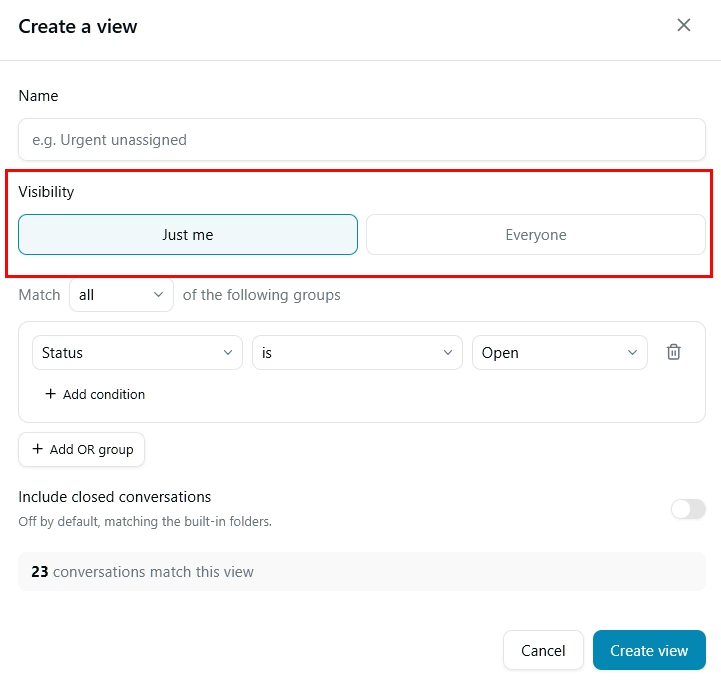
- Wählen Sie die Sichtbarkeit: „Nur ich“ für eine persönliche Ansicht, die niemand sonst sieht, oder „Alle“ für eine freigegebene Ansicht, die das gesamte Team erhält.
- Richten Sie Ihre Bedingungen ein, d. h. die Regeln, die entscheiden, welche Konversationen angezeigt werden.
- Lassen Sie Geschlossene Konversationen einschließen deaktiviert, es sei denn, Sie möchten ausdrücklich geschlossene Konversationen in der Liste haben.
- Beobachten Sie die Vorschauzeile unten. Sie zählt die übereinstimmenden Konversationen, während Sie sie erstellen, sodass Sie sofort wissen, ob Ihre Regeln korrekt sind.
- Klicken Sie auf Ansicht erstellen.
- Wählen Sie auf dem Bildschirm Ansichten verwalten die Stern-/Lesezeichen-Schaltfläche vor Ihrer erstellten Ansicht aus, um sie in Ihrer linken Seitenleiste anzuheften.
So einfach ist es, Ansichten zu erstellen.
3 Praxisnahe Ansichtsbeispiele zum Nachahmen
Theorie ist gut, aber funktionierende Ansichten sind besser. Hier sind drei, die Sie nachbilden und dann für Ihr Team anpassen können.
1. Rückerstattungen und Abrechnung (eine Liste, zwei Themen)
Alle folgenden Bedingungen erfüllen:
- Gruppe 1: Status ist Offen.
- Gruppe 2 (beliebige auswählen): Tag enthält Rückerstattung, Tag enthält Abrechnung.
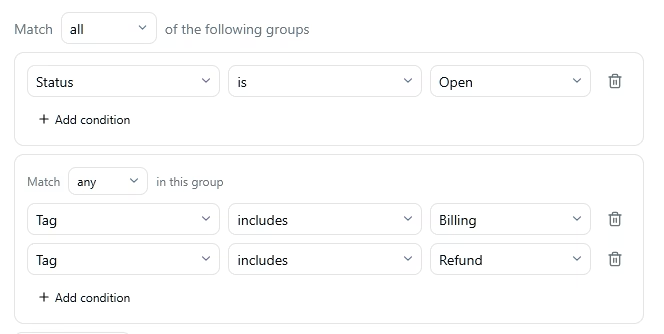
Mit dieser Ansicht können die für Rückerstattungs- und Abrechnungstickets zuständigen Agenten diese leichter finden und priorisieren.
2. Wartet seit 20 Stunden (ausstehende Konversationen, die ruhig geworden sind)
Nichts ist frustrierender für Kunden, als tagelang auf eine Antwort zu warten, wenn Sie eine Antwort innerhalb von 24 Stunden nach Einreichung Ihres Support-Formulars versprochen haben.
Hier ist eine Ansicht, die Ihnen hilft, Tickets zu priorisieren, die schon lange warten. Legen Sie die folgenden Bedingungen fest:
- Status ist Offen
- Zuletzt aktualisiert ist nicht in den letzten 20 Stunden.
Dies erfasst ausstehende oder stillschweigend vergessene Threads.
3. VIP-Kunde (alles von einem wichtigen Konto)
Möchten Sie Ihre VIPs nicht enttäuschen? Erstellen Sie eine separate Ansicht für sie und priorisieren Sie ihre Tickets:
- Status ist Offen
- Tag enthält VIP
Hinweis: Die meisten Ansichten, die Sie erstellen, beziehen sich auf Tags. Dazu gehört das Erstellen und Verwalten von Tags wie VIP, Abrechnung und Stufe 1. Sie und Ihr Team müssen daher eine solide Tagging-Gewohnheit entwickeln.
Ein großer Teil des Tagging kann mit der Workflows-Funktion von Heroic Inbox automatisiert werden. Lesen Sie diese Anleitung zu Workflows, um mehr zu erfahren.
Häufig gestellte Fragen
Verschwindet eine freigegebene Ansicht für alle, wenn ich sie löse?
Nein. Das Anheften ist persönlich, daher ändert das Lösen nur Ihre eigene Seitenleiste.
Kann eine Ansicht mehrere Postfächer abdecken?
Nein. Jede Ansicht gehört zu einem einzigen Postfach. Erstellen Sie daher eine ähnliche Ansicht in jedem Postfach, das sie benötigt.
Was passiert, wenn ein Tag, ein Agent oder ein Kunde, auf den in einer Ansicht verwiesen wird, gelöscht wird?
Die Ansicht funktioniert weiterhin, und der Editor markiert das fehlende Element als „(gelöscht)“, sodass Sie es durch etwas anderes ersetzen können.
Abschließende Gedanken: Lassen Sie Ihre Seitenleiste für sich arbeiten
Die Ansichtsfunktion von Heroic Inbox wird Ihren Tagesablauf verändern, indem sie Ihre regulären Suchen in Ein-Klick-Ordner verwandelt.
Beginnen Sie mit zwei oder drei Ansichten, teilen Sie sie mit Ihrem Team und lassen Sie Ihre Nutzung bestimmen, was Sie sonst noch benötigen.
Wenn Sie Heroic Inbox noch nicht ausprobiert haben, ist jetzt der richtige Zeitpunkt! Nutzen Sie unsere speziellen Einführungspreise und sparen Sie 60%. Außerdem haben Sie immer die Option einer 14-tägigen Geld-zurück-Garantie, wenn es Ihnen nicht gefällt.
Aber wir wissen, dass Sie die neue Heroic Inbox lieben werden!





Kommentar hinterlassen?
Sie müssen eingeloggt sein, um einen Kommentar zu posten.