Comment créer une base de connaissances WordPress — Guide étape par étape


WordPress est connu pour sa flexibilité, et créer une base de connaissances avec lui est un jeu d'enfant.
Dans ce guide, je vais vous apprendre à créer une base de connaissances WordPress qui ressemble et fonctionne exactement comme la démo ci-dessous.
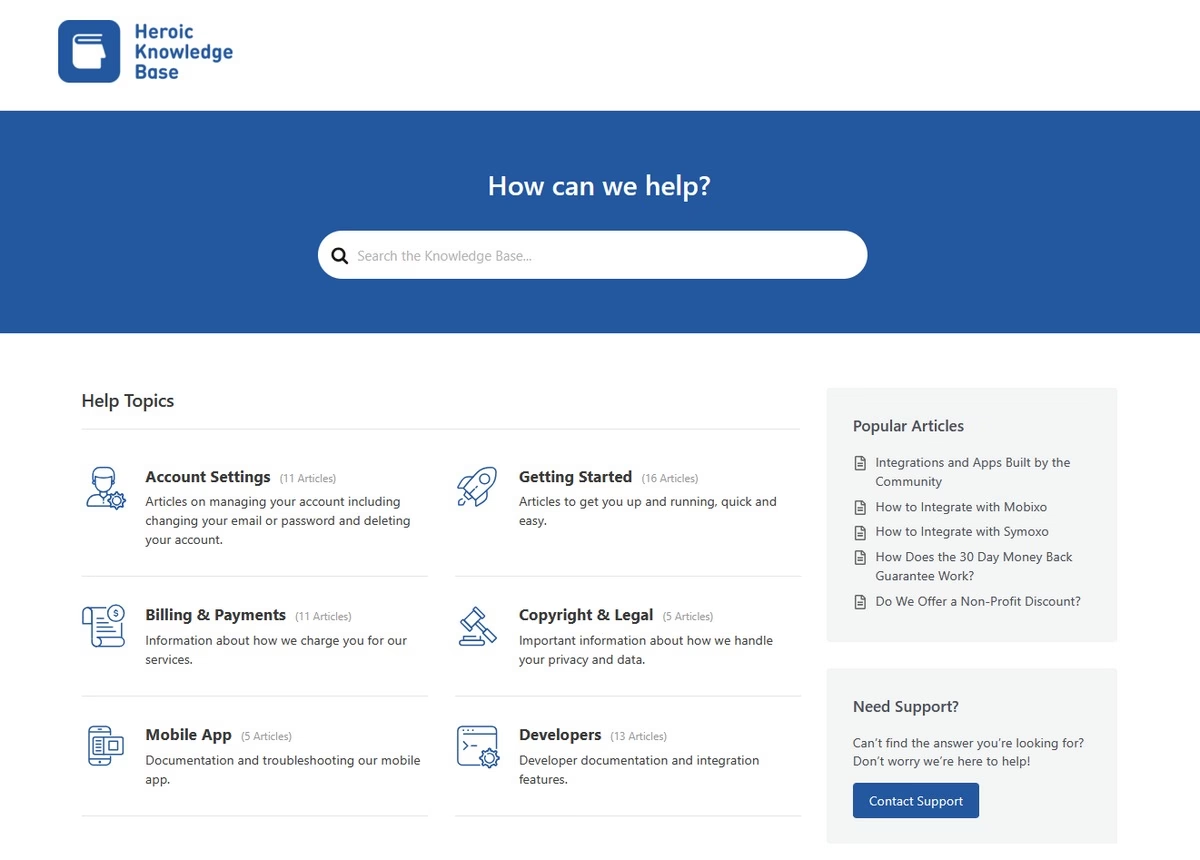
Explorez la démo de la base de connaissances WordPress en direct ici.
Il suffit d'installer un plugin → importer la démo → commencer à publier vos articles de base de connaissances.
C'est la simplicité de ce tutoriel. Commençons !
Dans cet article
Qu'est-ce qu'une base de connaissances ?
Une base de connaissances est un référentiel centralisé d'informations utilisé pour collecter, organiser et partager des connaissances sur un sujet spécifique, une organisation, un produit ou un service.
Dans la plupart des cas, elle est utilisée pour fournir un support client via un portail en libre-service, et pour centraliser les ressources de l'entreprise (telles que les politiques et procédures de l'entreprise, les SOP, les supports de formation, les informations sur les produits, les outils).
Nous avons exploré davantage la base de connaissances dans notre guide approfondi si vous souhaitez en savoir plus.
WordPress est-il adapté pour une base de connaissances ?

Nous testons et recherchons rigoureusement chaque produit que nous recommandons via HeroThemes. Notre processus d'examen. Nous pouvons également gagner une commission si vous effectuez un achat via nos liens.
Avec une base de connaissances, vous cherchez à résoudre les problèmes des clients, vous avez besoin d'une solution simple mais puissante. Vous ne voulez certainement pas consacrer du temps de développement interne à quelque chose qui peut être facilement créé avec des outils web.
Utiliser WordPress pour votre base de connaissances vous aidera à mieux servir vos clients sur le long terme. WordPress offre la flexibilité d'être utilisé avec tout type d'environnement de développement web et d'être étendu avec tout type de fonctionnalité.
Nous avons créé le thème KnowAll et le puissant plugin Heroic Knowledge Base (Heroic KB) pour alléger la charge de notre service client et améliorer le service client.
Depuis sa version initiale, Heroic KB a fait l'objet de centaines de changements visant à améliorer la qualité de vie. Nous pouvons dire que c'est l'un des plugins les plus avancés et éprouvés pour créer une base de connaissances avec WordPress.
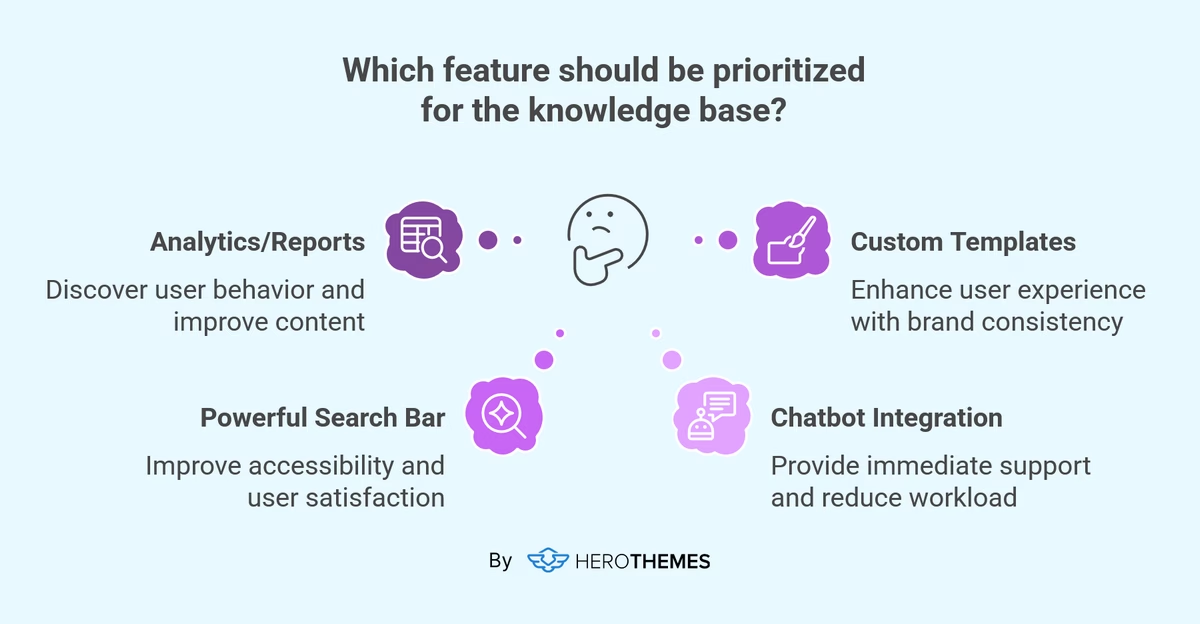
Voici quelques-unes des fonctionnalités clés que vous obtiendrez avec Heroic KB ou que tout système de base de connaissances devrait avoir :
- Environnement sans code : Avec WordPress et Heroic KB, vous n'avez pas besoin de connaissances en codage. Glissez-déposez des blocs (ou widgets), cochez des cases ou utilisez des options pour construire votre base de connaissances.
- Analyses ou rapports : Sans doute l'une des fonctionnalités les plus importantes qu'un système de base de connaissances devrait avoir. Grâce aux analyses, vous pouvez découvrir ce que vos visiteurs recherchent. Par exemple, les recherches populaires ou échouées et les articles les plus consultés.
- Modèles personnalisés ou options de personnalisation : Comme les pages de destination ou les articles de blog, les articles de base de connaissances devraient également offrir la meilleure expérience utilisateur. Heroic KB est livré avec un modèle épuré par défaut et offre de nombreuses options de personnalisation. Vous pouvez donc le concevoir en fonction du style de votre marque.
- Barre de recherche puissante : La première chose que les clients feront après avoir visité un portail de base de connaissances est d'utiliser la barre de recherche.
La barre de recherche peut améliorer l'expérience utilisateur de nombreuses façons. Par exemple, vous pouvez avoir une barre de recherche qui affiche les résultats au fur et à mesure que les utilisateurs commencent à rechercher, réduisant ainsi les tâtonnements. (Guide des plugins de recherche WordPress) - Intégration de chatbot : Tous les documents ne résoudront pas les requêtes des utilisateurs, vous devez donc fournir d'autres options dans de tels cas. Un chatbot IA peut être la solution ici par rapport aux chatbots classiques.
Heroic AI Assistant offre un moyen efficace de déployer un chatbot personnalisé entraîné sur votre base de connaissances. S'il ne parvient pas à résoudre les requêtes des clients, il les dirigera vers le support humain. - Optimisation SEO : Tous les utilisateurs ne visiteront pas votre site web pour effectuer une recherche. Dans certains cas, les utilisateurs effectueront une recherche directement sur Google ou d'autres moteurs de recherche pour trouver des guides pertinents.
- Commentaires des utilisateurs : Les commentaires des utilisateurs sont primordiaux. Ils vous donnent des informations précieuses sur l'utilité de vos guides. Ils peuvent également être utilisés pour orienter les utilisateurs vers un support humain lorsque la base de connaissances ne parvient pas à résoudre leurs problèmes.
WordPress vs Système de base de connaissances basé sur SaaS
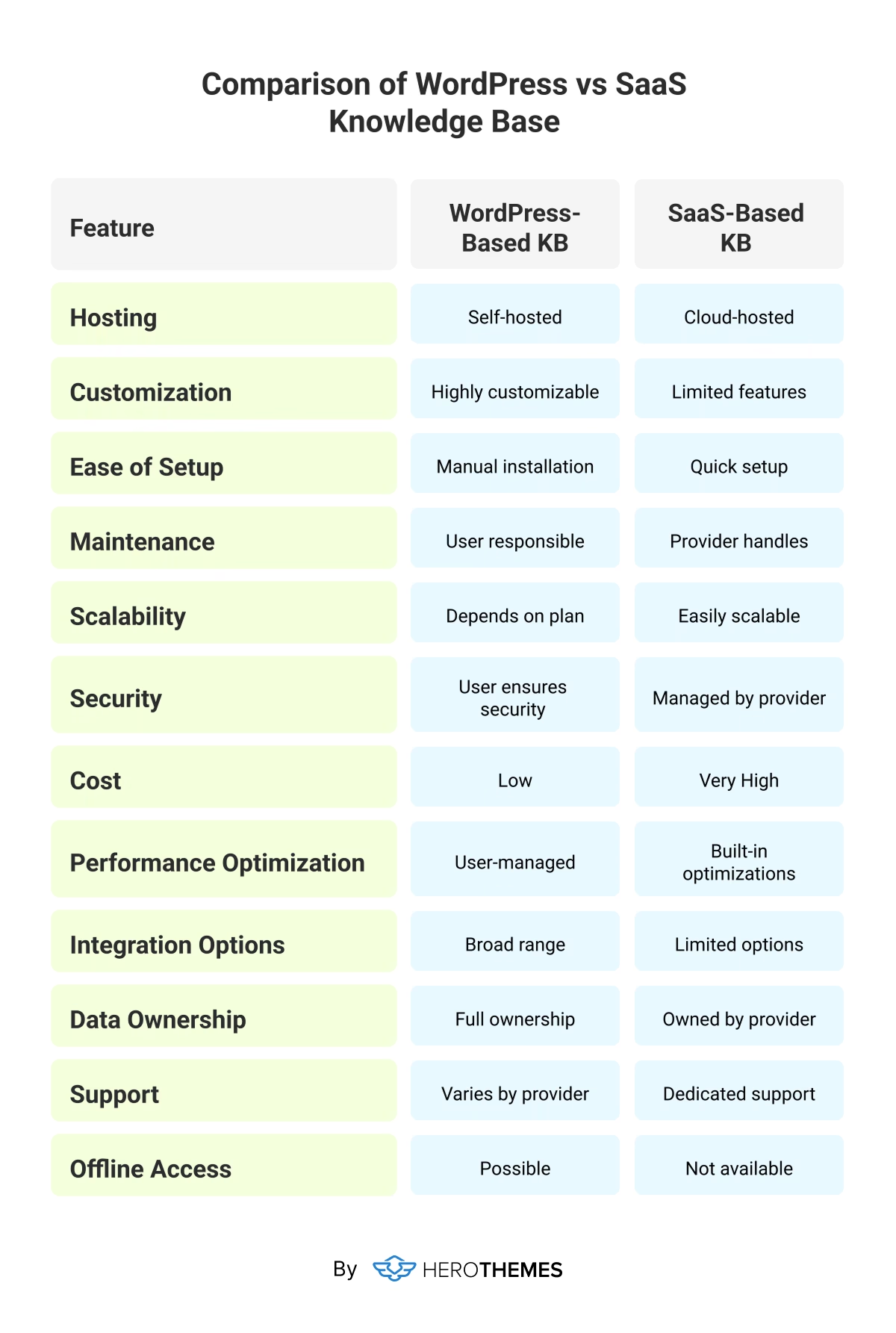
La plupart des entreprises choisissent WordPress plutôt qu'un système de base de connaissances basé sur SaaS en raison de la propriété complète des données, des intégrations, de la rentabilité et de la personnalisation.
Comment créer une base de connaissances WordPress
Prérequis :
- Vous aurez besoin d'un site web WordPress fonctionnel (site WordPress.org).
L'avantage de WordPress est que vous pouvez l'utiliser avec des sites web codés en dur ou des sites web construits avec d'autres plateformes CMS, avec un sous-domaine ou un sous-répertoire. - Plugin Heroic KB. Vous pouvez acheter le plugin Heroic KB ici.
Étape 1 : Installer le plugin Heroic Knowledge Base
Installez le plugin Heroic KB via le tableau de bord de votre site web :
- Accédez à votre Tableau de bord WordPress en ajoutant « /wp-admin » à la fin de l'URL de votre site web.
- Survolez ou cliquez sur Extensions → Ajouter une nouvelle extension.
- Cliquez sur le bouton Téléverser une extension.
- Choisissez un fichier .zip du plugin Heroic KB téléchargé.
- Cliquez sur le bouton Installer maintenant.
- Après l'installation, cliquez simplement sur le bouton Activer l'extension.
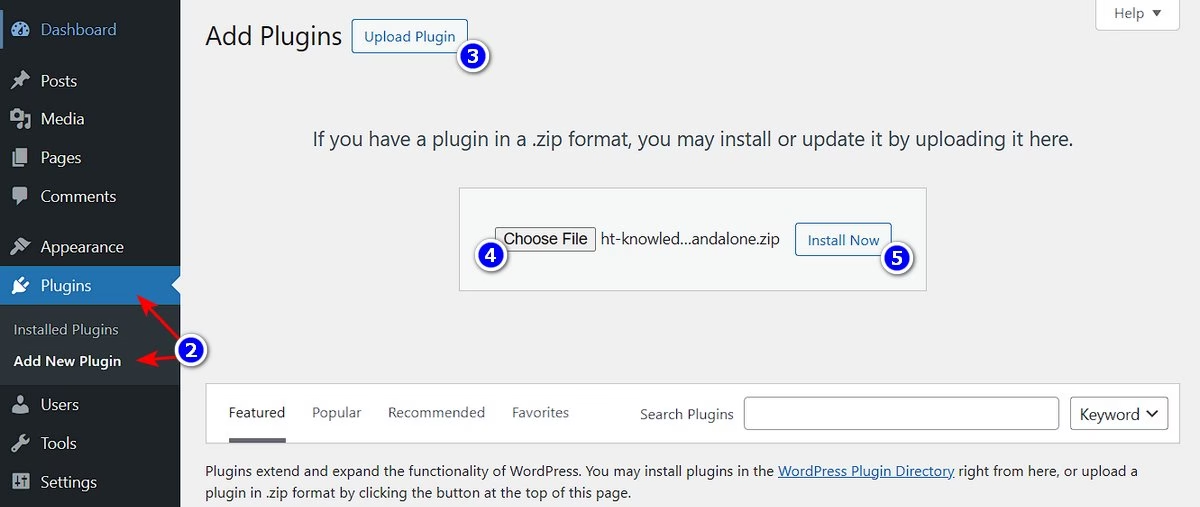
Voilà, vous avez terminé l'étape d'installation du plugin.
Étape 2 : Compléter l'assistant de configuration de la base de connaissances
Le plugin Heroic Knowledge Base est livré avec un assistant de configuration. Vous pouvez être opérationnel en aussi peu que 5 minutes.
Par défaut, vous serez dirigé vers l'écran de l'assistant de configuration lorsque vous activerez le plugin Heroic HB. Si vous avez fermé cet écran pour une raison quelconque, vous pouvez toujours y accéder depuis la section Plugins.
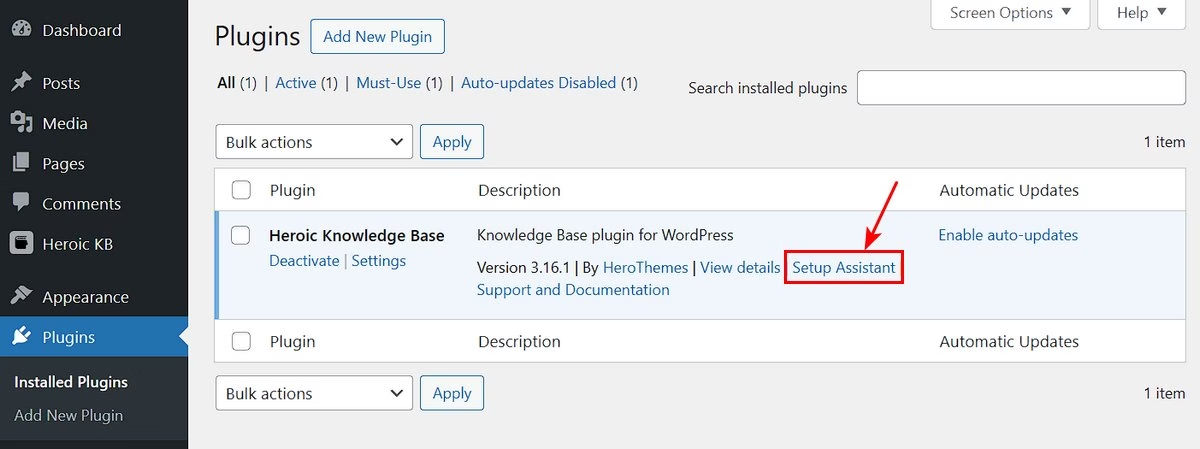
Pour terminer l'assistant de configuration de la base de connaissances :
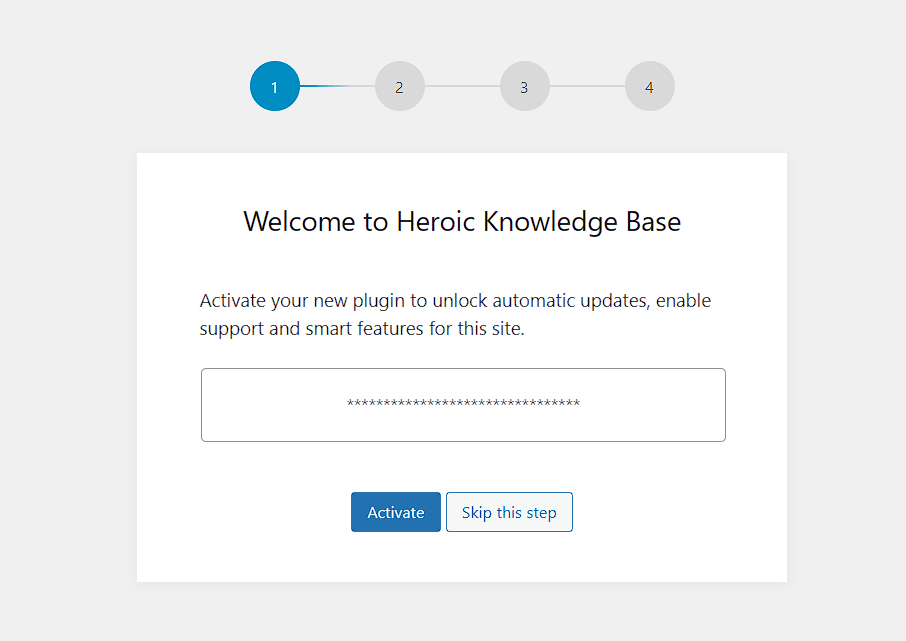
- Il vous sera demandé d'activer votre plugin Heroic KB avec une clé de licence.
- Cliquez sur le bouton Continuer.
- Il vous sera demandé d'installer du contenu d'exemple, des plugins nécessaires et optionnels à l'étape 3. Vous pouvez également ignorer cette étape, mais je vous suggère de créer une réplique du site de démonstration de la base de connaissances, et de supprimer le contenu plus tard.
- Vous avez maintenant terminé le processus de configuration.
Remarque : Vous pouvez obtenir la clé de licence dans la section Téléchargements de votre compte.
Vous pouvez trouver une démo de base de connaissances installée sur votredomaine.com/knowledge-base/.
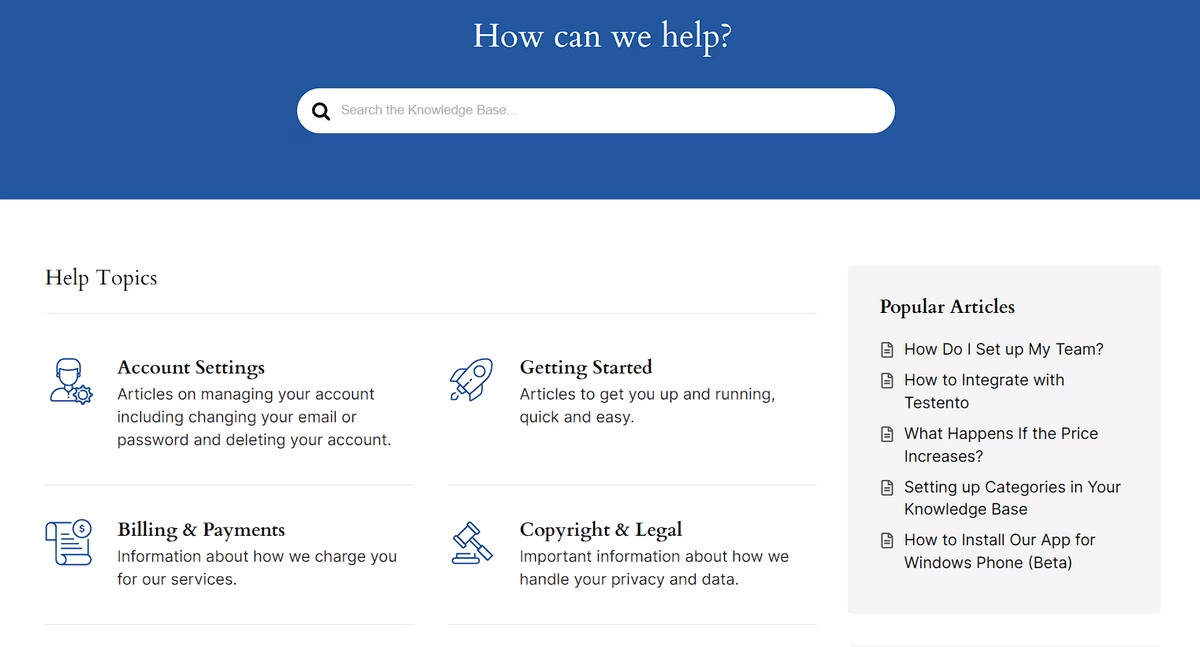
À ce stade, votre base de connaissances est prête avec toutes les fonctionnalités et le design nécessaires, axés sur la fourniture de la meilleure expérience utilisateur.
Vous êtes plus que prêt à commencer à publier des articles de base de connaissances.
Étape 3 : Publier votre premier article de base de connaissances
Pour publier votre premier article, allez dans Tableau de bord WordPress → Heroic KB → Ajouter un nouvel article.
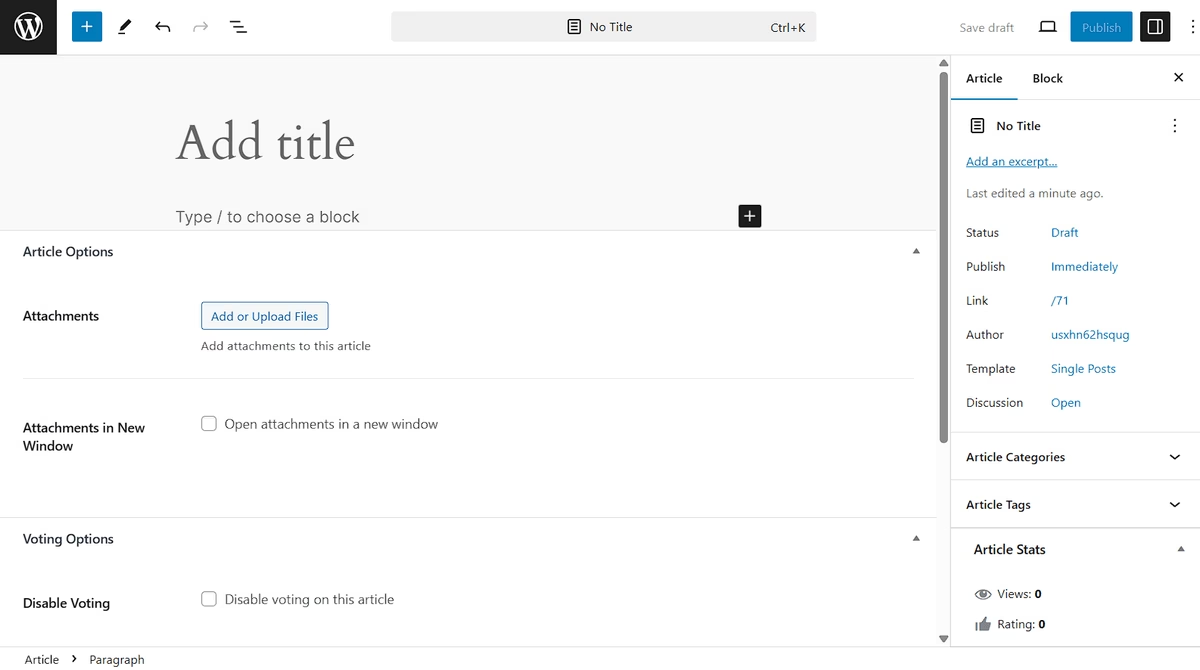
Là, vous pouvez écrire votre article d'aide en utilisant l'éditeur WordPress familier, avec quelques ajouts.
Sur le côté droit, vous pouvez ajouter :
- Catégories
- Étiquettes
Ces deux taxonomies sont spécifiques à votre base de connaissances et n'affecteront pas votre autre contenu.
Et dans les boîtes de métadonnées sous l'éditeur de texte, vous pouvez configurer :
- Pièces jointes aux articles
- Options de vote pour les commentaires des utilisateurs
Une fois que vous avez terminé la modification, vous pouvez la publier en cliquant simplement sur le bouton Publier.
Remarque
Puisque nous avons installé du contenu d'exemple avec l'assistant d'installation Heroic, vous voudrez peut-être vous en débarrasser après quelques explorations.
Pour ce faire, rendez-vous à :
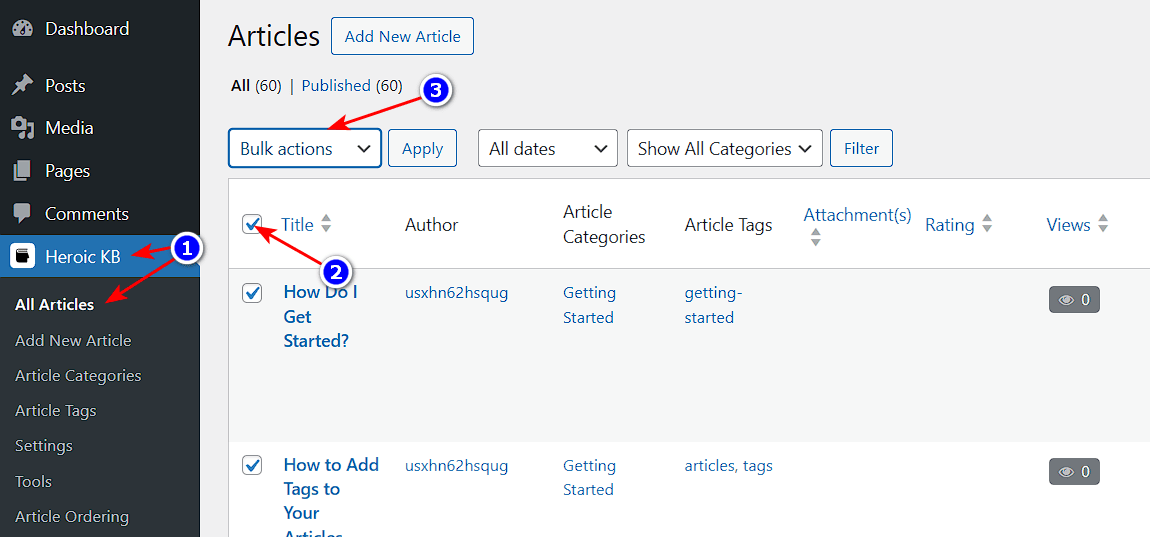
- Tableau de bord WordPress → Heroic KB → Tous les articles.
- Sélectionnez tous les articles en cochant la case de l'en-tête.
- Cliquez sur Actions groupées → Déplacer vers la corbeille.
Étape 4 : Personnalisez votre base de connaissances
Le plugin Heroic KB crée un modèle propre par défaut, mais vous avez toutes les options nécessaires pour le personnaliser selon vos besoins.
Vous pouvez accéder au panneau des paramètres de Heroic KB en allant dans Tableau de bord WordPress → Heroic KB → Paramètres.
Couvrons quelques scénarios utiles :
1. Comment changer le slug ou le chemin du répertoire de la base de connaissances
Disons que vous voulez changer le chemin de votre répertoire de base de connaissances de /knowledge-base/ à /docs/.

Pour ce faire, rendez-vous à :
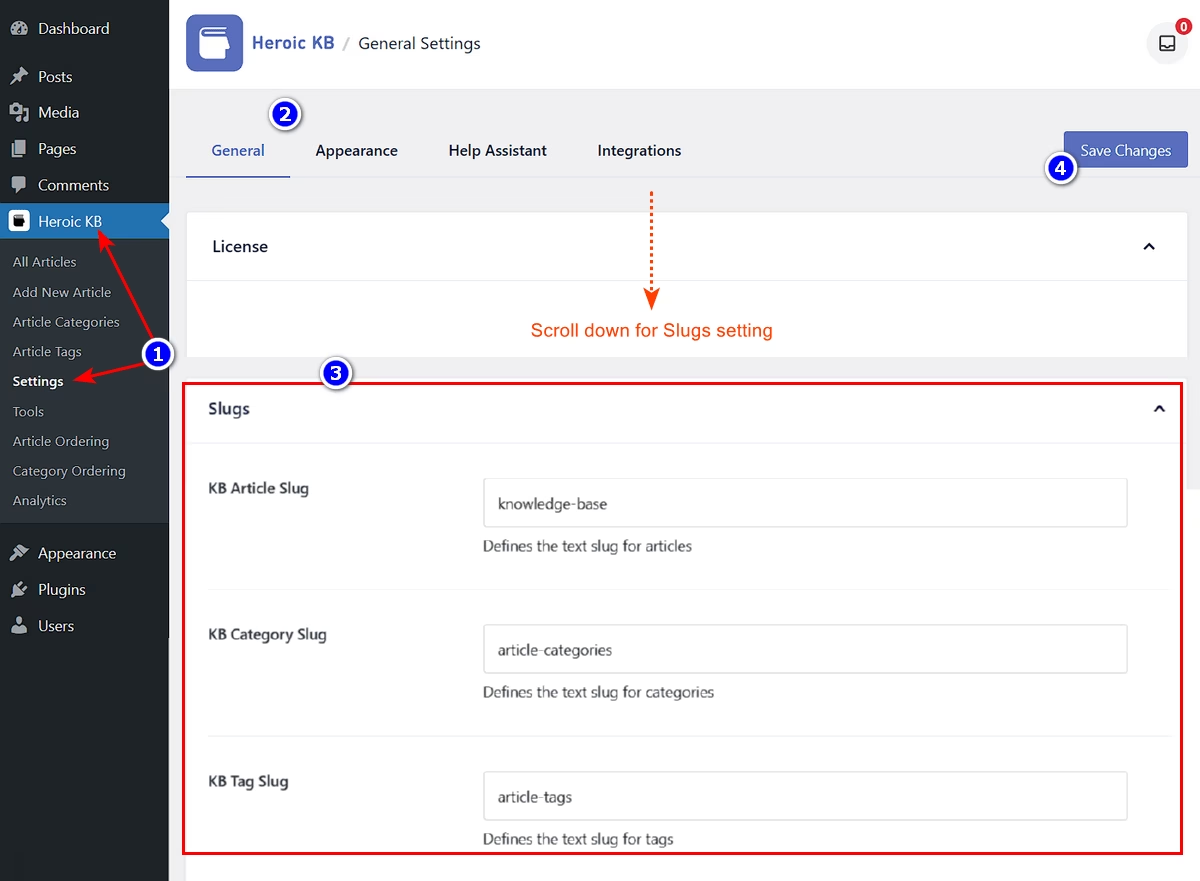
- Tableau de bord WordPress → Heroic KB → Paramètres.
- Cliquez sur les paramètres Généraux et faites défiler vers le bas pour accéder aux paramètres des Slugs.
- Dans les paramètres des Slugs, mettez à jour le Slug de l'article KB avec le chemin de répertoire souhaité. Vous pouvez également mettre à jour les slugs de catégorie et d'étiquette de la même manière.
- Cliquez sur Enregistrer les modifications, et vous avez terminé !
Remarque : Si les modifications de chemin ne sont pas reflétées, vous pouvez simplement visiter Tableau de bord WordPress → Paramètres → Permaliens, et cliquer sur le bouton Enregistrer les modifications pour mettre à jour les paramètres généraux.
2. Ajout d'un chatbot IA
L'IA est en plein essor partout depuis la sortie de ChatGPT, et elle s'avère certainement utile pour mieux servir les clients. Tant que les clients ont un accès facile pour se connecter avec de vraies personnes.
Avoir un chatbot entraîné sur votre base de connaissances semble certainement passionnant et utile ! Et ça l'est.
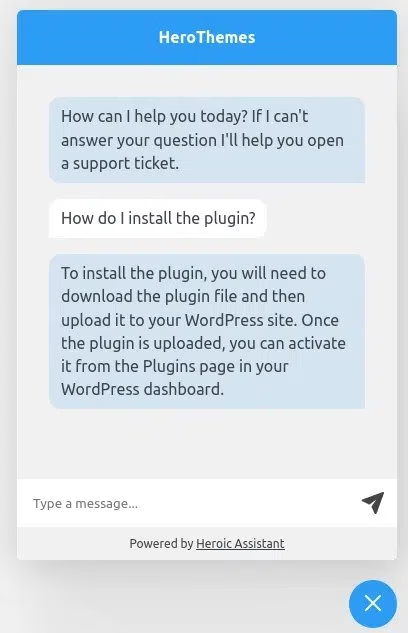
Heroic KB offre un moyen simple d'ajouter un chatbot basé sur OpenAI à votre site web grâce à sa fonctionnalité AI Help Assistant.
Pour commencer avec l'assistant d'aide IA, rendez-vous sur Tableau de bord WordPress → Heroic KB → Paramètres → Assistant d'aide.
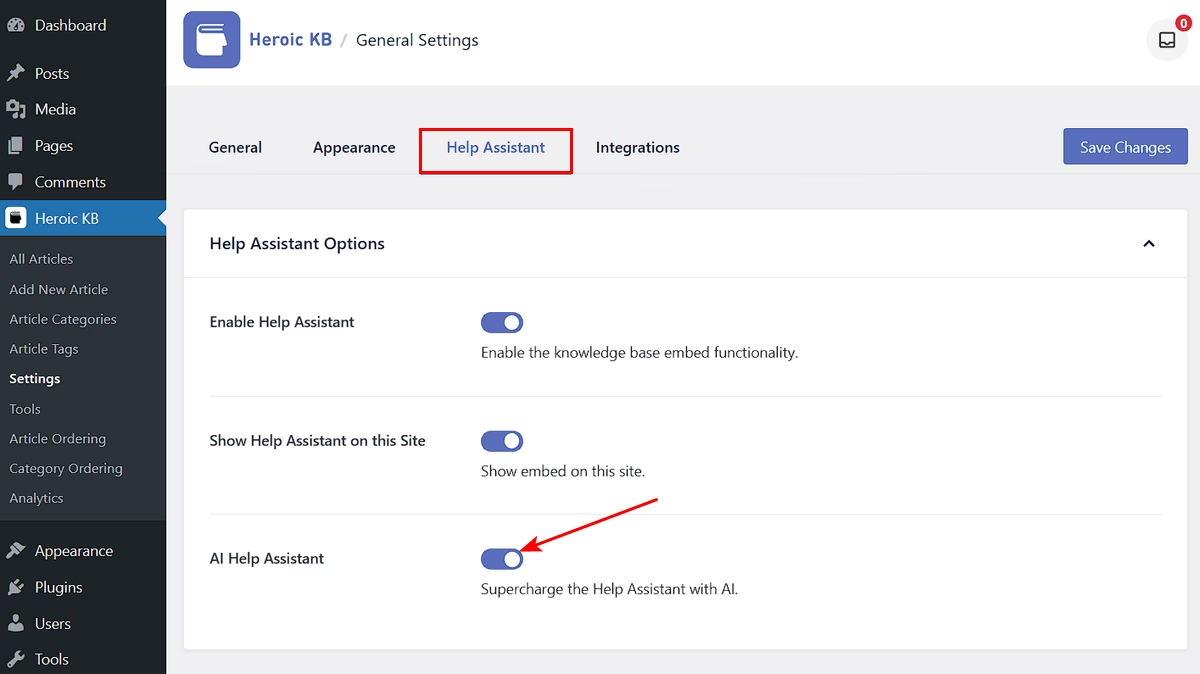
Ici, vous pouvez configurer un chatbot IA. Suivez notre guide pour configurer Heroic AI Help Assistant.
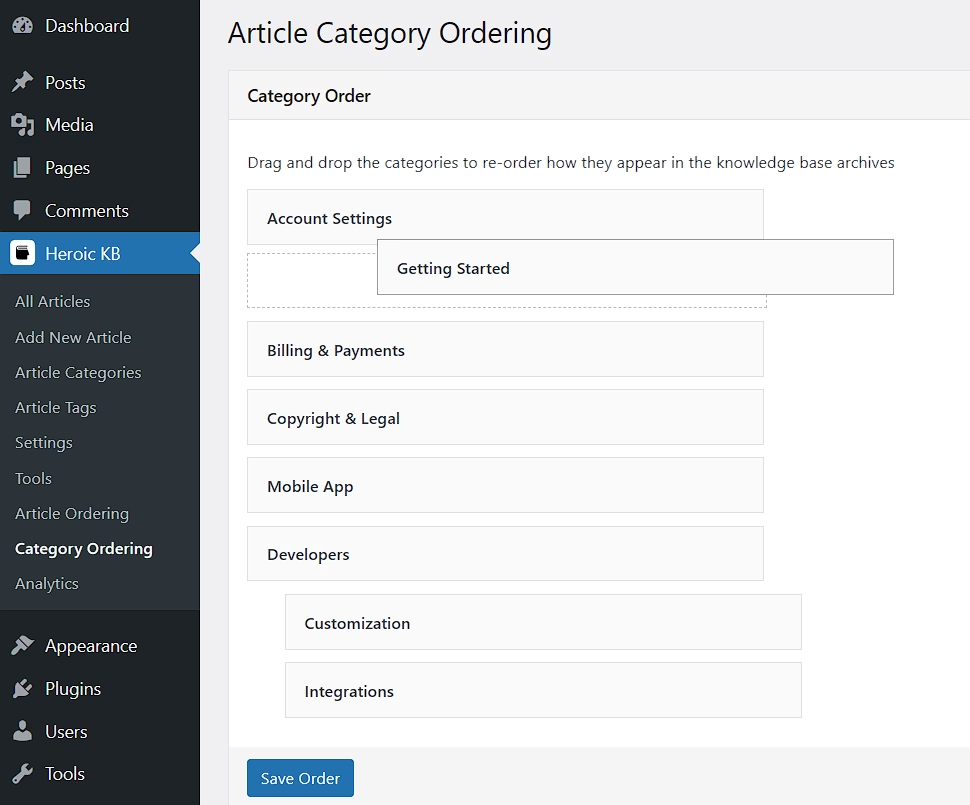
3. Réorganiser les catégories et/ou les articles
Vous pourriez vouloir réorganiser les catégories et/ou les articles. Pour ce faire, allez à l'une des options suivantes :
- Heroic KB → Ordre des articles
- Heroic KB → Ordre des catégories
Et réorganisez les articles selon vos besoins à l'aide de l'éditeur glisser-déposer :
4. Ajout ou mise à jour des widgets de la barre latérale de la base de connaissances
Le plugin Heroic KB comprend un certain nombre de widgets personnalisés et d'options pour améliorer la barre latérale de la base de connaissances.
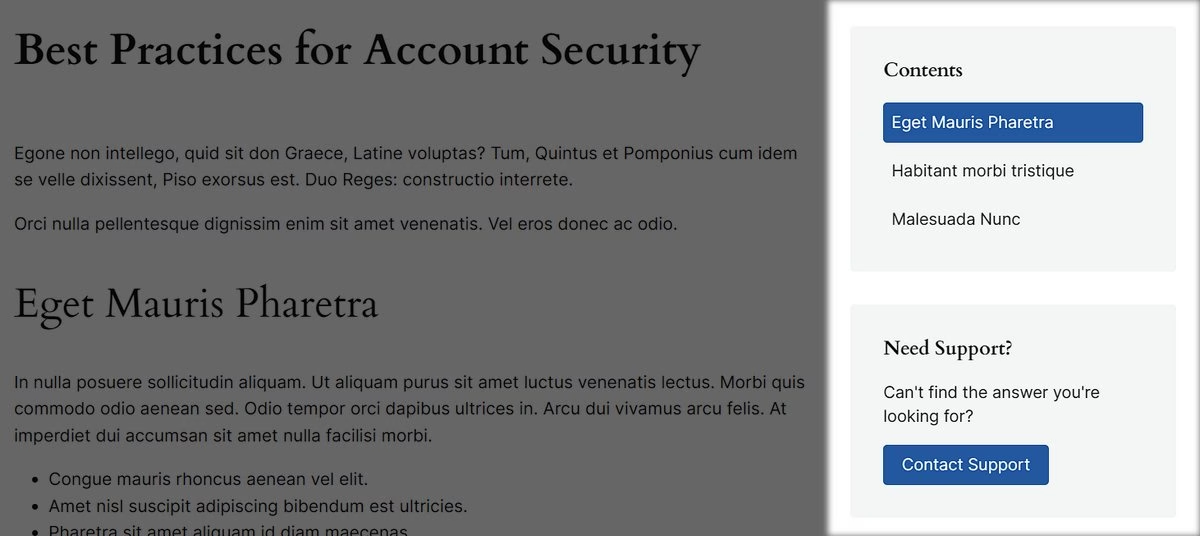
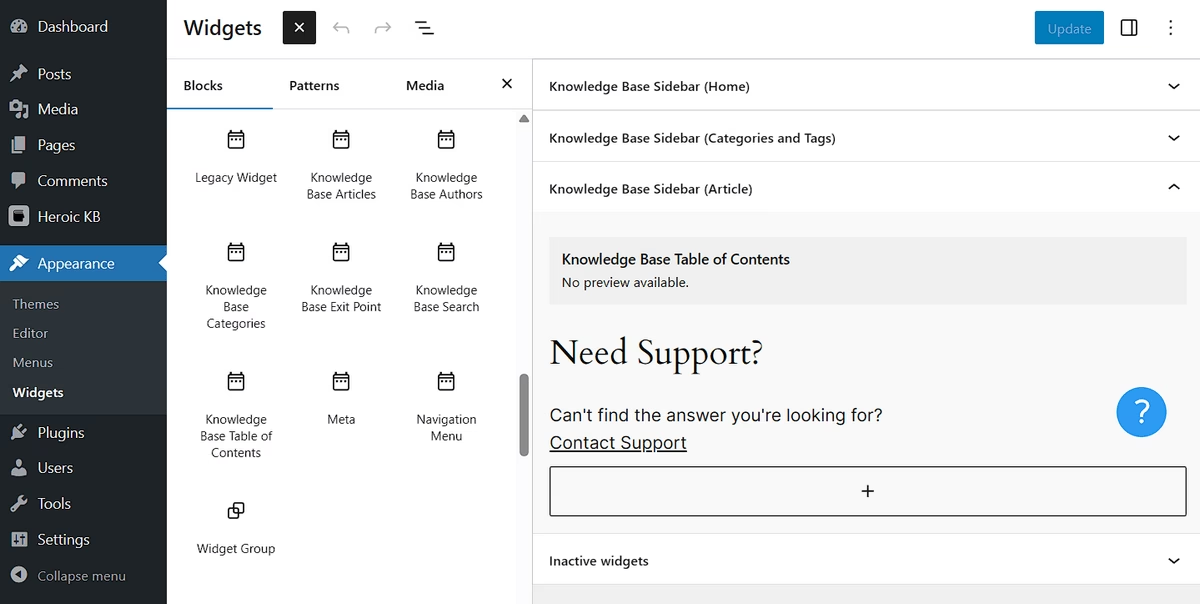
Pour modifier la barre latérale de la base de connaissances, allez à Tableau de bord WordPress → Apparence → Widgets.
Ici, vous pouvez personnaliser les barres latérales des articles de la base de connaissances, de la page d'accueil, des catégories et des tags selon vos préférences.
Outre les éléments mentionnés ci-dessus, voici quelques-unes des choses que vous pouvez faire avec la base de connaissances Heroic KB pour WordPress :
- Restreindre l'accès à votre base de connaissances (apprenez comment créer une base de connaissances interne)
- Modifier le nombre de colonnes/articles affichés sur votre page d'archive
- Configurer une URL de transfert pour envoyer les visiteurs vers votre solution de support humain
- Modifier les couleurs et la largeur du conteneur
- Activer ou désactiver les commentaires, la barre latérale, les rapports par e-mail, les commentaires, la biographie de l'auteur ou les articles connexes
- Intégrer avec Slack, HelpScout et des plugins de formulaire
- Ajouter un style CSS personnalisé
Étape 5 : Optimisez votre base de connaissances
Il est important de vous assurer que votre base de connaissances est utile pour résoudre les problèmes des clients et réduire le nombre total de tickets.
Surtout lorsque vous créez une base de connaissances pour un logiciel, qui évolue beaucoup.
Si le contenu réel de votre base de connaissances n’est pas utile aux visiteurs, peu importe le nombre de fonctionnalités que possède votre solution de base de connaissances – l’expérience ne sera toujours pas formidable.
Pour vous aider à créer un meilleur contenu de base de connaissances, nous avons rédigé un certain nombre d’articles que nous pensons être très utiles. Nous vous encourageons à les lire pendant que vous construisez votre base de connaissances WordPress :
- Planifier le contenu de votre base de connaissances
- Créer un guide de style pour votre base de connaissances
- Un modèle d’article de base de connaissances
- 5 exemples efficaces de bases de connaissances dont vous pouvez vous inspirer
- Optimiser votre base de connaissances pour le SEO
Avec le contenu, vous devriez également examiner les analyses et les commentaires des utilisateurs. Heroic KB fournit des fonctionnalités intégrées pour les analyses et la collecte des commentaires des utilisateurs.
Par exemple :
- Commentaires utiles ou non sur les articles
- Recherches populaires ou échouées
- Transferts vers le support humain
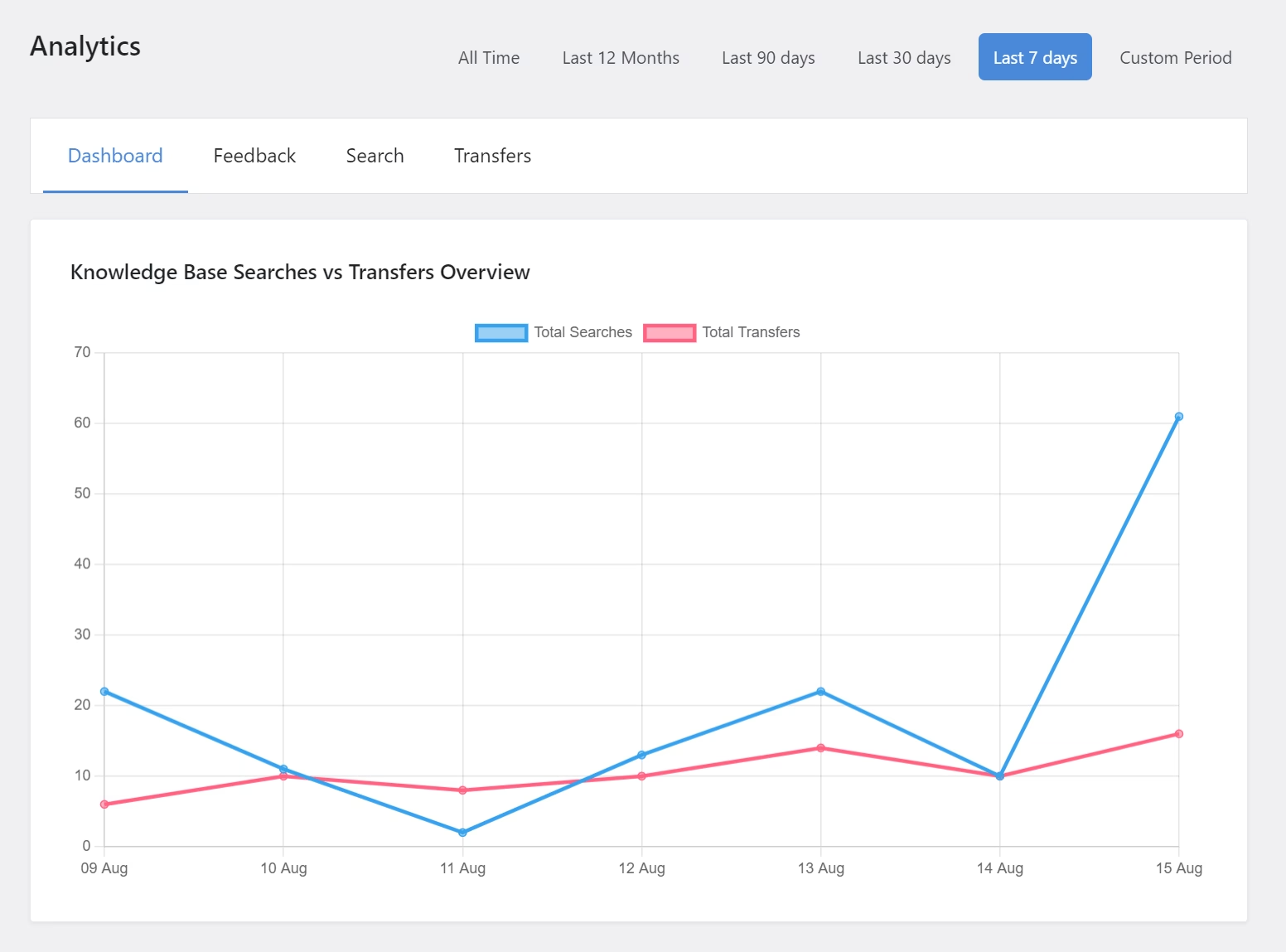
Ces informations peuvent vous aider à identifier où vous devez améliorer votre base de connaissances et vos produits.
Comment créer une base de connaissances gratuite avec WordPress
WordPress offre de très bonnes options pour créer une base de connaissances. Il existe également des plugins de base de connaissances gratuits que vous pouvez utiliser.
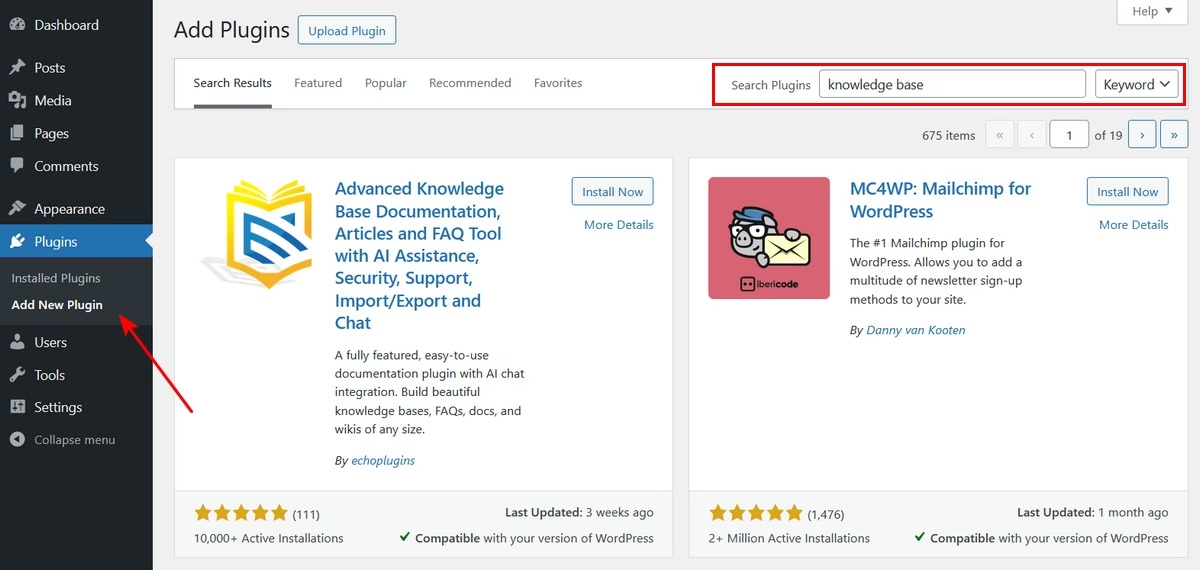
Pour créer une base de connaissances gratuite avec WordPress :
- Recherchez un plugin gratuit pour base de connaissances dans le répertoire des plugins WordPress.
- Installez et activez le plugin.
- Testez-le.
Les plugins gratuits pour bases de connaissances peuvent vous aider à créer une base de connaissances basique et réactive. Ils peuvent également inclure des fonctionnalités de base pour vous aider à développer davantage votre base de connaissances.
Cependant, avec les options gratuites, vous manquerez des fonctionnalités importantes ou aurez un accès limité à certaines choses :
- Limitation du nombre d'articles de la base de connaissances
- Commentaires sur les articles des utilisateurs : Il n'y a pas d'option pour que les visiteurs votent sur l'utilité d'un article.
- Analyse : Il n'y a aucun moyen de suivre les recherches et de voir pour quelles requêtes vous devez fournir du contenu.
- Pièces jointes : Il n'y a pas d'option pour joindre des fichiers téléchargeables à vos articles.
- Transfert vers le support en direct : Il n'y a pas de solution dédiée pour transférer les visiteurs vers le support humain (ou suivre les articles qui provoquent cela).
- Chatbot IA
- Intégrations tierces
- Glossaire et constructeur de FAQ
- Peu ou pas de support
Investir dans des plugins premium comme Heroic KB vous aidera non seulement à créer un meilleur système de base de connaissances, mais aussi à fidéliser vos clients et à augmenter vos ventes.
Dernières réflexions
Nous avions l'habitude de négliger les tutoriels de démarrage ou les processus d'intégration, pour ensuite être confus et finir par chercher une solution en ligne.
La base de connaissances est beaucoup plus utile que nous ne le pensons. Pas seulement pour les clients, mais aussi pour les entreprises.
WordPress offre un plugin puissant comme Heroic KB pour créer et gérer une base de connaissances.
Alors lancez-vous et créez une base de connaissances qui aide vos clients et réduit votre support avec WordPress !
Faites-nous savoir si quelque chose ne fonctionne pas, nous serons heureux de vous aider ! 😊
Lectures complémentaires
Qu'est-ce qu'une base de connaissances ? Ses types, avantages et meilleures pratiques
Base de connaissances informatiques : Qu'est-ce que c'est et comment en créer une
Gestion de base de connaissances : Bonnes pratiques et stratégies





Laisser un commentaire ?
Vous devez être connecté pour poster un commentaire.