Comment configurer le mappage de domaine WordPress Multisite — Guide 2026

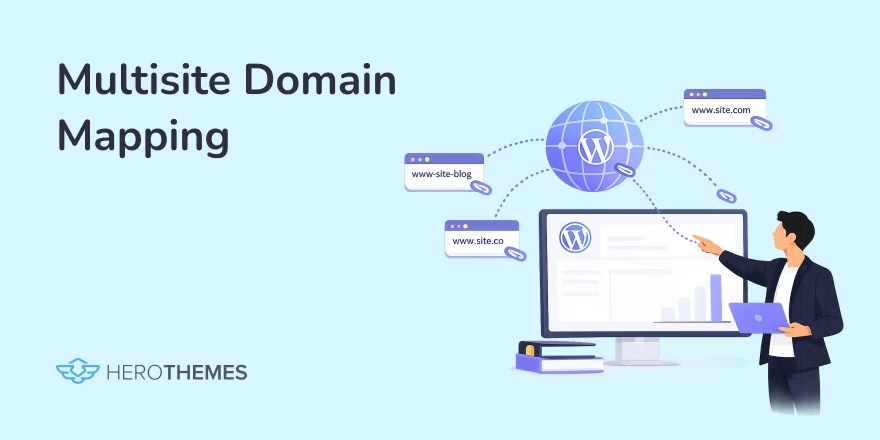
Vous aimez probablement la facilité avec laquelle WordPress multisite vous permet de gérer un réseau de sites. Cependant, ce que vous n'aimez peut-être *pas*, c'est la façon dont WordPress multisite gère tous ces sites *par défaut*.
Avec la fonctionnalité par défaut, WordPress multisite vous permet de créer des sites réseau supplémentaires soit en tant que **sous-domaines** (site1.reseau.com), soit en tant que **sous-dossiers** (reseau.com/site1).
Maintenant, c'est bien pour *certaines utilisations*. Mais si vous voulez utiliser WordPress multisite pour gérer des sites distincts, vous préféreriez probablement que **chaque site du réseau WordPress multisite obtienne son propre nom de domaine unique** (site1.com).
Le **mappage de domaine WordPress multisite** est ce qui vous permet de faire cela. Vous pouvez toujours bénéficier des avantages du back-end de WordPress multisite tout en donnant à chaque site du réseau son propre domaine unique – les visiteurs de vos sites ne verront même pas la différence !
Dans ce tutoriel, je vais vous montrer exactement comment mettre en place le mappage de domaine sur votre réseau multisite pour les versions les plus récentes de WordPress (oui, il y a eu quelques changements !).
Dans cet article

Nous testons et recherchons rigoureusement chaque produit que nous recommandons via HeroThemes. Notre processus d'examen. Nous pouvons également gagner une commission si vous effectuez un achat via nos liens.
Créez une base de connaissances et aidez vos clients à s'aider eux-mêmes.
Get the ThemeMappage de domaine WordPress Multisite – Avez-vous besoin d'un plugin ?
**Non !** Vous n'avez pas besoin d'un plugin si vous utilisez les dernières versions de WordPress (*ce que j'espère*).
Depuis **WordPress 4.5**, WordPress inclut désormais le mappage de domaine multisite dans le logiciel de base, ce qui élimine le besoin d'utiliser un plugin tiers.
Cependant, comme cette fonctionnalité est relativement nouvelle, vous verrez peut-être encore des tutoriels de mappage de domaine WordPress multisite vous indiquant d'utiliser un plugin tel que WordPress MU Domain Mapping. Vous pouvez ignorer ces recommandations sans risque tant que vous utilisez WordPress 4.5+.
Comment configurer le mappage de domaine WordPress Multisite
Pour vous donner une idée de ce qui vous attend, voici un bref résumé des différentes étapes que vous devrez accomplir pour mettre en place le mappage de domaines WordPress multisite :
- Configurer WordPress multisite (je suppose que vous l'avez déjà fait, donc je ne vais pas trop approfondir)
- Ajouter un site en tant que sous-domaine ou sous-dossier en utilisant l'interface de l'Administrateur du réseau
- Retourner et modifier l'adresse du site du réseau pour qu'elle pointe vers le domaine externe
- Ajouter votre domaine externe en tant qu'alias chez votre hébergeur
- Faire pointer les serveurs de noms de votre domaine externe vers votre hébergeur
Si vous souhaitez suivre ce guide, vous devrez avoir à portée de main votre tableau de bord d'hébergement et votre compte de registraire de domaine.
Une fois que vous avez tout préparé, plongeons dans le vif du sujet !
Étape 1 : Configurer votre réseau WordPress Multisite
Pour commencer, vous devrez configurer votre réseau WordPress Multisite de base.
Encore une fois, je n'approfondirai pas trop car ce guide porte spécifiquement sur le mappage de domaines WordPress multisite (et soyons honnêtes – vous avez probablement déjà configuré votre réseau si vous lisez ceci).
Si vous ne l'avez pas encore prêt, voici un aperçu général de ce processus :
- Installer le logiciel WordPress standard
- Activer WordPress multisite en ajoutant un extrait de code à votre fichier wp-config.php
- Suivre les instructions de l'interface pour configurer votre réseau
- Après avoir suivi le processus de configuration, vous obtiendrez deux extraits de code. Ajoutez l'un à votre fichier wp-config.php et l'autre à votre fichier .htaccess.
Lors de la configuration de Multisite, choisissez l'option pour les sous-domaines car cela simplifie un peu les choses (l'une ou l'autre fonctionnera, alors ne vous inquiétez pas si vous avez déjà choisi des sous-dossiers).
Étape 2 : Ajouter un nouveau site réseau et le mapper à un domaine externe
Une fois que votre réseau WordPress multisite est opérationnel, ajoutez un nouveau site réseau comme vous le feriez normalement (Sites → Ajouter dans l'interface Admin du réseau).
Lorsque vous ajoutez le site pour la première fois, vous devrez lui donner un sous-domaine ou un sous-dossier selon vos paramètres. Ne vous inquiétez pas, nous allons régler cela dans une seconde. Vous pouvez lui donner le nom que vous voulez pour l'instant car nous allons le changer à l'étape suivante :

Lorsque vous avez terminé, cliquez sur Ajouter le site.
Une fois que vous avez ajouté le site, cliquez sur Sites et modifiez le site réseau que vous venez de créer :

Une fois que vous modifiez le site, vous pourrez maintenant entrer le domaine externe que vous souhaitez mapper au site :

Ensuite, enregistrez vos modifications.
Maintenant, vous avez terminé la moitié du puzzle (c'était facile, n'est-ce pas ?). À ce stade, WordPress Multisite pense que ce site réseau est situé sur le domaine externe.
Maintenant, il est temps pour l'autre partie du puzzle, qui consiste à s'assurer que votre nom de domaine externe pointe bien les visiteurs vers le bon endroit.
Étape 3 : Ajouter le nom de domaine externe comme alias
Ensuite, vous devez ajouter le domaine externe aux enregistrements DNS de votre site réseau principal.
La façon de faire cela dépend de votre hébergement, je ne peux donc pas vous donner un tutoriel pour toutes les situations.
Je vais cependant vous montrer deux scénarios différents, qui j'espère vous donneront suffisamment d'informations pour travailler. Je vais le faire...
- Avec cPanel, qui est ce que la plupart des hébergeurs mutualisés utilisent
- Via le tableau de bord personnalisé de Kinsta, où mon site de test est hébergé
Ajout d'un alias de domaine avec cPanel
Si vous utilisez cPanel, vous rechercherez une option pour Domaine Parké ou Alias, selon votre tableau de bord cPanel.
Par exemple, dans mon tableau de bord, je sélectionnerais l'option Domaines Parkés :

Ensuite, entrez le domaine de votre domaine externe et cliquez sur Ajouter un domaine :

Si vous voyez quelque chose dans la boîte Redirections vers, choisissez l'option Gérer la redirection :

Ensuite, sélectionnez Désactiver la redirection :

Ajout d'un domaine externe avec Kinsta
Si vous utilisez Kinsta, le processus est un peu plus simple. Allez sur le site principal du réseau. Ensuite, choisissez Domaines et cliquez sur Ajouter un domaine pour ajouter le domaine de votre site externe :
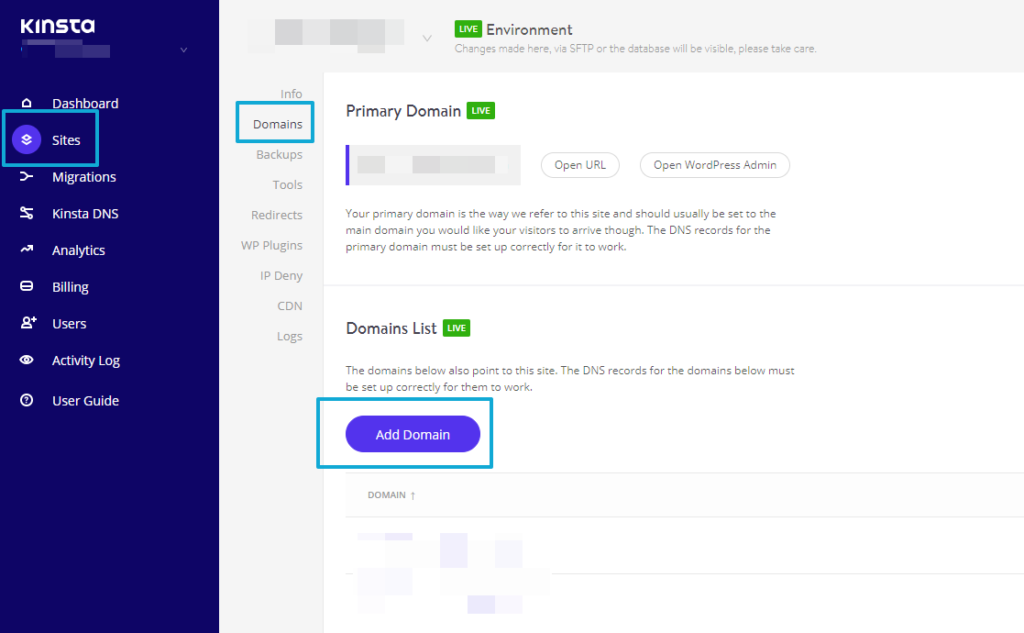
Une fois terminé, vous devriez voir votre nouveau domaine dans la zone Liste des domaines :

Étape 4 : Mettre à jour les serveurs de noms pour le domaine externe
Pour terminer, vous devez mettre à jour les serveurs de noms de votre domaine externe pour qu'ils pointent vers votre compte d'hébergement.
C'est-à-dire que vous voulez qu'ils pointent vers les mêmes serveurs de noms que le domaine principal de votre réseau Multisite (où WordPress est réellement installé).
Le processus exact dépend de l'endroit où vous avez enregistré votre domaine externe. Si vous n'êtes pas sûr de la procédure, voici des tutoriels pour les registrars de domaines populaires :
Une fois la propagation DNS terminée (ce qui peut prendre jusqu'à 24 heures), vous devriez pouvoir accéder au sous-site du réseau via le domaine externe.
Répétez le processus pour ajouter d'autres sites réseau
Bien que je vous ai montré comment ajouter un seul domaine externe en tant que sous-site réseau, l'ajout de domaines externes supplémentaires est aussi simple que de répéter le processus pour chaque domaine – il n'y a rien de spécial !
Le mappage de domaine WordPress Multisite ne doit pas être compliqué !
Avec les anciennes versions de WordPress, le mappage de domaine WordPress Multisite était une entreprise compliquée car il nécessitait des plugins tiers et toutes sortes d'étapes de configuration.
Heureusement, WordPress 4.5 a rendu les choses beaucoup plus faciles. Maintenant, vous pouvez commencer avec le mappage de domaine WordPress Multisite avec pratiquement aucune configuration. N'oubliez pas – voici tout ce que vous avez à faire :
- Configurez votre réseau Multisite en utilisant l'option sous-domaine (bien que les sous-dossiers fonctionneront également)
- Ajouter un nouveau site réseau
- Revenez en arrière et modifiez ce site et définissez son adresse de site sur le domaine externe
- Ajoutez votre domaine externe en tant que domaine garé ou alias de votre domaine principal
- Pointez les serveurs de noms de votre domaine externe vers votre serveur
Et avec cela, vous serez opérationnel avec votre propre réseau Multisite de domaines uniques.
Avez-vous d'autres questions sur l'utilisation de domaines externes avec WordPress Multisite ? Laissez un commentaire et nous vous aiderons !







Laisser un commentaire ?
Vous devez être connecté pour poster un commentaire.