So richten Sie die Domainzuordnung für WordPress Multisite ein – Leitfaden 2026

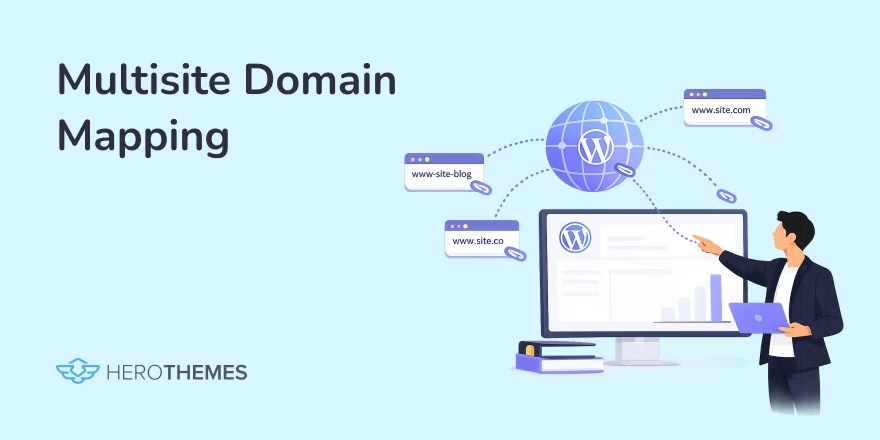
Sie lieben wahrscheinlich, wie einfach WordPress Multisite die Verwaltung eines Netzwerks von Websites macht. Was Sie jedoch vielleicht nicht lieben, ist, wie WordPress Multisite all diese Websites standardmäßig verwaltet.
Mit der Standardfunktionalität können Sie mit WordPress Multisite zusätzliche Netzwerk-Websites entweder als Subdomains (site1.network.com) oder als Subordner (network.com/site1) erstellen.
Nun, das ist für einige Zwecke in Ordnung. Aber wenn Sie WordPress Multisite zur Verwaltung einzelner Websites verwenden möchten, möchten Sie wahrscheinlich, dass jede WordPress Multisite-Netzwerk-Website eine eigene eindeutige Domain erhält (site1.com).
WordPress Multisite Domain Mapping ermöglicht Ihnen dies. Sie können weiterhin die Backend-Vorteile von WordPress Multisite nutzen und jeder Netzwerk-Website ihre eigene eindeutige Domain geben – Ihre Website-Besucher werden den Unterschied nicht einmal bemerken!
In diesem Tutorial zeige ich Ihnen genau, wie Sie das Domain Mapping in Ihrem Multisite-Netzwerk für die neuesten Versionen von WordPress einrichten und nutzen (ja, es gab einige Änderungen!).
In diesem Artikel
- WordPress Multisite Domain Mapping – Benötigen Sie ein Plugin?
- How To Set up WordPress Multisite Domain Mapping
- Schritt 1: Richten Sie Ihr WordPress Multisite-Netzwerk ein
- Schritt 2: Fügen Sie eine neue Netzwerk-Website hinzu und ordnen Sie sie einer externen Domain zu
- Step 3: Add External Domain Name As An Alias
- Schritt 4: Aktualisieren Sie die Nameserver für die externe Domain
- Wiederholen Sie den Vorgang, um weitere Netzwerk-Sites hinzuzufügen

Wir testen und recherchieren rigoros jedes Produkt, das wir über HeroThemes empfehlen. Unser Bewertungsprozess. Wir können auch eine Provision verdienen, wenn Sie über unsere Links einen Kauf tätigen.
Erstellen Sie eine Wissensdatenbank und helfen Sie Ihren Kunden, sich selbst zu helfen.
Get the ThemeWordPress Multisite Domain Mapping – Benötigen Sie ein Plugin?
Nein! Sie benötigen kein Plugin, wenn Sie die neuesten Versionen von WordPress verwenden (was ich hoffe).
Seit WordPress 4.5 enthält WordPress das Multisite-Domain-Mapping nun in der Kernsoftware, wodurch die Notwendigkeit entfällt, ein Plugin eines Drittanbieters zu verwenden.
Da diese Funktionalität jedoch eine relativ neue Funktion ist, sehen Sie möglicherweise immer noch einige WordPress Multisite Domain Mapping-Tutorials, die Ihnen empfehlen, ein Plugin wie WordPress MU Domain Mapping zu verwenden. Sie können diese Empfehlungen problemlos ignorieren, solange Sie WordPress 4.5+ verwenden.
So richten Sie das Domain-Mapping für WordPress Multisite ein
Um Ihnen eine Vorstellung davon zu geben, was Sie erwartet, hier ist eine kurze Zusammenfassung der verschiedenen Schritte, die Sie ausführen müssen, um mit dem WordPress Multisite Domain Mapping loszulegen:
- WordPress Multisite einrichten (ich gehe davon aus, dass Sie dies wahrscheinlich bereits getan haben, daher werde ich es nicht zu tief behandeln)
- Fügen Sie eine Website als Subdomain oder Unterordner über die Benutzeroberfläche des Netzwerkadministrators hinzu
- Gehen Sie zurück und bearbeiten Sie die Netzwerk-Website-Adresse, um auf die externe Domain zu verweisen
- Fügen Sie Ihre externe Domain als Alias bei Ihrem Hoster hinzu
- Richten Sie die Nameserver Ihrer externen Domain auf Ihren Hoster
Wenn Sie dieser Anleitung folgen möchten, müssen Sie sowohl Ihr Hosting-Dashboard als auch Ihr Domain-Registrar-Konto griffbereit haben.
Sobald Sie das erledigt haben, tauchen wir ein!
Schritt 1: Richten Sie Ihr WordPress Multisite-Netzwerk ein
Um zu beginnen, müssen Sie Ihr grundlegendes WordPress Multisite-Netzwerk einrichten.
Auch hier werde ich dies nicht zu tief behandeln, da sich dieser Leitfaden speziell mit dem WordPress Multisite Domain Mapping befasst (und seien wir ehrlich – Sie haben Ihr Netzwerk wahrscheinlich bereits eingerichtet, wenn Sie dies lesen).
Wenn Sie es jedoch nicht bereit haben, hier ist ein Überblick über den Prozess:
- Installieren Sie die normale WordPress-Software
- WordPress Multisite aktivieren, indem Sie einen Code-Schnipsel zu Ihrer wp-config.php-Datei hinzufügen
- Folgen Sie den Anweisungen der Benutzeroberfläche, um Ihr Netzwerk einzurichten
- Nach Abschluss des Einrichtungsprozesses erhalten Sie zwei Code-Schnipsel. Fügen Sie einen zu Ihrer wp-config.php-Datei und den anderen zu Ihrer .htaccess-Datei hinzu.
Wenn Sie Multisite einrichten, wählen Sie die Option für Subdomains, da dies die Dinge etwas vereinfacht (beides funktioniert, also machen Sie sich keine Sorgen, wenn Sie bereits Unterordner gewählt haben).
Schritt 2: Fügen Sie eine neue Netzwerk-Website hinzu und ordnen Sie sie einer externen Domain zu
Sobald Ihr WordPress Multisite-Netzwerk eingerichtet ist und läuft, fügen Sie eine neue Netzwerkseite hinzu, wie Sie es normalerweise tun würden (Seiten → Neu hinzufügen in der Netzwerkverwaltung-Oberfläche).
Wenn Sie die Seite zum ersten Mal hinzufügen, müssen Sie ihr eine Subdomain oder einen Unterordner gemäß Ihren Einstellungen geben. Machen Sie sich keine Sorgen – wir werden das gleich beheben. Sie können sie jetzt beliebig benennen, da wir sie im nächsten Schritt ändern werden:

Wenn Sie fertig sind, klicken Sie auf Seite hinzufügen.
Sobald Sie die Seite hinzugefügt haben, klicken Sie auf Seiten und bearbeiten Sie die Netzwerkseite, die Sie gerade erstellt haben:

Sobald Sie die Seite bearbeiten, können Sie nun die externe Domain eingeben, die Sie der Seite zuordnen möchten:

Speichern Sie dann Ihre Änderungen.
Nun haben Sie die Hälfte des Puzzles gelöst (das war einfach, oder?). An diesem Punkt denkt WordPress Multisite, dass sich diese Netzwerkseite unter der externen Domain befindet.
Jetzt ist es Zeit für den anderen Teil des Puzzles, nämlich sicherzustellen, dass Ihre externe Domainbesucher tatsächlich an die richtige Stelle leitet.
Schritt 3: Externe Domain als Alias hinzufügen
Als Nächstes müssen Sie die externe Domain zu den DNS-Einträgen Ihrer Hauptnetzwerkseite hinzufügen.
Wie Sie dies tun, hängt von Ihrem Hosting-Anbieter ab, daher kann ich Ihnen keine universelle Anleitung geben.
Ich werde Ihnen jedoch zwei verschiedene Szenarien zeigen, die Ihnen hoffentlich genug Anhaltspunkte geben. Ich werde es tun...
- Mit cPanel, das die meisten Shared-Hosts verwenden
- Über das benutzerdefinierte Dashboard von Kinsta, wo meine Testseite gehostet wird
Domain-Alias mit cPanel hinzufügen
Wenn Sie cPanel verwenden, suchen Sie nach einer Option für Parked Domain oder Aliases, je nach Ihrem cPanel-Dashboard.
In meinem Dashboard würde ich zum Beispiel die Option Parked Domains auswählen:

Geben Sie dann die Domain für Ihre externe Domain ein und klicken Sie auf Domain hinzufügen:

Wenn Sie etwas im Feld Redirects To sehen, wählen Sie die Option Manage Redirection:

Wählen Sie dann Disable Redirection:

Externe Domain mit Kinsta hinzufügen
Wenn Sie Kinsta verwenden, ist der Vorgang etwas einfacher. Gehen Sie zur Hauptnetzwerkseite. Wählen Sie dann Domains und klicken Sie auf Domain hinzufügen, um die Domain für Ihre externe Website hinzuzufügen:
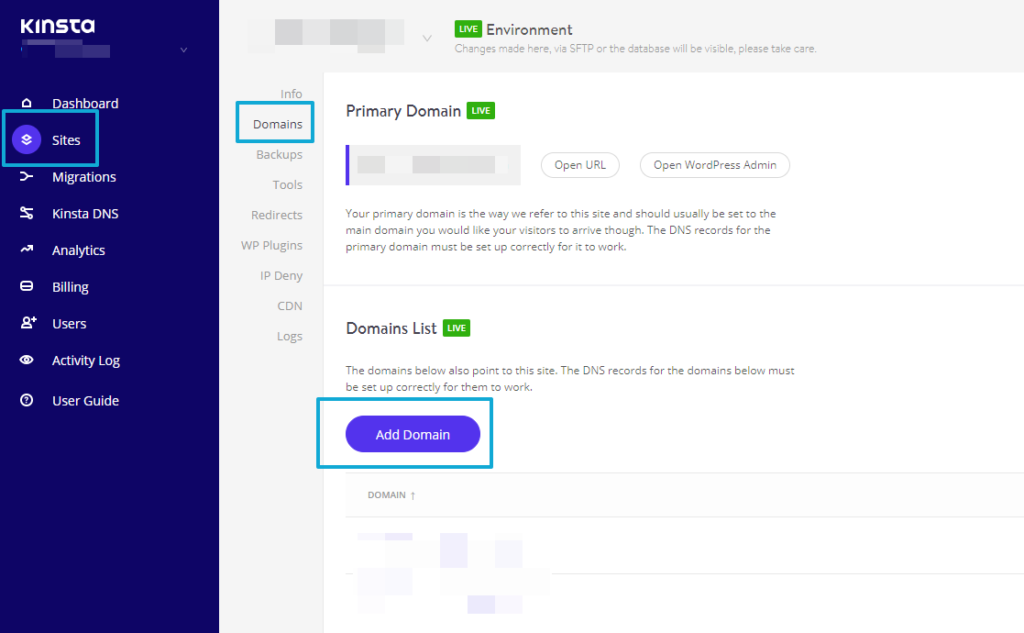
Wenn Sie fertig sind, sollten Sie Ihre neue Domain im Bereich Domains List sehen:

Schritt 4: Aktualisieren Sie die Nameserver für die externe Domain
Um alles abzuschließen, müssen Sie die Nameserver für Ihre externe Domain aktualisieren, damit sie auf Ihr Hosting-Konto verweisen.
Das heißt, Sie möchten, dass sie auf dieselben Nameserver wie Ihre Haupt-Multisite-Netzwerkdomain (wo WordPress tatsächlich installiert ist) verweisen.
Der genaue Prozess hängt davon ab, wo Sie Ihre externe Domain registriert haben. Wenn Sie nicht sicher sind, wie das geht, finden Sie hier Anleitungen für beliebte Domain-Registrare:
Sobald die DNS-Propagation abgeschlossen ist (was bis zu 24 Stunden dauern kann), sollten Sie über die externe Domain auf die Netzwerk-Subsite zugreifen können.
Wiederholen Sie den Vorgang, um weitere Netzwerk-Sites hinzuzufügen
Während ich Ihnen gezeigt habe, wie Sie eine einzelne externe Domain als Netzwerk-Subsite hinzufügen, ist das Hinzufügen weiterer externer Domains so einfach wie das Wiederholen des Vorgangs für jede Domain – es gibt nichts Besonderes!
WordPress Multisite Domain Mapping muss nicht kompliziert sein!
Mit älteren Versionen von WordPress war das Domain Mapping von WordPress Multisite ein kompliziertes Unterfangen, da es Plugins von Drittanbietern und alle möglichen Konfigurationsschritte erforderte.
Glücklicherweise hat WordPress 4.5 die Dinge viel einfacher gemacht. Jetzt können Sie mit dem Domain Mapping von WordPress Multisite mit praktisch null Konfiguration beginnen. Denken Sie daran – hier ist alles, was Sie tun müssen:
- Richten Sie Ihr Multisite-Netzwerk mit der Subdomain-Option ein (obwohl auch Subordner funktionieren)
- Fügen Sie eine neue Netzwerk-Site hinzu
- Gehen Sie zurück und bearbeiten Sie diese Site und setzen Sie ihre Site-Adresse auf die externe Domain
- Fügen Sie Ihre externe Domain als geparkte Domain oder Alias Ihrer Hauptdomain hinzu
- Zeigen Sie die Nameserver Ihrer externen Domain auf Ihren Server
Und damit sind Sie mit Ihrem eigenen Multisite-Netzwerk aus eindeutigen Domains einsatzbereit.
Haben Sie weitere Fragen zur Verwendung externer Domains mit WordPress Multisite? Hinterlassen Sie einen Kommentar und wir helfen Ihnen gerne weiter!







Kommentar hinterlassen?
Sie müssen eingeloggt sein, um einen Kommentar zu posten.