So erstellen Sie einen gemeinsamen Posteingang in Gmail (Schritt-für-Schritt-Anleitung)

Ein gemeinsamer Posteingang in Gmail?
Es ist möglich und sehr einfach einzurichten.
In dieser Anleitung zeigen wir Ihnen genau, wie Sie Ihren gemeinsamen Posteingang mit Gmail einrichten, was Ihnen grundlegende Funktionen zur Erweiterung Ihrer E-Mail-Kommunikation bietet.
Wichtigste Erkenntnisse
- Es ist möglich, ein System für gemeinsame Posteingänge in Gmail oder im Google-Ökosystem zu erstellen, aber Sie müssen viele Kompromisse eingehen.
- Mit Heroic Inbox können Sie ganz einfach Gmail-Konten verbinden und einen gemeinsamen Posteingang erstellen, der zuverlässig und kostengünstig ist.
In diesem Leitfaden
Was ist ein gemeinsamer Posteingang?
Ein gemeinsamer Posteingang ist ein E-Mail-Posteingang, auf den mehrere Benutzer zugreifen, E-Mails anzeigen, zusammenarbeiten und darauf antworten können.
Es wird häufig für allgemeine E-Mails verwendet, einschließlich info@, sales@, support@, marketing@, oder von Teams, die Hunderte von E-Mails verwalten müssen.
Warum einen gemeinsamen Posteingang nutzen?
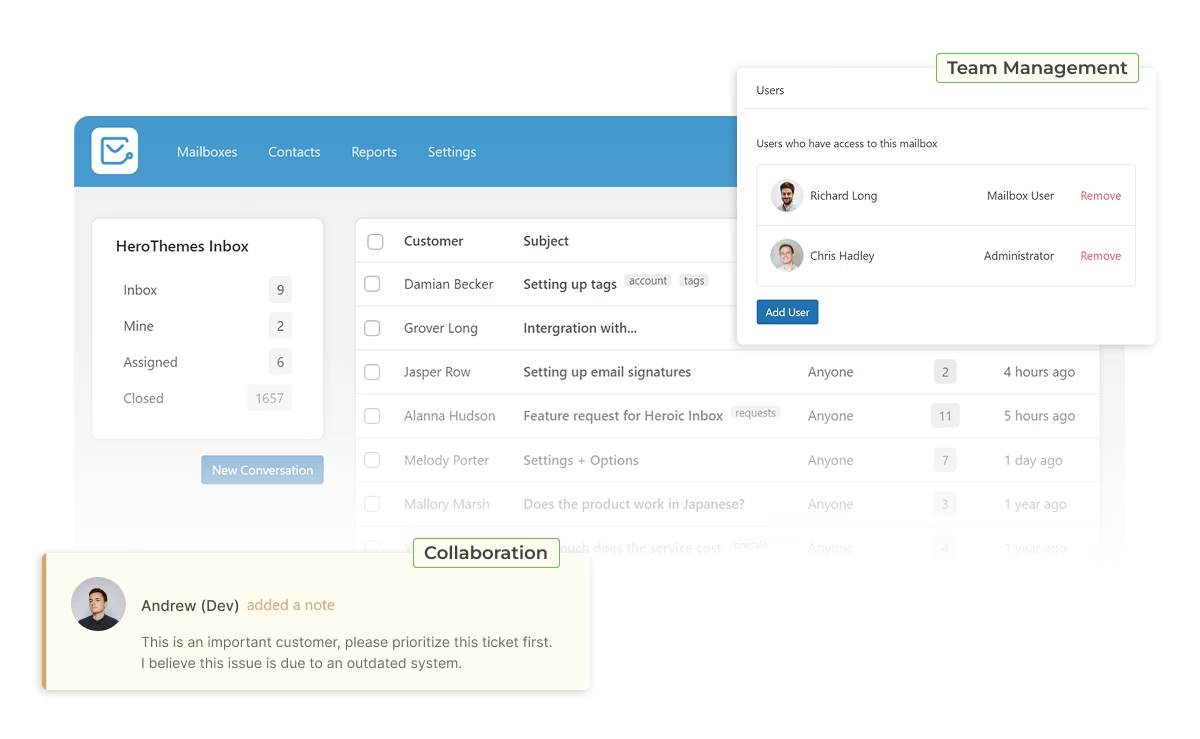
Im Gegensatz zu herkömmlichen E-Mail-Konten ist ein gemeinsamer Posteingang für die Teamarbeit konzipiert. Wenn Sie mehrere Teammitglieder oder Teams haben und die E-Mail-Kommunikation zentralisieren möchten, ist die Erstellung eines gemeinsamen Posteingangs der richtige Weg.
Hier sind Dinge, bei denen ein gemeinsamer Posteingang hilft:
- Verbesserte Zusammenarbeit
- Fördert Klarheit und Verantwortlichkeit
- Verbesserte Reaktionszeiten
- Optimierte Arbeitsabläufe
- Reduzierte E-Mail-Überlastung
- Automatisierungen
- Analysen und Berichte
Lassen Sie uns einige dieser Vorteile aufschlüsseln.
1. Verbesserte Zusammenarbeit
Zusammenarbeit ist das, was gemeinsame Posteingänge großartig macht. Weisen Sie E-Mails zu, koordinieren Sie Antworten und fördern Sie Klarheit unter den Teammitgliedern.
Wenn Sie sich das *normale* Szenario der E-Mail-Kommunikation ansehen, greifen Teams oft auf das Weiterleiten von E-Mails, das CC-Setzen mehrerer Personen und Anrufe zurück, was zu Verwirrung führt und ewig dauert, bis diese Konversation abgeschlossen ist.
Ein gemeinsamer Posteingang verbessert diese Situation mit einfachen Arbeitsabläufen und einer zentralen Plattform.
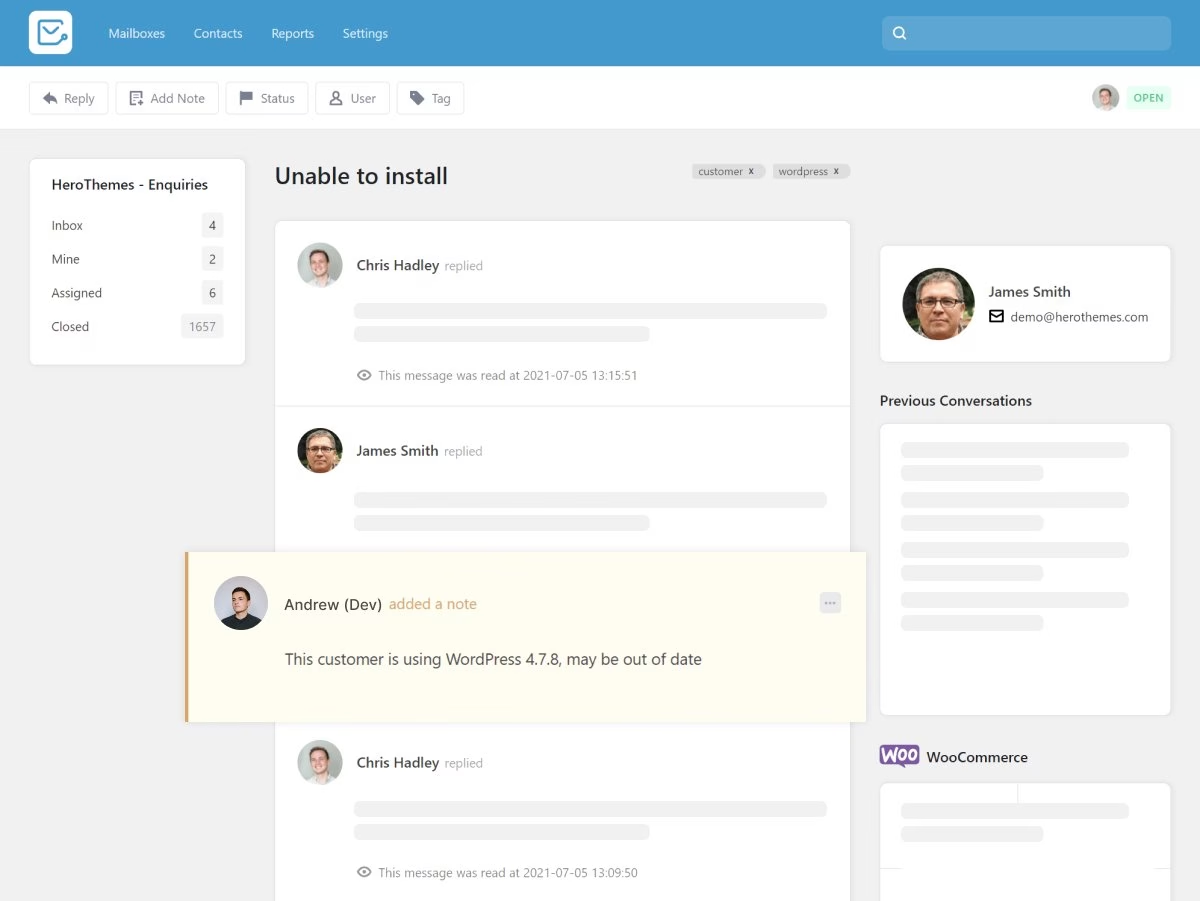
Grafische Darstellung der Zusammenarbeit mit gemeinsamer Posteingangssoftware.
2. Fördert Klarheit und Verantwortlichkeit
Nicht sicher, was mit dieser wichtigen E-Mail passiert ist, die Sie vor Wochen an Ihr Teammitglied weitergeleitet haben?
🙄, ich war in der gleichen Situation wie du.
E-Mail-Priorisierung, Unklarheit, Frustration, ein ständig wachsender Rückstand – nichts schien zu funktionieren. Da haben wir auf einen gemeinsamen Posteingang umgestellt.
Mit einem gemeinsamen Posteingang können Sie nachverfolgen, wer woran arbeitet, welche E-Mails/Konversationen geschlossen sind oder bearbeitet werden. Dies fördert Klarheit und Verantwortungsbewusstsein bei den Benutzern.
3. Automatisierungen
Gemeinsame Postfächer bieten mehr Automatisierungsfunktionen als normale Postfächer.
- Senden Sie eine automatisierte E-Mail über mögliche Verzögerungen bei der Antwort, Abwesenheit oder Ticketbestätigung.
- Automatisieren Sie die E-Mail-Zuweisung basierend auf der Art des Kunden oder der Priorität.
- Automatisieren Sie die monatliche Berichterstellung.
Wann sollte man von Gmail auf eine dedizierte Shared Inbox Software umsteigen?
Gmail ist gut als Plattform für 1-zu-1-E-Mail-Konversationen, zur Verwaltung weniger E-Mails oder zum Erhalt eines Einmalpassworts (OTP).
Wenn Sie jedoch Hunderte von E-Mails, Nachfassaktionen, weitergeleitete E-Mails verwalten müssen oder ständig Hilfe von Vorgesetzten benötigen, sollten Sie die Verwendung eines gemeinsamen Posteingangssystems in Betracht ziehen.
Selbst wenn Ihr Team ordnungsgemäß zu funktionieren scheint, lassen Sie die Dinge nicht so, wie sie sind. Versuchen Sie, Ihre Arbeitsabläufe zu verbessern und die Verwaltung zu erleichtern.
So erstellen Sie einen gemeinsamen Posteingang in Gmail
Bevor Sie mit der Einrichtung eines gemeinsamen Posteingangs in Gmail beginnen; sehen wir uns an, ob dies die richtige Wahl für Sie ist.
In dieser Anleitung zeige ich Ihnen drei Möglichkeiten, ein Gmail-Konto als gemeinsamen Posteingang zu nutzen.
- Google Gruppen: Dies ist die beste Wahl für Sie, wenn Sie ein kleines Team haben und Google-Dienste nutzen möchten. Google Gruppen ermöglicht es Ihnen, einen kollaborativen Posteingang zu erstellen, der von mehreren Teammitgliedern verwaltet werden kann.
- Heroic Inbox: Eine Drittanbietersoftware, die Ihnen eine gemeinsame Posteingangsfunktionalität bietet und die Nutzung von Gmail-Konten mit 1-Klick-Einrichtung ermöglicht. Sehr empfohlen, wenn Sie eine echte gemeinsame Posteingangsfunktionalität erleben und die Effizienz und Produktivität Ihres Teams verbessern möchten.
- Gmail-Delegation: Eine einfache und sichere Möglichkeit, jemandem den Zugriff auf Ihr Gmail-Konto zu gewähren. Nicht empfohlen, wenn Sie nach Kollaborationsfunktionen suchen.
| Methode | Am besten für | Einschränkungen | Kosten |
|---|---|---|---|
| Google Gruppen | Teams, die bereits Google Workspace nutzen, Budgetbewusste Organisationen, Interne Kommunikation | Grundlegende Kollaborationsfunktionen Schwierig, Support für Nicht-Gruppenmitglieder anzubieten | Kostenlos |
| Heroic Inbox | Teams, die eine echte gemeinsame Inbox benötigen, Kleine und wachsende Organisationen | Abonnement erforderlich | Pläne beginnen bei 199 $/Jahr |
| Gmail-Delegation | Geschäftsleitung/Assistenten-Beziehungen | Sehr einfaches System | Kostenlos |
Werfen wir einen genaueren Blick auf jede Methode.
Methode 1: Erstellen eines gemeinsamen Posteingangs mit Google Groups
Dies ist die Methode, die Sie verwenden möchten, um einen gemeinsamen Posteingang innerhalb des Google-Ökosystems zu erstellen.
Voraussetzungen:
- Gmail- oder Google Workspace-Konto: Sie können Google Groups mit einem Standardkonto oder einem Google Workspace-Konto verwenden
- Administratorzugriff: Für einige Einstellungen (insbesondere bei einem Google Workspace-Konto) benötigen Sie möglicherweise Administratorzugriff.
Schritt 1: Erstellen einer Google Group
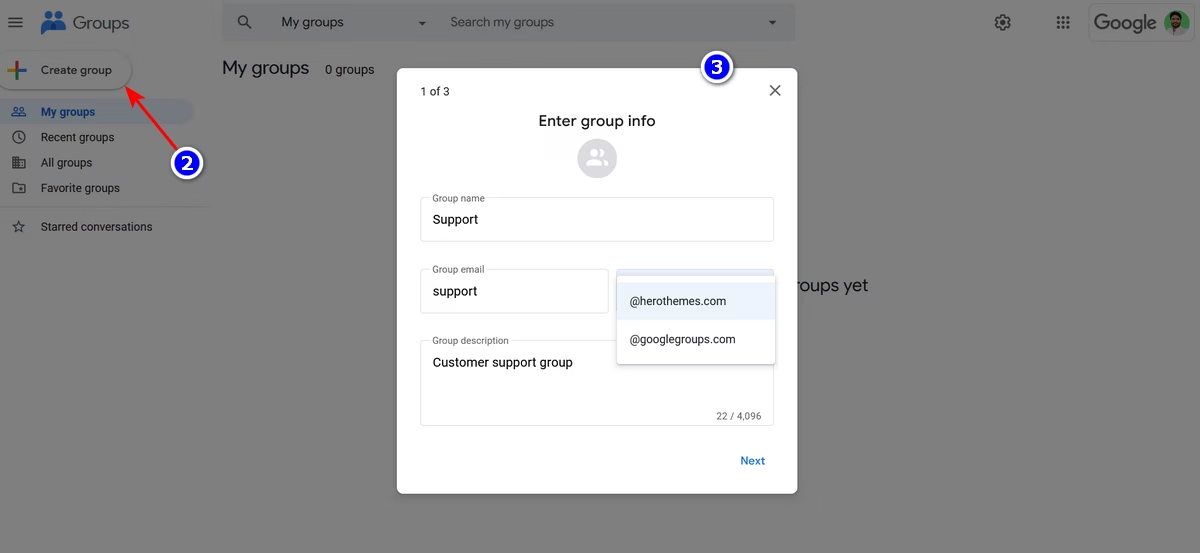
- Gehen Sie zu Google Gruppen und melden Sie sich mit Ihrem bevorzugten Google-Konto an.
- Klicken Sie im linken Menü auf die Schaltfläche Gruppe erstellen.
- Gruppeninformationen eingeben
Füllen Sie die erforderlichen Details aus und stellen Sie sicher, dass Sie einen Namen und eine E-Mail-Adresse wählen, die den Anwendungsfall klar widerspiegeln. Zum Beispiel [email protected]. - Datenschutzeinstellungen auswählen.
- Laden Sie Mitglieder ein, indem Sie deren E-Mail-Adressen verwenden, um sie zur erstellten Gruppe hinzuzufügen.
- Gruppenerstellung abschließen.
Schritt 2: Aktivieren von Funktionen für den kollaborativen Posteingang
Jetzt, da unsere Google Group einsatzbereit ist, ist es an der Zeit, die Funktionen für den kollaborativen Posteingang zu aktivieren.
Dies ermöglicht Ihnen die Nutzung zusätzlicher Funktionen von Google Groups, wie z. B. die Zuweisung von Teammitgliedern zu Themen, die Bearbeitung von E-Mails, die Kategorisierung von Nachrichten usw.
So aktivieren Sie die Funktion für den kollaborativen Posteingang in Google Groups:
- Öffnen Sie Ihre Gruppeneinstellungen, indem Sie auf das Einstellungssymbol neben Ihrem Gruppennamen klicken, oder wenn Sie bereits eine Gruppenseite geöffnet haben, klicken Sie im linken Menü auf Gruppeneinstellungen.
- Scrollen Sie in den Allgemeinen Einstellungen ein wenig nach unten, finden Sie das Kontrollkästchen Kollaborativer Posteingang und aktivieren Sie es.
- Änderungen speichern.
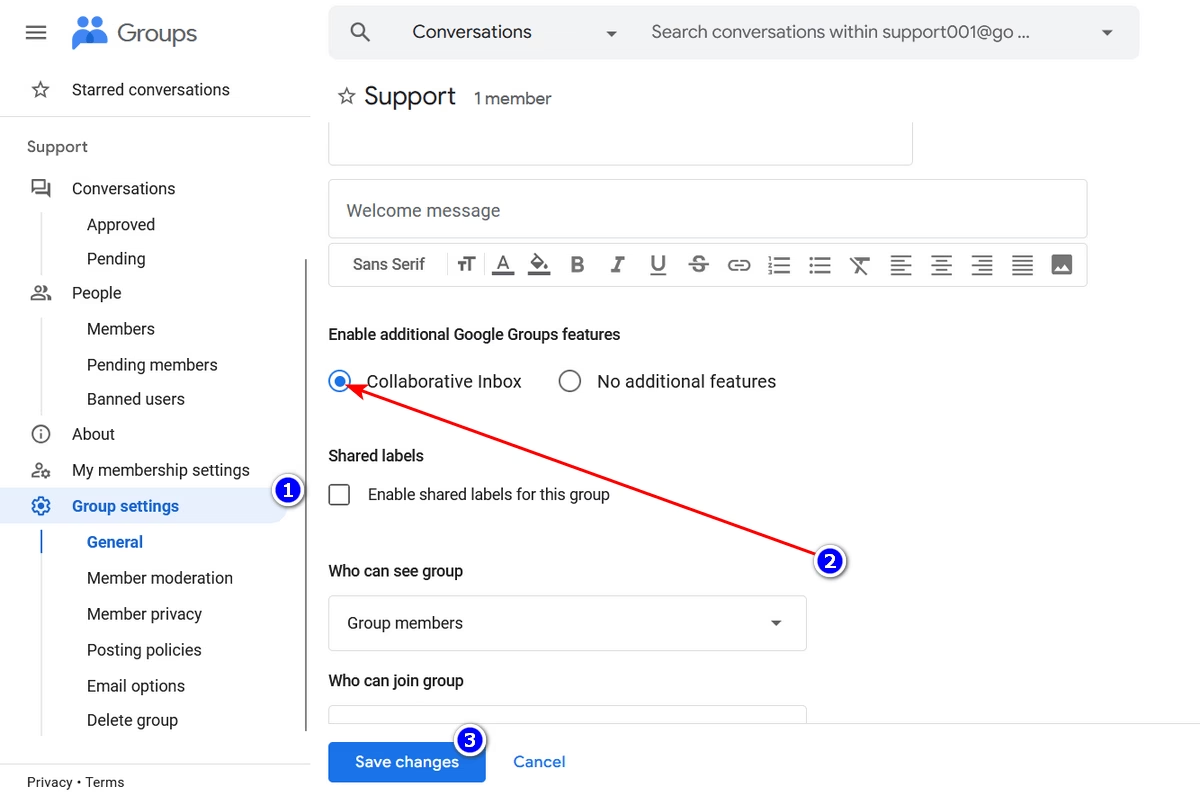
Das war's. Sie sind bereit, Ihre Teamkollegen hinzuzufügen, interne Kommunikation zu betreiben oder Kunden bei ihren Anfragen zu helfen.
Google Groups als gemeinsamen Posteingang verwenden
Ich habe einen Tag damit verbracht, Google Groups als gemeinsamen Posteingang zu testen, und teile meine Gedanken unten mit.
Zunächst einmal, lassen Sie uns Ihre Erwartungen nicht zu hoch schrauben.
Google Groups ist gut für das, was es kostenlos bietet. Sie können Teamkollegen hinzufügen, E-Mails von Drittanbietern erhalten, mit Ihrem Team zusammenarbeiten, Konversationen moderieren und viele andere nützliche Dinge tun.
Ich finde Google Groups gut als Mini-Forum – nicht als geteilten Posteingang.
Die Dinge sind kompliziert , wenn Sie es als geteilten Posteingang für den Kundensupport nutzen möchten.
Lassen Sie mich erklären;
Kunden können Ihre Google Groups-E-Mail-Adresse per E-Mail kontaktieren und eine Konversation starten > Sie können mit Ihren Teamkollegen zusammenarbeiten > antworten Sie Kunden mit einer privaten Nachricht.
Aber Ihre privaten Nachrichten werden nicht in der Konversationskarte (im erstellten geteilten Posteingang) angezeigt, Kunden erhalten eine Antwort von ihrer persönlichen E-Mail, was eine separate E-Mail-zu-E-Mail-Konversation erstellt.
Dies ist nicht der optimierte Workflow eines Shared-Inbox-Systems. Kunden würden sich über 1-zu-1-Hilfe freuen, aber Agenten hätten stressige Arbeitsbedingungen. Ständiges Wechseln zwischen Gmail und Google Groups ist kein ideales Szenario.
Um Google Groups als gemeinsames Postfach für den Kundensupport richtig zu nutzen:
- Bitten Sie Kunden, Ihrer Google-Gruppe beizutreten und von dort aus eine Konversation zu starten. So werden Gruppenmitglieder (einschließlich Kunden) über Konversationen benachrichtigt.
Sie können in Google Groups bleiben, um Kundenfragen zu beantworten, und Kunden können Gmail verwenden, um zu antworten. Eine Win-Win-Situation. - Halten Sie die Dinge am Ende des Tages in Google Groups auf dem neuesten Stand.
Auch wenn Sie 1:1 mit Kunden zusammenarbeiten, um deren Probleme zu lösen, können Sie mit regelmäßigen Statusaktualisierungen den Überblick behalten.
Methode 2: Heroic Inbox – Die empfohlene Drittanbieter-Lösung für ein gemeinsames Postfach für Gmail
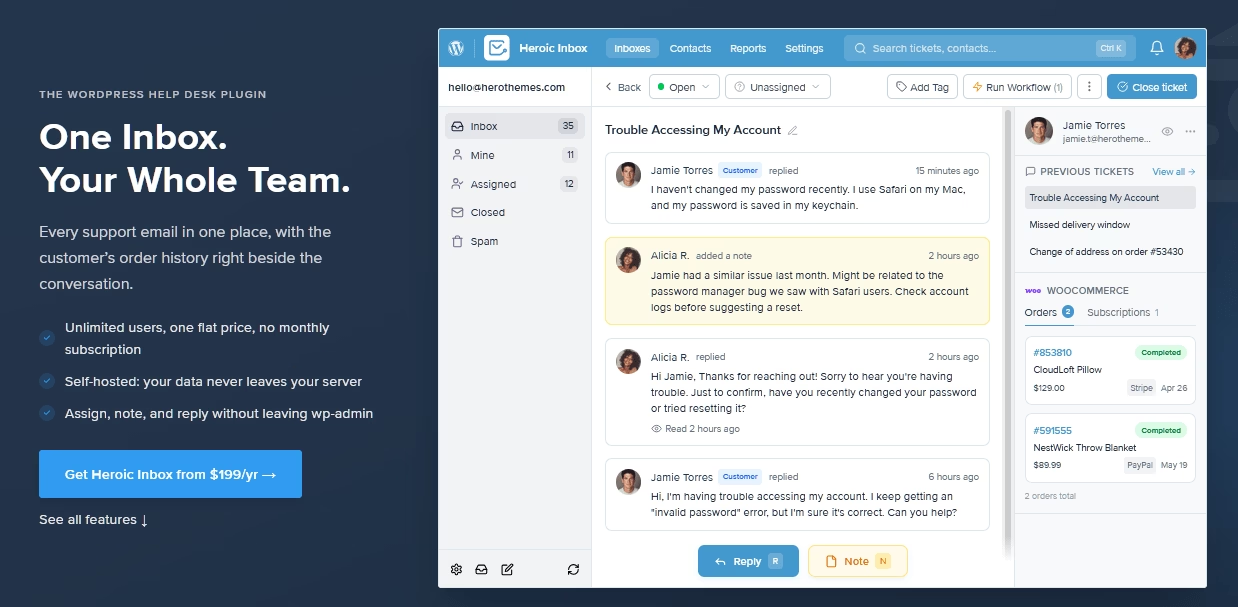
Heroic Inbox ist eine Software für gemeinsame Posteingänge, die darauf ausgelegt ist, Tausende von E-Mails effizient mit einem Team zu verwalten.
Für Teams, die eine echte gemeinsame Postfach-Erfahrung benötigen, ist Heroic Inbox eine großartige Option. Es verfügt über alle notwendigen Funktionen und ist sehr erschwinglich.
Außerdem können Sie es mit Ihrem Gmail- oder anderen E-Mail-Konten über einen sehr einfach zu befolgenden Einrichtungsassistenten verbinden.
Hauptmerkmale von Heroic Inbox:
- Nahtlose Gmail-Integration: Wählen Sie einfach die Ein-Klick-Gmail-Einrichtungsoption > wählen Sie Ihr Konto aus > und erlauben Sie Heroic Inbox den Zugriff auf Ihr Konto. So einfach ist die Einrichtung eines Gmail-Postfachs mit Heroic Inbox.
- E-Mail-Zuweisung und -Verfolgung: Weisen Sie E-Mails Teammitgliedern zu, überprüfen Sie, wer woran arbeitet, oder priorisieren Sie E-Mails einfach nach Ihren Bedürfnissen.
- Zusammenarbeit: Fügen Sie private interne Notizen zu E-Mail-Kommunikationen hinzu, erstellen Sie E-Mail-Entwürfe im Namen Ihres Teammitglieds, fügen Sie Tags hinzu oder aktualisieren Sie den Status von E-Mail-Tickets.
- Kollisionserkennung, um zu verhindern, dass geplante E-Mails gesendet werden, wenn eingehende Nachrichten erkannt werden.
- Senden Sie automatisierte E-Mails zur Bestätigung des Eingangs oder zur Benachrichtigung über Abwesenheit.
- Leistungsanalysen und Berichterstattung.
- Kundengeschichte und Kontextbewahrung.
- WooCommerce-, EDD- und andere E-Commerce-Integration.
- Gespeicherte Antworten/Vorlagen zur Beschleunigung des E-Mail-Entwurfsprozesses.
Voraussetzungen für die Verwendung von Heroic Inbox mit Gmail
- WordPress-Website: Heroic Inbox ist ein auf WordPress basierendes Plugin, das Kernfunktionen von WordPress nutzt und zusätzliche Funktionalität für einen gemeinsamen Posteingang bietet.
Es gibt viele Online-Tutorials, die Ihnen bei der Einrichtung einer WordPress-Website helfen, oder bitten Sie einfach Ihren Hosting-Anbieter, WordPress für Sie zu installieren. - Heroic Inbox Plugin: Es ist eine Premium-Software für gemeinsame Posteingänge. Kaufen und laden Sie es von der offiziellen Website herunter.
- Gmail- oder Google Workspace-Konto.
- Administrativer Zugriff auf die WordPress-Website: Zum Konfigurieren von Heroic Inbox, Erstellen von Benutzern und Verwalten anderer Einstellungen.
Nun, da die Voraussetzungen erfüllt sind, beginnen wir mit der Installation des Plugins.
Schritt 1: Installation und Konfiguration des Heroic Inbox Plugins
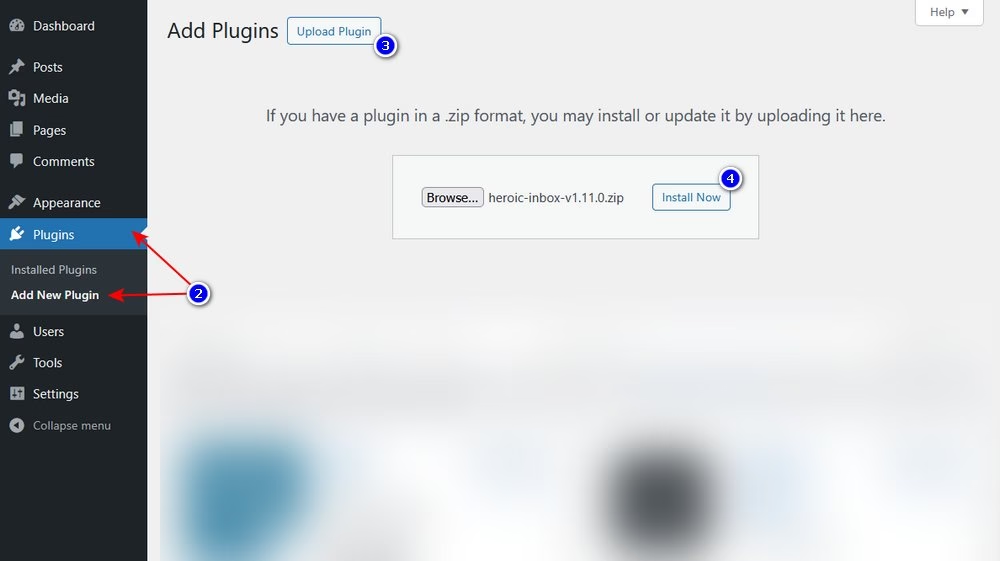
- Greifen Sie auf Ihr WordPress-Website-Dashboard zu.
- Klicken oder fahren Sie mit der Maus über Plugins im Menü auf der linken Seite > Neues Plugin hinzufügen.
- Klicken Sie auf die Schaltfläche Plugin hochladen.
- Wählen Sie Ihre heruntergeladene Heroic Inbox Plugin-Datei aus > Klicken Sie auf „Jetzt installieren“ unten.
- Warten Sie einige Sekunden und aktivieren Sie das Plugin.
Folgen Sie dem Willkommensassistenten und aktivieren Sie Heroic Inbox mit einem Lizenzschlüssel.
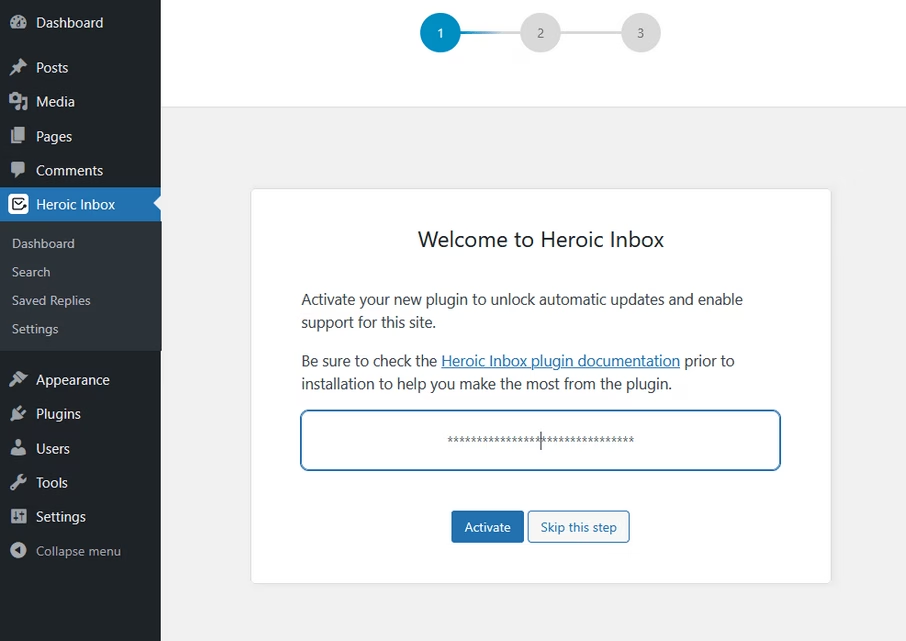
Im zweiten Schritt können Sie eine neue Mailbox mit mehreren Anbietern hinzufügen, einschließlich Gmail.
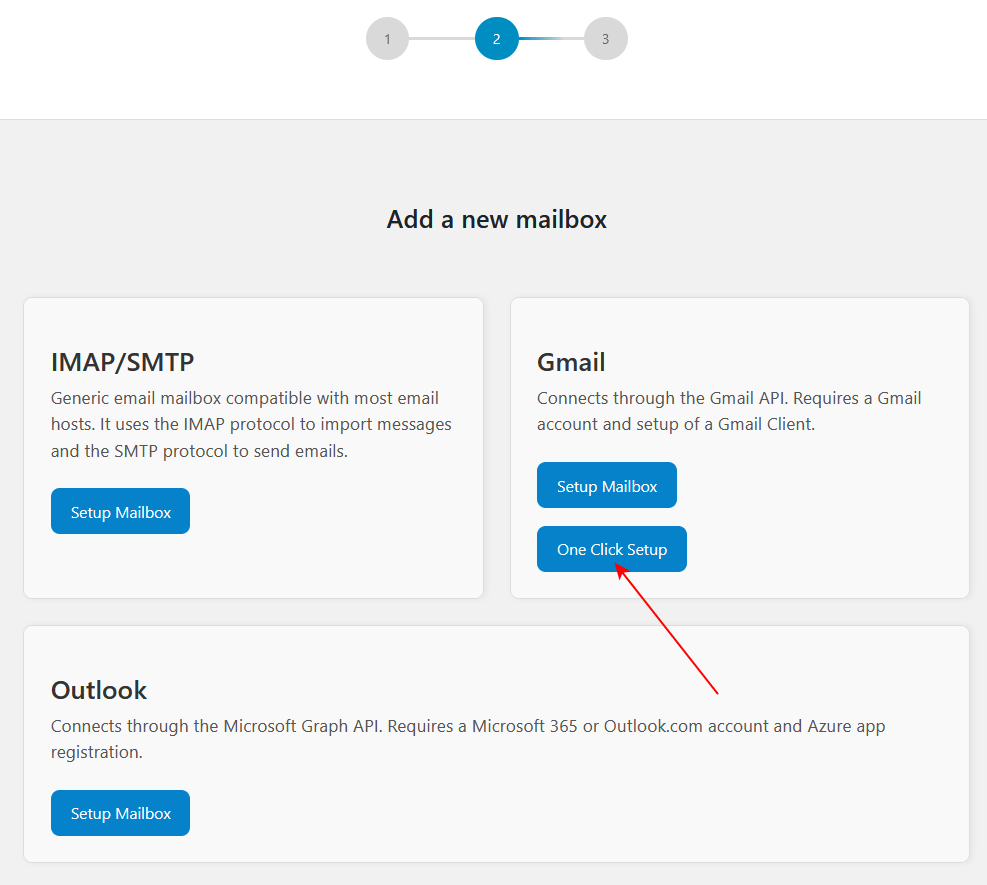
Klicken Sie einfach auf die Option Ein-Klick-Einrichtung im Gmail-Bereich, um Ihr Gmail-Konto mit Heroic Inbox zu verbinden.
Wählen Sie Ihr Gmail-Konto > Erlauben Sie HeroThemes den Zugriff auf Ihr Konto.
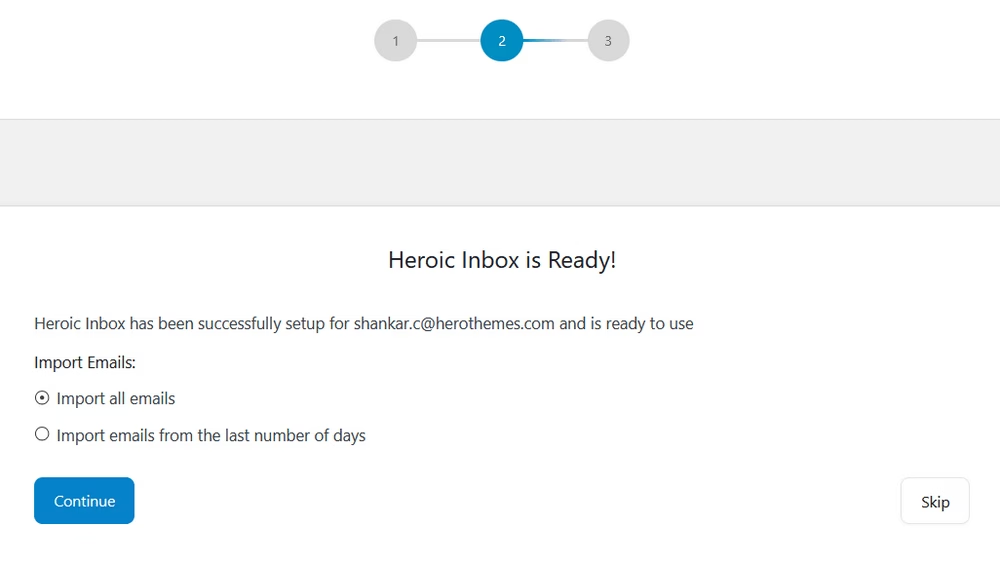
Importieren Sie Ihre alten E-Mails oder überspringen Sie diesen Schritt, wenn Sie neu beginnen möchten.
Durch den Import Ihrer alten E-Mails erhalten Sie die alten Konversationsdaten, die Ihnen bei zukünftigen Konversationen mit denselben Kunden helfen.
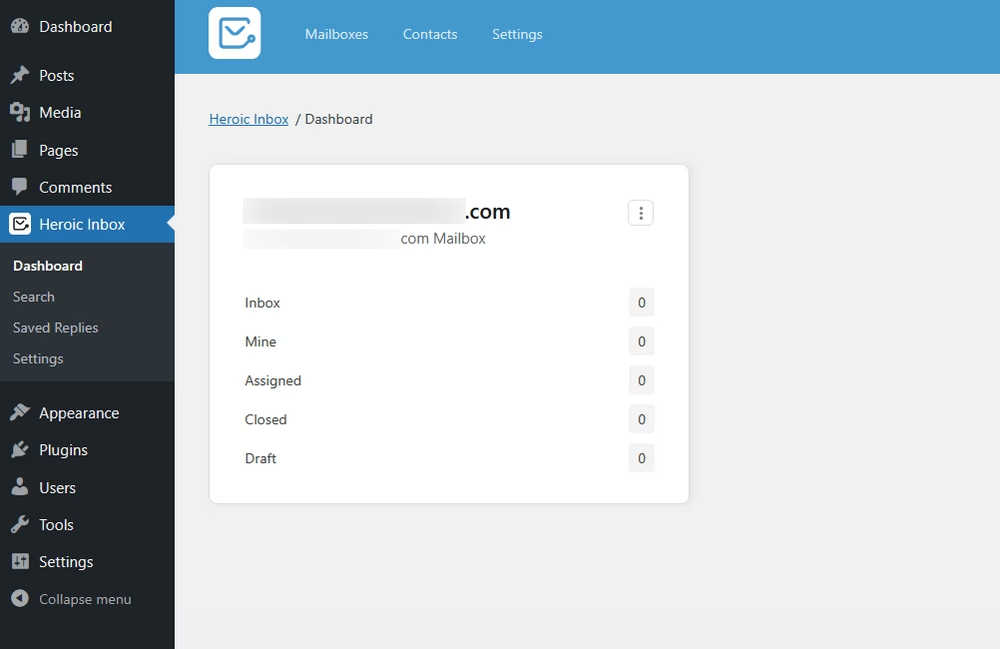
Sie sind mit Ihrer neuen gemeinsamen Inbox bereit.
Schritt 2: Teammitglieder zur Heroic Inbox hinzufügen
Wir erstellen eine gemeinsame Inbox, also brauchen wir Teammitglieder darin, richtig? 😀.
Fügen wir einige Kollegen zur erstellten gemeinsamen Inbox hinzu.
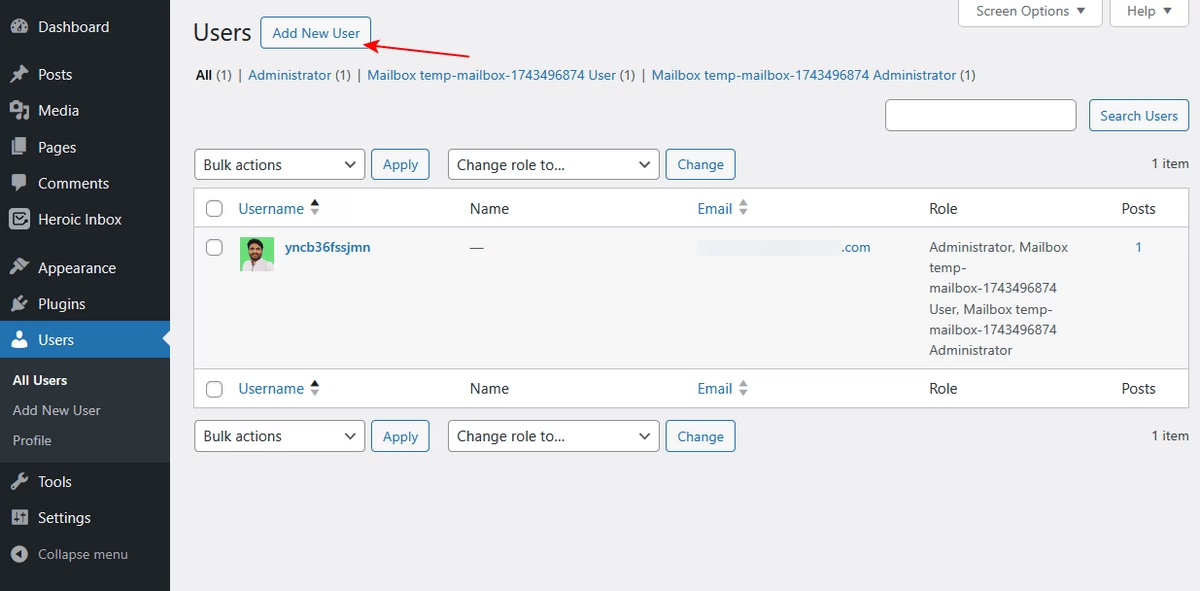
**Zuerst** fügen Sie einige Benutzer zu Ihrer WordPress-Website hinzu, indem Sie zum Abschnitt **Benutzer** Ihrer Website gehen.
Sobald Sie sich auf dem Bildschirm Benutzer befinden, klicken Sie auf die Schaltfläche **Neuen Benutzer hinzufügen** und füllen Sie das Formular aus > wählen Sie die gewünschte Rolle > speichern Sie die Änderungen.
Hinweis
WordPress-Benutzerrollen steuern, was Personen auf Ihrer Website tun können und was nicht. Stellen Sie daher sicher, dass Sie die entsprechende Rolle basierend auf dem Kollegen auswählen. Wenn Sie nur einen gemeinsamen Posteingangszugriff bereitstellen möchten, wählen Sie die Rolle „Mitarbeiter“.
Zweitens, **weisen Sie die von Ihnen erstellten Benutzer Ihren Postfächern zu**.
Gehen Sie zu **Heroic Inbox** > **Einstellungen** > **Postfach** > **Wählen Sie das von Ihnen erstellte Postfach**.
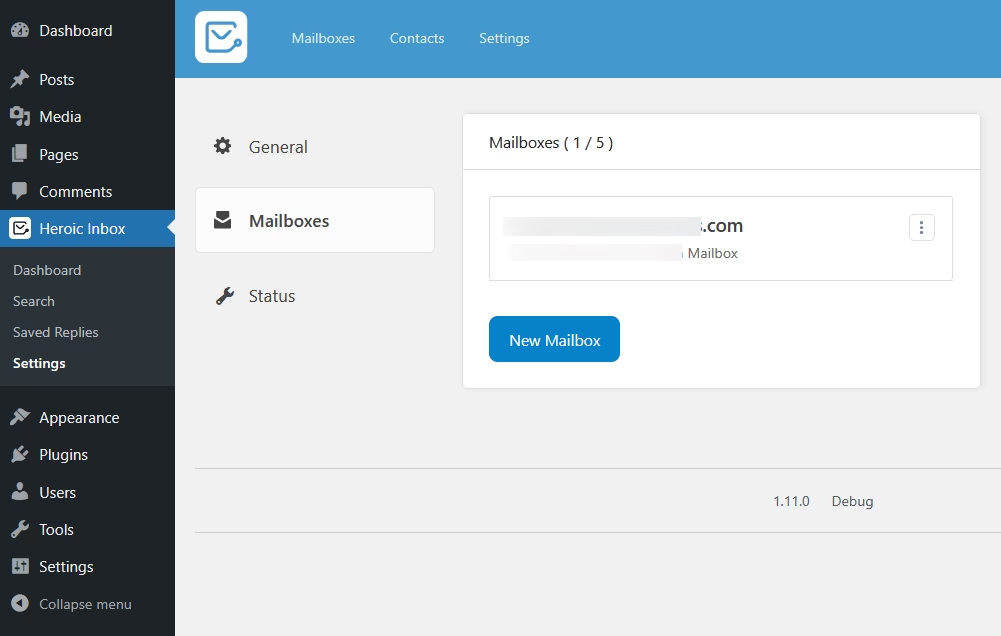
Gehen Sie nun zum Abschnitt **Benutzer** > **Benutzer hinzufügen** > Wählen Sie den Benutzer aus und legen Sie eine Rolle fest.
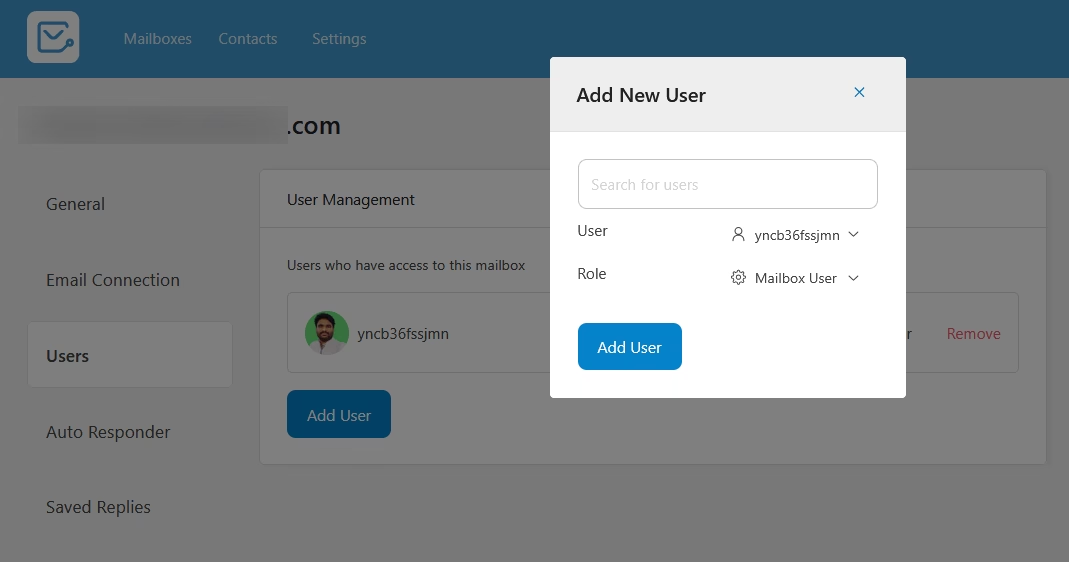
Es gibt nur zwei Rollen: Postfachbenutzer und Administrator. Wenn Sie Ihren Teammitgliedern keinen Zugriff auf Einstellungen gewähren möchten, wählen Sie Postfachbenutzer und speichern Sie die Änderungen.
Das ist alles. Im Vergleich zu SaaS-Shared-Inbox-Alternativen setzt Heroic Inbox keine Obergrenze für die Anzahl der Benutzer und Tickets. Das macht es viel erschwinglicher und einfacher, den Kundensupport für kleine bis große Teams zu skalieren.
Methode 3: Gmail-Delegation verwenden
Wenn Sie einfach nur eine **einfache Möglichkeit suchen, Kollegen den Zugriff auf Ihr Gmail zu ermöglichen und einige E-Mails zu verwalten**, ist die Google-Delegation Ihre Wahl.
Abgesehen davon, dass Sie ihnen Ihre Anmeldedaten geben 😏, was keine sehr sichere oder die beste Methode ist.
Es ist eine native Gmail-Funktion. So richten Sie sie ein:
- Melden Sie sich in Ihrem Gmail-Konto an (Sie benötigen Administratorzugriff, wenn Sie eine Workspace-E-Mail verwenden)
- Klicken Sie auf das Einstellungssymbol in der oberen rechten Ecke > Alle Einstellungen anzeigen.
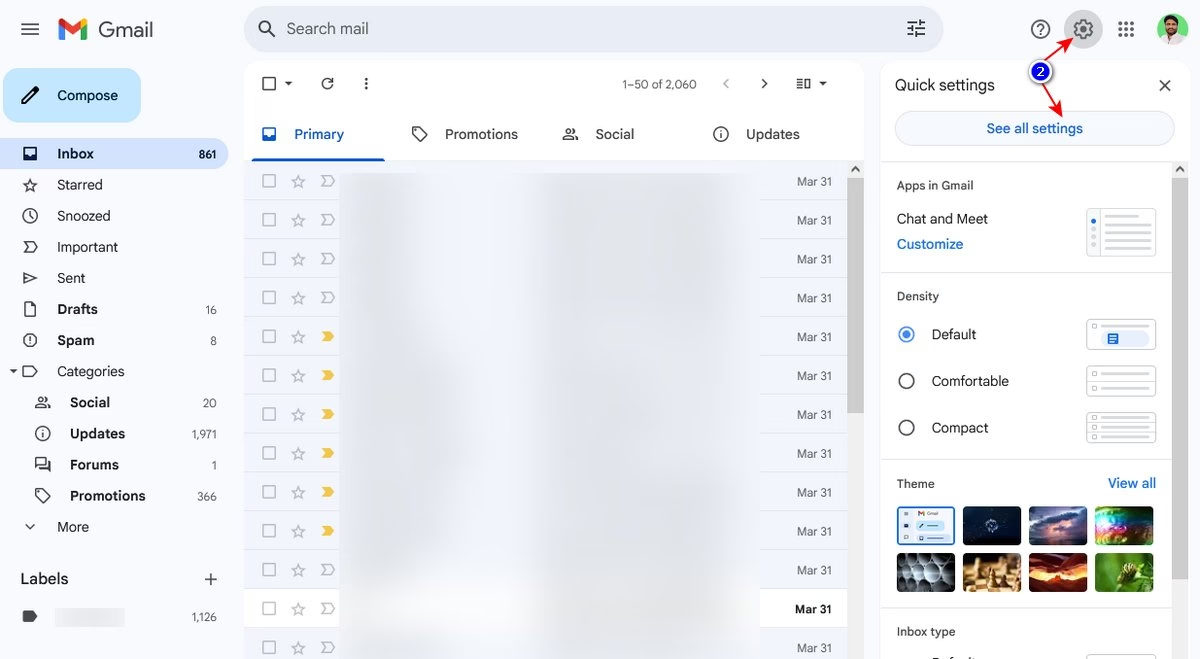
- Öffnen Sie den Tab Konten und Import.
- Anderes Konto hinzufügen, um Zugriff auf Ihr Konto zu gewähren.
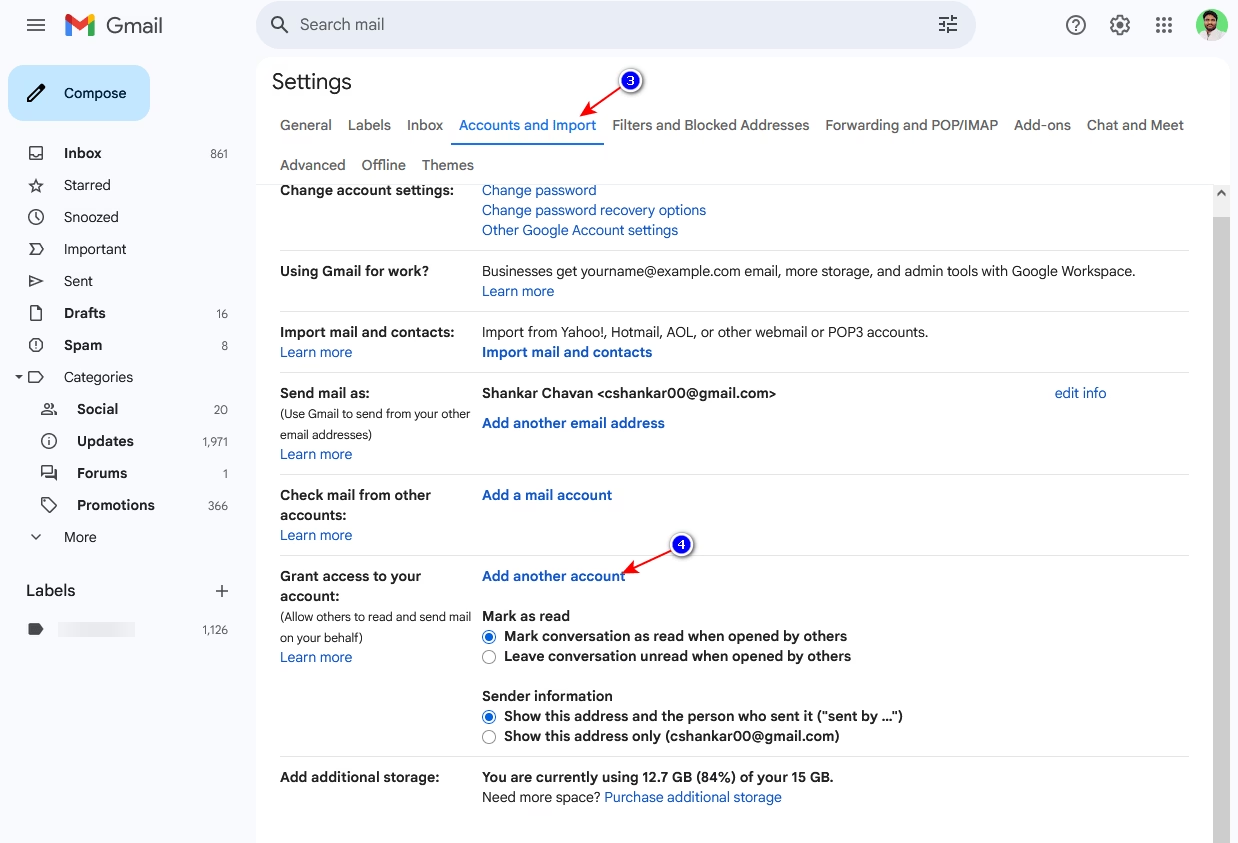
- Geben Sie eine E-Mail-Adresse ein, der Sie Zugriff gewähren möchten, und senden Sie eine Bestätigungs-E-Mail.
- Nachdem die andere Person bestätigt hat, kann sie auf Ihr Gmail zugreifen, ohne Anmeldedaten eingeben zu müssen.
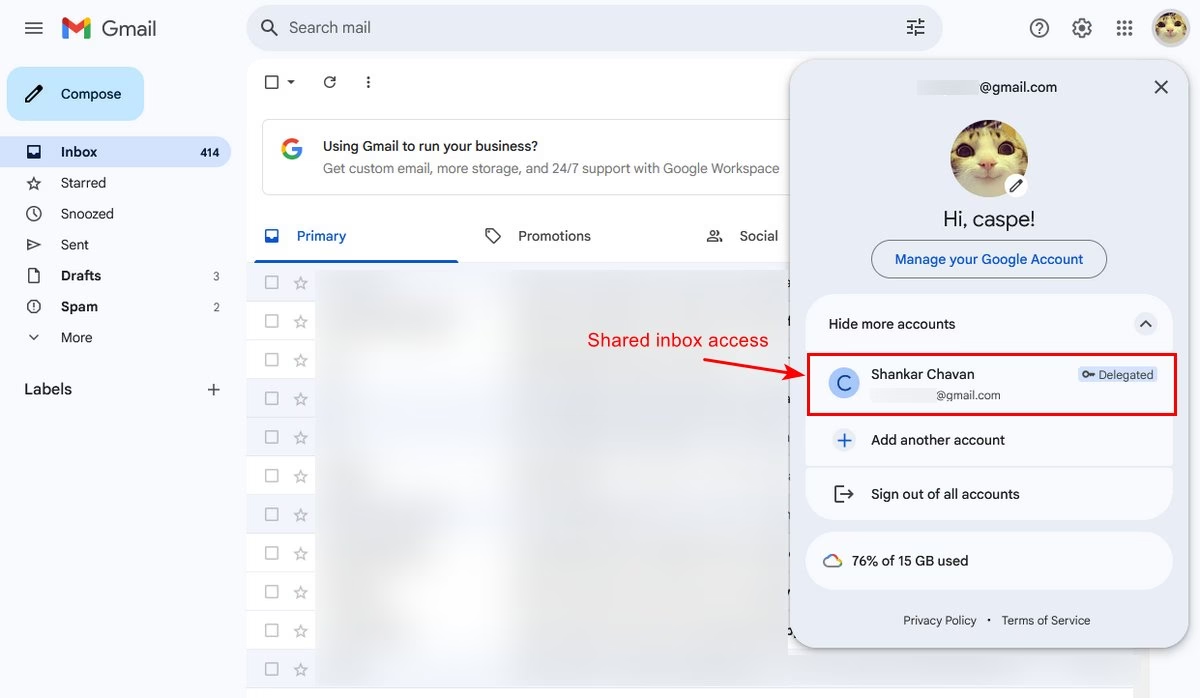
So einfach ist das mit einem nativen geteilten Posteingang in Gmail.
Dinge, die Sie bei der Verwendung der Gmail-Delegation beachten sollten
- Sie müssen den Delegierten viel Vertrauen entgegenbringen, da sie E-Mails in Ihrem Namen lesen, löschen und senden können.
- Sie können bis zu 10 Delegierte hinzufügen.
- Überprüfen und überwachen Sie die Delegierten regelmäßig.
- Es ist viel besser und sicherer, als Anmeldedaten zu teilen.
- Legen Sie klare Richtlinien für Stellvertreter fest.
Best Practices für die Nutzung des gemeinsamen Posteingangs
Welche Methode Sie auch wählen, diese Praktiken helfen Ihnen, Ihre gemeinsame Posteingangserfahrung zu optimieren.
- E-Mails nach Typ kategorisieren (Support, Vertrieb, Informationen): Dies hilft, die richtige Person für die Aufgabe zuzuweisen. Gmail und Heroic Inbox bieten beide native Optionen zur Kategorisierung von E-Mails.
Sie können auch separate E-Mail-Konten oder gemeinsame Postfächer erstellen, um Ihre E-Mail-Konversationen besser zu organisieren und zu kategorisieren. - Priorisieren Sie dringende E-Mails: Fügen Sie Labels für dringende E-Mails hinzu, damit Teammitglieder mehr Aufwand in diese Konversationen investieren können.
- Verwenden Sie ein statusbasiertes System: Am besten ist es, den E-Mail-Status wie in Bearbeitung, offen oder geschlossen zu aktualisieren oder zu verwenden. Gmail bietet keine native Unterstützung dafür, aber Heroic Inbox schon.
- Erstellen und verwenden Sie gespeicherte Antworten (oder E-Mail-Vorlagen): Dies beschleunigt Ihre E-Mail-Erstellung und Ihren Konversationsprozess. Das Beantworten wiederkehrender Fragen mit vorgefertigten Vorlagen ist ein Kinderspiel und spart viel Zeit.
Gmail Groups und Heroic Inbox ermöglichen es Ihnen, E-Mail-Vorlagen zu erstellen und bieten Optionen, diese einfach während Konversationen zu verwenden. - Kommunikationsprotokolle festlegen: Ton, Konsistenz der Stimme, Signatur, Übergabeverfahren, was zu tun ist, wenn Konversationen eskalieren, usw.
- Wichtige Kennzahlen verfolgen wie Antwortzeit, Kundenzufriedenheitswerte, E-Mail-Volumen, pro Teammitglied bearbeitete E-Mails und Nutzungsmetriken für Tags/Labels.
- Nutzen Sie eine Wissensdatenbank oder ein Self-Service-Portal, um wiederkehrende E-Mail-Anfragen zu beantworten. Dies wird Ihnen helfen, einige Arbeitslasten zu reduzieren.
Wir haben eine Anleitung zum Erstellen einer Wissensdatenbank mit WordPress. Folgen Sie dieser, um Ihr Self-Service-Portal zu erstellen. - Fördern Sie eine Senior/Junior-Umgebung. Jemanden zu haben, der wichtige E-Mails bearbeitet oder Junioren hilft, ist das Beste in einem Shared-Inbox-System.
Häufig gestellte Fragen
Was ist die beste Shared-Inbox-Software für Teams?
Es gibt Hunderte von Shared-Inbox-Software, die erschwinglich und funktionsreich sind. Wir haben Heroic Inbox persönlich entwickelt, um einfach und erschwinglich zu sein.
Wir haben auch viele Helpdesk-Softwarelösungen getestet und eine Anleitung erstellt, die Ihnen definitiv helfen wird, den besten gemeinsamen Posteingang auszuwählen.
Kann ich eine Shared Inbox ohne Google Workspace erstellen?
Ja, Gmail-Delegation, Google Groups oder Heroic Inbox funktionieren auch mit persönlichen Gmail-Konten.
Wie viele Personen können auf eine Shared Inbox zugreifen?
Dies variiert je nach gewählter Methode. Google Groups erlaubt Hunderte von Mitgliedern, die Gmail-Delegationsfunktion ermöglicht die Zuweisung von bis zu 10 Stellvertretern, und mit Heroic Inbox können Sie unbegrenzt viele Teammitglieder hinzufügen.
Kann ich eine Shared Inbox auf Mobilgeräten verwenden?
Ja, aber Sie haben eingeschränkte Funktionalität und müssen sich mit nicht optimierten Arbeitsabläufen auseinandersetzen.
Abschließende Gedanken
Da haben Sie es! Das Erstellen einer Shared Inbox in Gmail ist zwar möglich, aber nicht so traumhaft, wie wir dachten.
Sie müssen viele Kompromisse eingehen, um Gmail mit den nativen Diensten von Google als Shared Inbox zu nutzen.
Probieren Sie stattdessen Heroic Inbox, es ist eine richtige Software für gemeinsame Posteingänge und sehr erschwinglich.
Das sind meine Gedanken, lassen Sie mich wissen, was Sie denken, indem Sie unten kommentieren.
Weiterführende Literatur
8 beste Help Scout-Alternativen von 2026
9 beste Software und Tipps für Kundenbindung
12 beste WordPress-E-Mail-Plugins von 2026
Die besten WordPress-Ticket-Systeme: Kostenlose und kostenpflichtige Plugins
So erstellen Sie ein Ticketsystem (Schritt-für-Schritt-Anleitung)
Top Shared Inbox Software Tools in 2026 (Open Source und Kostenlos)
Bestes KI-Tool zum Schreiben von E-Mails





Kommentar hinterlassen?
Sie müssen eingeloggt sein, um einen Kommentar zu posten.