Comment créer une base de connaissances multilingue avec WordPress

Si votre entreprise est internationale, vous aurez des clients et potentiellement des membres d'équipe, partout dans le monde, parlant différentes langues.
Vous pourriez supposer qu'ils comprennent tous l'anglais, mais ce n'est pas toujours le cas. Faire l'effort supplémentaire de soutenir votre client dans sa propre langue pourrait être ce qui vous différenciera de votre concurrent.
Bien que l'embauche de personnel pour une équipe de support multilingue puisse sembler excessif à ce stade, disposer d'une base de connaissances multilingue est en réalité facile et peu coûteux.
Avec le bon plugin et la bonne configuration, vous pourriez traduire votre base de connaissances dès aujourd'hui.
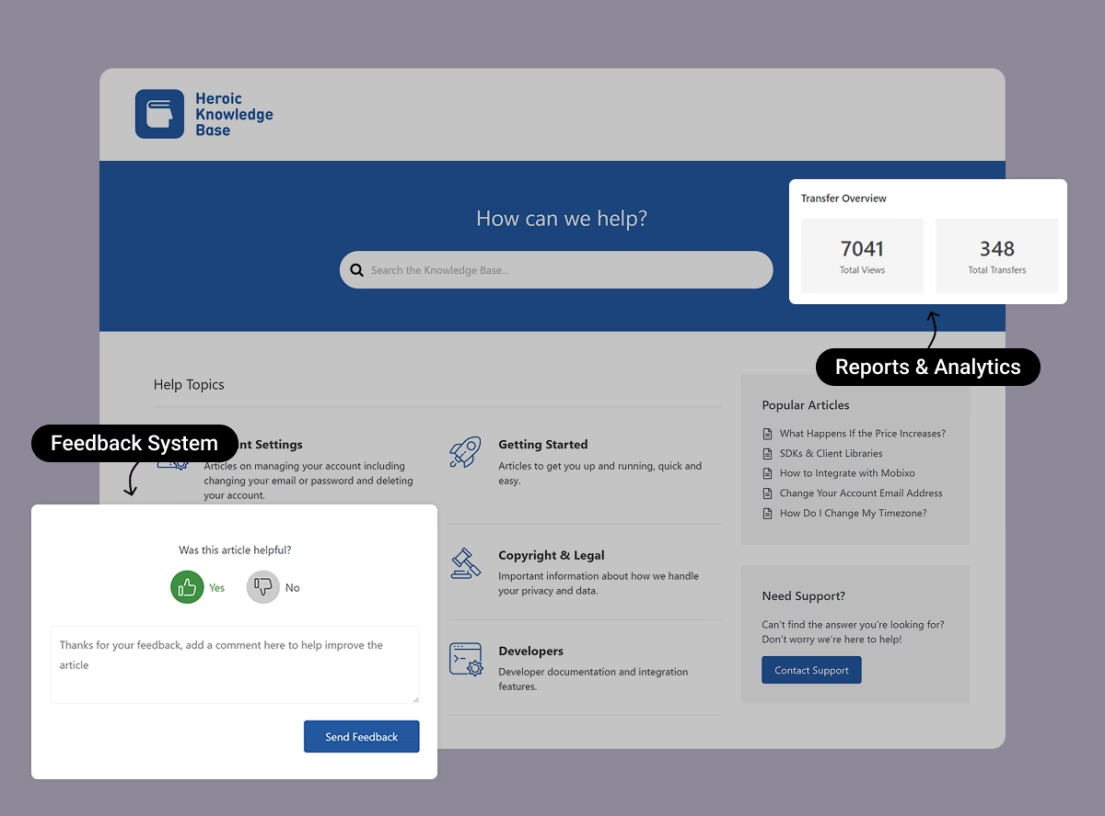
Heroic Knowledge Base
Créez une base de connaissances magnifiquement conçue et consultable en quelques minutes.
Dans cet article
Comment gérer les différentes langues de votre base de connaissances
Selon vos besoins et votre désir de traduire et de gérer différentes versions de votre base de connaissances, vous avez trois options :
Option 1 : Multi-sites pour une base de connaissances multilingue
C'est une excellente option si vous souhaitez des articles différents pour chaque langue. Si vous proposez des services ou des fonctionnalités différents en fonction du pays de votre client et que vous avez besoin d'articles différents pour chaque pays, c'est la configuration que vous voudrez choisir.
L'avantage est que chaque site aura son propre design et son propre flux, vous pouvez donc personnaliser l'expérience client en fonction de sa langue/son pays. L'inconvénient est que vous devez gérer plusieurs sites/sous-domaines, ce qui peut être excessif si vous êtes une petite entreprise. Si vous recherchez quelque chose de plus simple, alors la prochaine
Option 2 : Gérer plusieurs langues comme différentes catégories dans votre base de connaissances
Comme pour l'option ci-dessus, c'est une excellente solution lorsque vous souhaitez personnaliser les articles et le flux de la base de connaissances en fonction de la langue. Mais cette fois, vous pouvez tout avoir sur le même site.
Le principal inconvénient est que les catégories principales de votre base de connaissances seront la langue, ce qui pourrait ne pas être idéal pour la conception globale de votre site et vous obligera à avoir des sous-sous-catégories. Il peut devenir un peu difficile de gérer toutes les catégories et sous-catégories en un seul endroit.
Option 3 : Traduire votre base de connaissances
C'est de loin l'option la plus simple et la plus courante pour les petites et moyennes entreprises.
Si vous cherchez simplement à proposer les mêmes articles dans différentes langues, alors traduire votre base de connaissances est la solution. Cela la rendra plus légère et plus rapide et évitera de dupliquer les articles. Tout sera géré par le plugin de traduction.
De plus, c'est la seule option qui vous permet de ne pas traduire l'article manuellement, mais de laisser un traducteur automatique le faire. Cependant, vous voudrez peut-être vérifier l'exactitude de la traduction, car nous savons tous qu'elle peut finir par être un peu bizarre, voire absurde parfois.
Cependant, l'inconvénient potentiel par rapport aux deux solutions ci-dessus est que vous avez besoin d'un plugin dédié pour cette fonctionnalité, et ce sont souvent des plugins premium. Donc, si vous avez un budget serré, peut-être que les autres options vous conviendront mieux.
Vous n’avez pas encore de base de connaissances ? Consultez notre Heroic KB. C’est un plugin puissant mais léger qui vous permet de configurer une base de connaissances en quelques clics. Et il est compatible avec toutes les solutions multilingues proposées ci-dessous : j’ai utilisé Heroic KB pour tous les guides étape par étape ci-dessous.

Un puissant plugin de base de connaissances pour WordPress.
Obtenir le pluginMeilleurs plugins multilingues pour traduire votre base de connaissances
Traduisez vos articles avec les meilleurs plugins multilingues premium
WPML

WPML est le plugin de traduction le plus populaire pour les sites WordPress. Il est assez facile à utiliser et offre de nombreuses fonctionnalités de conception et supplémentaires telles que des boutons de sélecteur de langue personnalisables, la traduction de catégories, la possibilité de télécharger une version différente de la même image pour chaque langue (très pratique pour les infographies).
WPML Multilingual CMS s'intègre parfaitement à Heroic KB, vous permettant de créer et de gérer facilement une base de connaissances multilingue.
À qui s'adresse WPML ?
WPML est la solution pour vous si vous souhaitez le plugin traducteur le plus simple mais le plus puissant et que vous êtes prêt à payer pour cela, WPML est celui qu'il vous faut.
Combien coûte WPML ?
Vous aurez besoin du package Multilingual CMS à 79 $ pour traduire vos articles. Il se renouvelle à 59 $ par an après la première année.
Comment traduire votre base de connaissances avec WPML
La configuration est assez simple et intuitive, grâce à leur assistant d'installation.
- Étape 1 : Vous commencez par configurer la langue de votre site, la langue de votre contenu existant. Pour moi, c'est l'anglais.

- Étape 2 : Définissez les autres langues que vous souhaitez rendre disponibles. Vous avez le choix entre plus de 50 langues.

- Étape 3 : Configurez les options de personnalisation, telles que le bouton de commutation ou les différentes versions pour les fichiers multimédias. Il existe de nombreuses options pour qu’il fonctionne comme vous le souhaitez.

- Étape 4 : De retour dans vos articles de base de connaissances, vous remarquerez qu'une nouvelle colonne apparaît à côté des titres avec un petit drapeau qui indique la langue et pour chaque article, vous pouvez cliquer sur le signe + pour ajouter une traduction pour cette langue.

Lorsque vous cliquez sur le +, vous accéderez à un tout nouvel article, complètement vide. C'est à vous d'ajouter la traduction. Vous pouvez remarquer dans la barre de menu supérieure que le drapeau indique la langue à laquelle cet article est associé dans WPML.

En bas de la section principale, vous trouverez les options de traduction. Ces options s'appliquent à tous les articles. Si vous choisissez « afficher comme traduisible », cela n'affichera que la langue pour laquelle vous avez créé une version traduite. Donc, si vous n'avez pas traduit un article, il n'affichera pas les autres langues disponibles.
Si vous choisissez de « montrer les articles comme traduits », cela affichera toutes les langues sur tous vos articles, même s'ils n'ont pas encore été traduits. Cela peut sembler inutile, mais cela permettrait à vos clients de voir un article en anglais même lorsqu'ils naviguent sur votre site dans leur propre langue, au lieu de ne pas avoir d'article du tout.

Après avoir traduit un article, vous verrez le changement dans les icônes de votre liste d'articles. Au lieu d'un signe +, il y aura une icône de crayon (pour « modifier »).

De plus, vous pouvez également filtrer par langue et voir quels articles ont été traduits.


Pour ces deux articles que j'ai traduits, lorsque je les consulte sur mon site web, ils apparaissent comme disponibles en anglais et en français.
Vous avez plusieurs options disponibles en ce qui concerne la conception du sélecteur de langue. J'ai choisi d'avoir un basculeur dans mon pied de page pour permettre aux visiteurs de changer de langue et en effet, je vois mes deux icônes dans le pied de page.
Lorsque vos spectateurs cliquent sur une icône, ils sont dirigés vers l'article dans la langue choisie.

Fonctionnalité de traduction automatique
De plus, une fonctionnalité supplémentaire intéressante est la fonction de traduction automatique, vous n'avez donc pas besoin de la traduire manuellement. Cependant, il s'agit d'une fonctionnalité payante.

Le meilleur plugin de traduction gratuit pour votre base de connaissances
Polylang

Polylang est un excellent plugin gratuit qui vous permettra de traduire vos articles.
Pour qui est-ce ?
Toute personne souhaitant traduire gratuitement sa base de connaissances.
Combien coûte Polylang ?
C'est gratuit. Néanmoins, il existe une version premium Polylang Pro pour 99€ qui ajoute quelques extras, mais la version gratuite est déjà suffisamment bonne pour que vous puissiez l'essayer sérieusement.
Comment traduire votre base de connaissances avec Polylang
- Étape 1 : Configurez les langues souhaitées. Attention, vous devez également ajouter la langue initiale de votre site, par exemple pour moi c'était l'anglais, mais j'ai oublié de l'ajouter la première fois que je l'ai configuré, donc agaçant, tout mon contenu initial a été désigné comme français au lieu d'anglais. Ne faites pas la même erreur.

- Étape 2 :Choisissez l'option des fichiers multimédias. Voulez-vous télécharger différentes images pour chaque langue ?

- Étape 3 :Configurez la langue par défaut. Pour moi, ce sera l'anglais.

- Étape 4 : Traduisez vos articles. Dans la barre latérale droite, vous trouverez l'option de traduction dans 'Langues'.

Cliquez sur le signe 1 pour ajouter votre traduction. Cela vous mènera à un tout nouvel article où vous rédigerez la transcription de l'article. Vous pouvez voir dans la barre latérale à quel article il est associé.

Voici à quoi cela ressemblera dans votre liste d'articles avec à droite les différentes colonnes pour afficher les langues. Le seul regret ici est que vous ne pouvez pas filtrer par langue comme avec WPML.

En ce qui concerne les paramètres, ce n'est pas aussi complet que WPML et moins facile à utiliser. Je ne suis toujours pas sûr de la façon d'ajouter le bouton de changement de langue.
De plus, attention, par défaut le plugin modifiera votre URL (en ajoutant le slug de la langue), assurez-vous donc de bien régler les paramètres si vous ne voulez pas que votre URL change en fonction de la langue.
Fonctionnalité de traduction automatique
Une fonctionnalité supplémentaire que vous trouverez dans Lingotek est l'option de traduire automatiquement votre site

Traduire les sites multilingues – TranslatePress

TranslatePress est un autre plugin de traduction qui vous permettra de créer une base de connaissances multilingue. Il se distingue par son interface de traduction très différente.
À qui s'adresse TranslatePress ?
TranslatePress vous conviendra si :
- Vous recherchez un plugin multilingue gratuit
- Vous n'avez pas beaucoup de contenu
- Une solution de traduction WYSIWYG et visuelle est une fonctionnalité cruciale
Combien coûte TranslatePress ?
C'est gratuit. Il existe une version premium Polylang Pro pour 99€ qui ajoute quelques fonctionnalités supplémentaires, mais la version gratuite est déjà suffisante pour que vous puissiez l'essayer sérieusement.
Comment rendre votre base de connaissances multilingue avec TranslatePress ?
- Étape 1 : Il n'y a pas d'assistant d'installation, vous devrez donc aller dans les paramètres pour trouver leur page de configuration.

- Étape 2 : Pour traduire les articles, il faut les consulter puis ajouter « ?trp-edit-translation=true » à la fin de l'URL. Cela ouvrira la console de traduction.
Vous devrez traduire les phrases une par une et les enregistrer à chaque fois pour chaque phrase. Cela peut être long.

Une fois installé et la langue configurée, vous verrez un petit bouton en bas de l'écran (qui vous suit lorsque vous faites défiler vers le haut ou vers le bas) sur votre site vous proposant les différentes langues.
Fonctionnalité de traduction automatique
Enfin, Translatepress dispose également de la fonctionnalité de traduction automatique. Cependant, cela nécessite une clé Google Translate

Traduisez votre base de connaissances automatiquement
Traduire WordPress avec GTranslate

C'est un plugin très léger et facile à utiliser qui offre la traduction Google.
À qui s'adresse GTranslate ?
TranslatePress vous conviendra si :
- Vous cherchez la solution la plus rapide pour traduire votre base de connaissances en plusieurs langues
- Vous ne vous souciez pas de la traduction parfois maladroite de Google
- Vous ne vous souciez pas du référencement des pages traduites
Combien coûte GTranslate ?
Gratuit. Si vous souhaitez vous débarrasser de la limitation de la traduction automatique et pouvoir modifier la traduction, il existe une version premium de GTranslate à partir de 7,99 $/mois qui ajoute cette fonctionnalité.
Comment traduire vos articles avec GTranslate ?
Eh bien, il n'y a pas grand-chose à faire car tout est automatique.
Premièrement, il n'y a pas d'assistant de configuration, mais lorsque vous activez le plugin, il commence automatiquement à proposer des traductions. Vous pouvez configurer les langues dans Réglages > GTranslate. Dans ma base de connaissances, j'ai décidé d'afficher le « sélecteur de langue flottant » en bas à droite.

Ensuite, sur votre site, vous verrez les différentes langues disponibles avec le sélecteur de langue flottant et lorsque vous cliquerez sur une langue, la page sera automatiquement traduite.

Conclusion
Obtenir une base de connaissances multilingue n'est pas difficile. Vous avez différentes solutions, certaines premium et d'autres gratuites qui vous permettront de la mettre en place.
Quelle solution choisir, tout dépend de votre calendrier, de votre budget et de votre niveau de perfectionnisme.
Si vous voulez la meilleure traduction, vous devrez la faire manuellement.
D'un autre côté, si vous voulez la plus rapide, je vous conseille d'utiliser l'un des plugins de traduction GTranslate pour une traduction automatique gratuite et si vous ne vous souciez pas du référencement de la page traduite, WPML si vous ne vous souciez pas de payer pour cela.
J’espère que cet article vous a aidé à configurer des langues supplémentaires dans votre base de connaissances. Si vous avez besoin d’exemples pour vous inspirer dans la création d’une base de connaissances multilingue, consultez notre article sur les Exemples de bases de connaissances efficaces, vous y trouverez une sélection de bases de connaissances de support client fantastiques, et la plupart d’entre elles sont multilingues.
Lectures complémentaires
Base de connaissances informatique : Le guide du débutant !
13 meilleurs plugins de base de connaissances WordPress comparés
Gestion de base de connaissances : Bonnes pratiques et stratégies
Support centré sur le client avec WordPress
Meilleurs exemples de documentation utilisateur
12 exemples de documentation à étudier (bons et mauvais)




Laisser un commentaire ?
Vous devez être connecté pour poster un commentaire.