7 IT-Helpdesk-Ticket-Beispiele und wie man sie effektiv bearbeitet
 Chris Hadley
Die meisten Helpdesk- oder Support-Tickets fallen in einige bekannte Kategorien. Tatsächlich können allein Passwort-Resets die Hälfte aller IT-Supportanfragen ausmachen.
Immer wieder dieselben Fragen zu beantworten, kann zermürbend sein. Aber mit dem richtigen Ansatz (und den richtigen Werkzeugen) können Sie diese Tickets schneller, intelligenter und mit einem Lächeln bearbeiten.
In diesem Leitfaden werden wir gängige IT-Helpdesk-Tickets untersuchen und lernen, wie man jedes einzelne wie ein Profi bearbeitet.
In diesem Leitfaden
- Was ist ein Helpdesk-Support-Ticket?
- How to Manage Helpdesk Tickets Effectively (Quick Guide)
- Common IT Help Desk Ticket Examples
- 1. Password Reset Request (Forgotten Password)
- 2. New Software or Access Request (Install or Permission Needed)
- 3. Network or Internet Connectivity Issue
- 4. Computer Running Slow or Freezing
- 5. Email Not Working (Send/Receive Problems)
- 6. Employees Onboarding and Offboarding Request
- 7. Positive Feedback or Compliment
- 1. Password Reset Request (Forgotten Password)

Wir testen und recherchieren rigoros jedes Produkt, das wir über HeroThemes empfehlen. Unser Bewertungsprozess. Wir können auch eine Provision verdienen, wenn Sie über unsere Links einen Kauf tätigen.
Was ist ein Helpdesk-Support-Ticket?
Ein Helpdesk-Ticket ist einfach ein Eintrag eines Kundenproblems oder einer Anfrage in einem Tracking-System.
Jedes Ticket enthält Details zur Anfrage, wer es bearbeitet, Statusaktualisierungen und so weiter.
Ein Ticketsystem, das oft Teil einer Helpdesk-Software ist, hält all diese Tickets organisiert.
So verwalten Sie Helpdesk-Tickets effektiv (Schnell-Anleitung)
Die Implementierung einiger solider Praktiken kann Ihren Supportbetrieb von chaotisch zu hocheffizient verwandeln. Hier ist der Spielplan:
1. Triage und Priorisierung
Machen Sie es sich zur Gewohnheit, eingehende Tickets nach Dringlichkeit und Auswirkung zu sortieren.
Zum Beispiel sollte ein vollständiger Systemausfall, der alle Benutzer betrifft, oberste Priorität haben, während die geringfügige Unannehmlichkeit eines einzelnen Benutzers warten kann.
Viele Helpdesk-Tools wie Heroic Inbox ermöglichen es Ihnen, Prioritäten festzulegen oder solche Tickets sogar zu automatisieren.
2. Verwenden Sie ein einheitliches Helpdesk-Tool
Ein dediziertes Helpdesk-System ist ein Muss, um Supportanfragen zu bearbeiten.
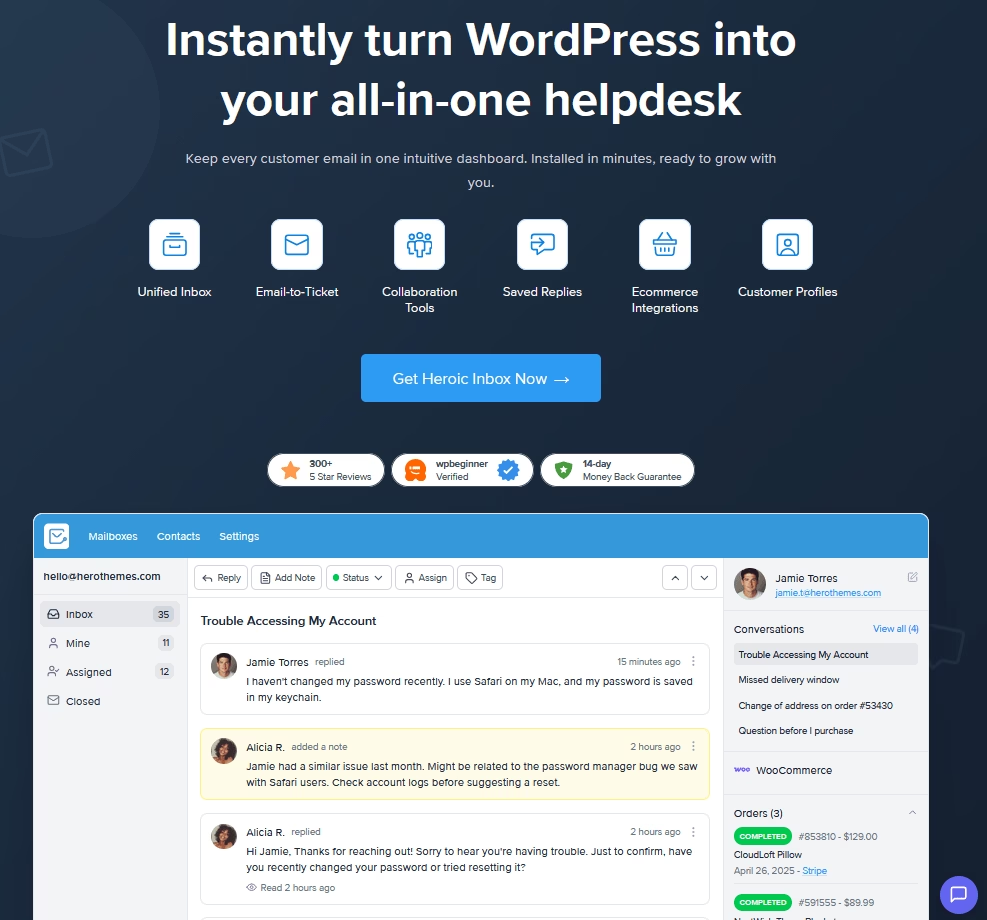
Tools wie Heroic Inbox zentralisieren alle Kunden-E-Mails und Support-Tickets in einem gemeinsamen Posteingang, was die Ticketverwaltung und die Teamzusammenarbeit zum Kinderspiel macht.
3. Nutzen Sie Vordefinierte Antworten und Vorlagen
Wenn Sie feststellen, dass Sie jeden Tag dieselben Sätze tippen, hören Sie auf!
Erstellen und verwenden Sie Vorlagen für gängige Szenarien.
Moderne Helpdesks ermöglichen es Ihnen, diese zu speichern und mit einem Klick einzufügen. Das sorgt für konsistente Antworten und schont die Nerven Ihres Teams.
4. Self-Service ermöglichen
Bieten Sie Kunden und Mitarbeitern die Mittel, sich selbst zu helfen.
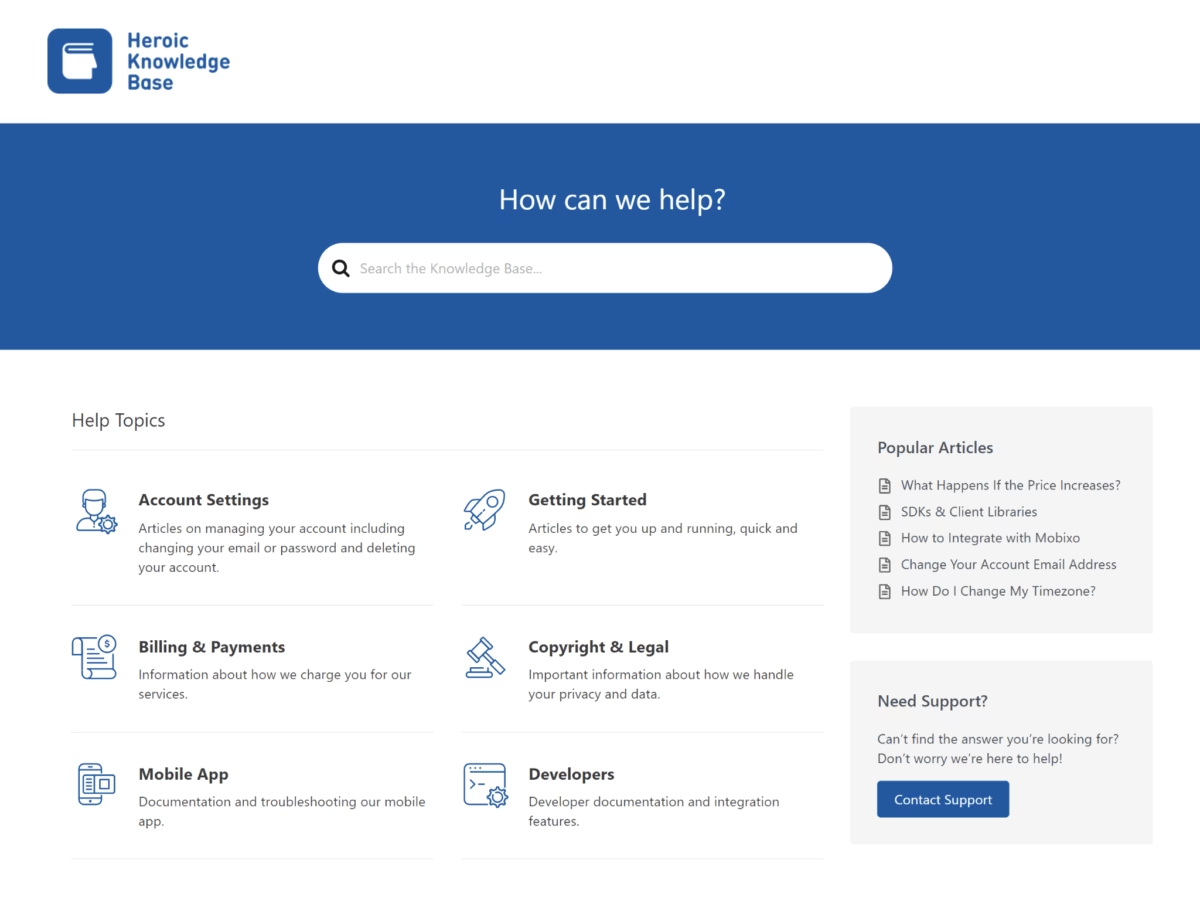
Dies kann durch die Erstellung einer umfassenden Wissensdatenbank und die Dokumentation vergangener Lösungen erreicht werden.
Software wie Heroic Knowledge Base bietet alle notwendigen Funktionen, um eine robuste Wissensdatenbank zu erstellen und zu verwalten.
Entdecken:
So erstellen Sie ein Self-Service-Portal (Schritt-für-Schritt-Anleitung)
Top 7 Self-Service-Lösungen im Jahr 2026
5. Routineaufgaben automatisieren
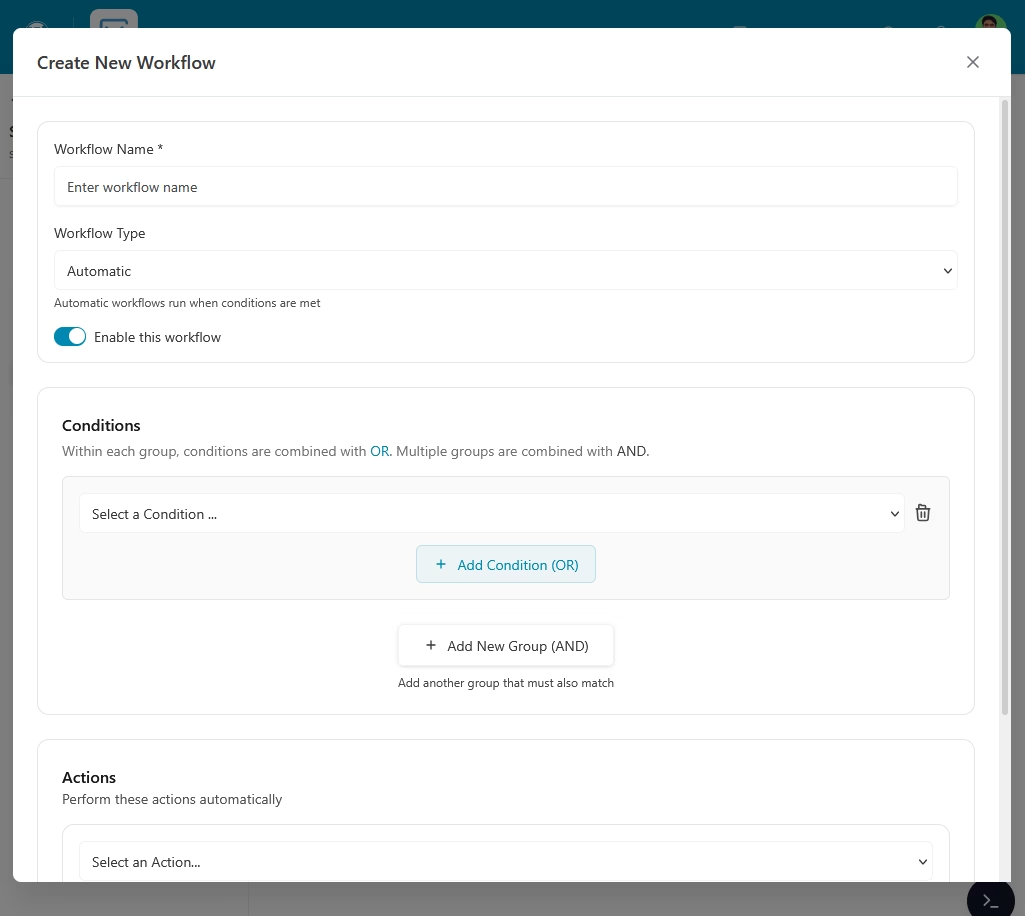
Sie können auch die Ticket-Weiterleitung automatisieren.
Zum Beispiel könnten alle „Abrechnungs“-Probleme automatisch an das Abrechnungsteam gehen. Wenn ein Ticket Schlüsselwörter wie „Rückerstattung“ oder „Zahlungsfehler“ enthält, könnte Ihr System es entsprechend kennzeichnen oder zuweisen.
6. Messen und Verbessern
Die Verfolgung von Metriken wie Erstbearbeitungszeit, Lösungszeit und Kundenzufriedenheit (CSAT) kann Engpässe aufdecken.
Entdecken:
Customer Service Metriken, die 2026 verfolgt werden sollten
Kundenfeedback-Umfragen: Tools, Best Practices, Vorlagen + Mehr
7. Bleiben Sie einfühlsam und professionell
Es heißt nicht umsonst Kundensupport – die menschliche Note zählt.
Vorlagen und Automatisierung sparen Ihnen Zeit, aber stellen Sie sicher, dass jede Antwort immer noch persönlich und einfühlsam wirkt.
Häufige Beispiele für IT-Helpdesk-Tickets
IT-Supportteams helfen Mitarbeitern bei der Lösung von technologiebezogenen Problemen. Sie kümmern sich um Probleme im Hintergrund eines Unternehmens.
1. Anforderung zur Passwortzurücksetzung (vergessenes Passwort)
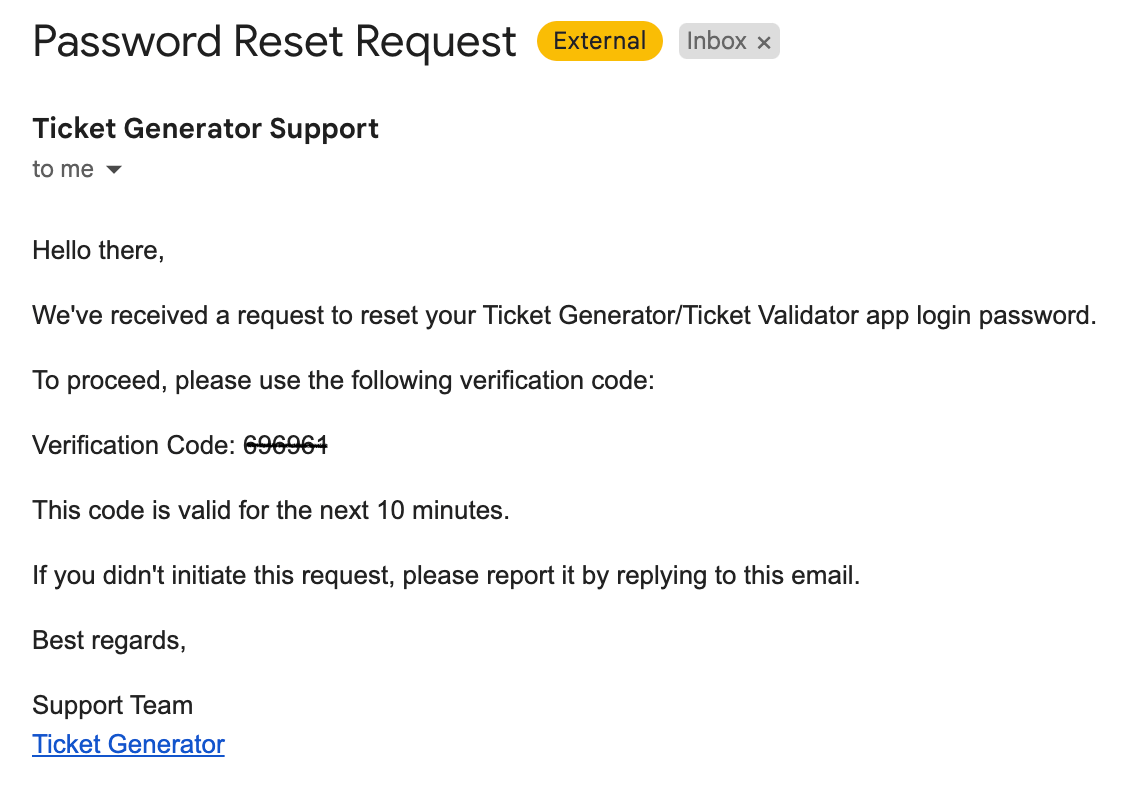
Ein Mitarbeiter kann sich nicht bei seinem Computer oder einem internen System anmelden, weil – Überraschung – er sein Passwort vergessen hat (oder es abgelaufen ist).
Ja, Leute vergessen ihre Passwörter sehr oft und solche Anfragen können in manchen Organisationen 50 % der Support-Tickets ausmachen.
Warum es passiert:
- Passwortrichtlinien erfordern oft häufige Änderungen, und Benutzer haben Schwierigkeiten, den Überblick zu behalten.
- Konten werden auch nach zu vielen falschen Versuchen gesperrt.
- Manchmal ist es der Montagmorgen-Gehirnnebel. Wer erinnert sich, was er letzten Freitag eingestellt hat?
So bearbeiten Sie Passwortzurücksetzungs-Tickets:
Verifizieren Sie zuerst die Identität des Benutzers, besonders wenn Sie per E-Mail oder Chat kommunizieren. Sie möchten das Passwort nicht für einen Betrüger zurücksetzen.
Es ist üblich, den Benutzer zu bitten, eine Information zu verifizieren oder, wenn möglich, ihn per Telefon oder Videoanruf zu erreichen.
Nach der Verifizierung verwenden Sie die Admin-Tools Ihres Systems, um das Passwort zurückzusetzen oder das Konto zu entsperren.
Denken Sie im Hintergrund über Prävention nach. Häufige Passwortzurücksetzungen können darauf hindeuten, dass Benutzer von Single Sign-On (SSO) oder Passwortmanager-Tools profitieren könnten.
Wenn die Richtlinie dies zulässt, kann die Aktivierung von Funktionen wie „Self-Service-Passwortzurücksetzung“ die IT-Arbeitslast erheblich reduzieren.
2. Neue Software oder Zugriffsanfrage (Installation oder Berechtigung erforderlich)
Bei diesen Helpdesk-Tickets geht es darum, etwas zu *bekommen* (Software, Hardware, Berechtigungen) und nicht darum, etwas kaputtes zu reparieren.
Zum Beispiel: „Anfrage: Bitte installieren Sie die XYZ-Anwendung“ oder „Benötige Zugriff auf das gemeinsame Finanzlaufwerk.“
Warum es passiert:
- Unternehmen beschränken oft die Möglichkeit, Software zu installieren oder auf bestimmte Daten zuzugreifen, aus Sicherheits- und Lizenzgründen.
- Neue Mitarbeiter haben möglicherweise nicht sofort alle benötigten Zugriffsrechte, oder sich ändernde Rollen erfordern Werkzeuge, die zuvor nicht benötigt wurden.
- Einige Software erfordert den Kauf einer Lizenz, daher muss die IT dies zentral verwalten.
So gehen Sie damit um:
Diese Anfragen haben normalerweise einen Prozess. Als Support-Manager möchten Sie sicherstellen, dass die richtigen Genehmigungen und Nachverfolgungen erfolgen, da die Gewährung von Zugriff oft Kosten oder Sicherheitsimplikationen hat.
Hier ist ein typischer Ansatz:
- Validieren Sie die Anfrage. Viele Organisationen verlangen die Genehmigung von Softwarekäufen oder neuen Berechtigungen durch einen Manager oder Abteilungsleiter, insbesondere wenn Kosten oder Datenvertraulichkeit eine Rolle spielen.
- Lizenzierung und Verfügbarkeit prüfen
- Erfüllen Sie die Anfrage. Sobald alles in Ordnung ist, fahren Sie fort. Wenn es sich um Software handelt, die die IT remote bereitstellen kann, ist das großartig. Viele IT-Abteilungen verwenden Tools, um Software remote auf die Maschinen der Benutzer zu übertragen. Andernfalls müssen Sie möglicherweise eine kurze Bildschirmfreigabesitzung planen oder den Schreibtisch des Benutzers aufsuchen, um sie zu installieren.
- Kommunizieren und dokumentieren Sie die Anfrage.
Wenn Sie die Anfrage aus irgendeinem Grund nicht erfüllen können (keine Lizenzen mehr vorhanden oder die Richtlinie erlaubt diese Software möglicherweise nicht), seien Sie transparent.
Bieten Sie nach Möglichkeit Alternativen an: „Uns sind die Lizenzen für Photoshop ausgegangen. Ich habe eine zusätzliche Lizenz bei der Einkaufsabteilung angefordert, was 2-3 Tage dauern kann. In der Zwischenzeit können wir, wenn es dringend ist, GIMP als temporäre Lösung installieren – es ist ein kostenloses Tool für grundlegende Bildbearbeitung. Lassen Sie mich wissen, ob das als Übergangslösung funktioniert.“
Best Practices
- Wenn Sie die Anfrage aus irgendeinem Grund nicht erfüllen können (keine Lizenzen mehr vorhanden oder die Richtlinie erlaubt diese Software möglicherweise nicht), seien Sie transparent. Und bieten Sie nach Möglichkeit Alternativen an.
- Verfolgen Sie erfüllte Anfragen in Ihren IT-Asset- oder Berechtigungslogs.
- Aktualisieren Sie Ihre Onboarding-Checklisten. Wenn beispielsweise jeder neue Verkäufer Zugriff auf das CRM verlangt, sollte Ihr Onboarding-Prozess dies beinhalten.
3. Netzwerk- oder Internetverbindungsproblem

In einer Büroumgebung kann das Problem mit dem kabelgebundenen oder drahtlosen Netzwerk zusammenhängen. Bei Remote-Mitarbeitern könnte das Problem mit dem VPN zusammenhängen.
In jedem Fall ist es bedeutsam, da die meisten Menschen heutzutage ohne Netzwerk nicht viel Arbeit erledigen können.
Und es gibt viele Gründe für Netzwerkausfälle:
- Das Problem könnte die Maschine des Benutzers oder die Netzwerkinfrastruktur sein.
- Probleme mit dem WLAN-Zugangspunkt (AP)
- Ausfall des Internetdienstes
Umgang mit Tickets bei Netzwerkausfällen:
Zuerst den Umfang ermitteln. Betrifft es einen Benutzer oder viele? Prüfen Sie, ob gleichzeitig mehrere Tickets eingehen.
Wenn es nur ein Benutzer ist, liegt es wahrscheinlich speziell an dessen Gerät oder Verbindung.
Führen Sie dann schnelle Fehlerbehebungsschritte durch:
- Physische Ebene prüfen
- IP und Einstellungen
- Alternative Tests
- VPN-spezifische Änderungen
Bei mehreren Benutzern oder Problemen im gesamten Büro eskalieren Sie zu einem Netzwerkausfallprotokoll:
- Kernnetzwerkhardware prüfen
- Status Ihres Internetanbieters prüfen, falls es sich um den ISP handeln könnte.
Wenn Sie ein weit verbreitetes Problem identifizieren, kommunizieren Sie schnell und breit. Warten Sie nicht, bis sich 50 Tickets stapeln.
Senden Sie eine E-Mail oder Benachrichtigung: "Wir sind uns bewusst, dass das Büronetzwerk derzeit ausgefallen ist und untersuchen das Problem. Die voraussichtliche Lösungszeit wird in Kürze aktualisiert."
Tipp: Dokumentieren Sie die Schritte und die Ursache im Ticket für zukünftige Referenz. Mit der Zeit bauen Sie eine Wissensdatenbank mit gängigen Netzwerkbehebungen auf.
4. Computer läuft langsam oder friert ein
Dies ist ein häufiges Helpdesk-Ticket, aber es ist knifflig, da „langsam“ viele Ursachen haben kann.
Es kann sich um allgemeine Langsamkeit oder spezifische Softwareprobleme handeln.
Oft haben die Benutzer schon eine Weile damit gelebt und melden sich erst jetzt.
Ein langsamer Computer kann viele Ursachen haben:
- Zu viele Hintergrundprogramme.
- Wenig Arbeitsspeicher (RAM)
- Festplattenprobleme. Eine fast volle Festplatte kann die Leistung beeinträchtigen.
- Updates oder Prozesse hängen
- Veraltete Hardware
- Thermische Drosselung
- Softwarefehler
- Viren/Spyware
Hier sind einige Dinge, die Sie bei der Fehlerbehebung der Geschwindigkeit Ihres Computers berücksichtigen sollten:
- Versuchen Sie zuerst, den PC neu zu starten: Ein frischer Neustart kann Speicherlecks und hängende Prozesse beheben (und ausstehende Updates anwenden).
- Ressourcenprüfung: Verwenden Sie den Task-Manager (Windows) oder den Aktivitätsmonitor (Mac), um zu sehen, was CPU, RAM oder Festplatte beansprucht.
- Festplattengesundheit und -speicher: Überprüfen Sie den freien Speicherplatz. Wenn die Festplatte (C:-Laufwerk) zu 99 % voll ist, ist das wahrscheinlich die Ursache.
Das Freigeben von Speicherplatz durch Löschen temporärer Dateien, alter Downloads und ungenutzter Programme kann Computer dramatisch beschleunigen.
Viele Probleme mit „langsamen PCs“ werden durch den Austausch einer HDD durch eine SSD behoben, wenn die Hardware des Benutzers veraltet ist. - Arbeitsspeicher und Apps: Wie viel RAM hat das System? Wenn es beispielsweise 4 GB sind und der Benutzer Chrome mit 50 geöffneten Tabs plus Zoom-Anrufen hat, wird der Computer langsam laufen.
- Updates & Patches: Stellen Sie sicher, dass das Betriebssystem auf dem neuesten Stand ist und nicht gerade Updates installiert werden. Gleiches gilt für Treiber.
- Auf Malware scannen
- Protokolle: Wenn das Problem das Einfrieren ist, überprüfen Sie die Ereignisanzeige (Windows) auf Hinweise. Absturz- oder Systemereignisprotokolle können wiederholte Fehler anzeigen.
- Hardware-Überlegungen: Prüfen Sie, ob das Gerät überhitzt. Möglicherweise funktioniert der Lüfter nicht richtig oder die Lüftungsschlitze sind verstopft.
Weitere Tipps:
- Beheben Sie Fehler einzeln und testen Sie jeden einzelnen.
- Wenn der PC wirklich alt ist, müssen Sie möglicherweise die Hardware aufrüsten oder den gesamten PC ersetzen.
5. E-Mail funktioniert nicht (Probleme beim Senden/Empfangen)
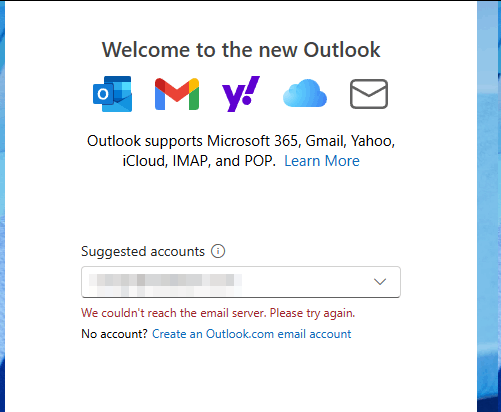
E-Mail-Fehler wie „Keine Verbindung zum E-Mail-Server möglich“ oder „Bounce: Ihre E-Mail konnte nicht zugestellt werden“ können verschiedene Ursachen haben:
- Server- oder Serviceausfall
- Netzwerk- oder Konnektivitätsprobleme
- Probleme mit der Client-Software
- Postfach voll oder Kontingent überschritten
- Falsche Anmeldedaten oder Passwortänderung
- Probleme mit lokalen Geräten
- E-Mail steckt im Postausgang fest
- Spam-/Junk-Filterung oder Regeln
So gehen Sie damit um:
Beginnen Sie damit, zu identifizieren, ob es sich um ein benutzerspezifisches oder ein systemweites Problem handelt. Fragen Sie herum oder überprüfen Sie das Überwachungssystem.
Wenn alle Probleme mit E-Mails haben, handelt es sich um einen größeren Vorfall, und Ihr Fokus sollte sich auf die Benachrichtigung und Behebung des Servers oder den Anruf Ihres Tool- und E-Mail-Anbieters verlagern.
Fahren Sie dann mit der gezielten Fehlerbehebung fort:
- Status des E-Mail-Clients überprüfen
- Kontostatus: Stellen Sie sicher, dass das Konto nicht deaktiviert wurde oder etwas Seltsames passiert ist.
- Client-Fehlerbehebung
- Möglicherweise das Mail-Profil neu erstellen, wenn es beschädigt zu sein scheint. Dies kann Synchronisierungsprobleme beheben.
- Spam/Filterung: Überprüfen Sie, ob E-Mails an Junk gesendet oder gefiltert wurden. Möglicherweise wurde eine Regel angewendet. Überprüfen Sie auch die serverseitige Quarantäne, falls zutreffend.
- Ausgehende Probleme (Bounces): Sehen Sie sich die Bounce-Nachricht an. Sie erklärt oft den Grund, z. B. „Postfach nicht gefunden“ (möglicherweise ist die Adresse des Empfängers falsch) oder „Blockiert durch Richtlinie“.
Sie sollten immer auf solche Tickets auf eine investigative, ermutigende und priorisierte Weise reagieren.
Wenn die Behebung Zeit erfordert, halten Sie den Benutzer auf dem Laufenden und bieten Sie Alternativen an.
6. Anforderungsanfragen für Mitarbeiter-Onboarding und -Offboarding
Der IT-Helpdesk muss die Einarbeitung und das Onboarding von Mitarbeitern reibungslos abwickeln.
Jedes Mal, wenn jemand neu hinzukommt oder geht, muss die IT die Vorarbeit oder Bereinigung leisten.
Onboarding umfasst typischerweise:
- Erstellen von Benutzerkonten
- Einrichten der E-Mail-Adresse
- Hinzufügen von Mitarbeitern zu relevanten Gruppen
- Vorbereiten der Hardware
- Einrichten eines neuen Schreibtisches
Während Offboarding typischerweise umfasst:
- Deaktivieren von Konten
- Sammeln von Ausrüstung
- Sichern von Daten (wie E-Mail-Archiven)
So handhaben Sie Onboarding- und Offboarding-Tickets:
Konsistenz und Gründlichkeit sind entscheidend. Sie möchten nicht, dass die neue Person ohne E-Mail oder mit fehlenden Berechtigungen auftaucht.
Checklisten für Onboarding und Offboarding helfen immens.
Sobald alles eingerichtet ist, testen Sie das Wesentliche. Senden Sie eine Test-E-Mail an ihre neue Adresse und stellen Sie sicher, dass sie Zugriff auf kritische Apps haben.
Transparente Kommunikation ist ebenfalls erforderlich.
Fragen Sie die Mitarbeiter, ob die bereitgestellten Tools ordnungsgemäß funktionieren und ob sie wissen, wo sie mit ihrer Arbeit beginnen sollen, oder erwähnen Sie im Falle eines Offboardings wichtige Unternehmensrichtlinien (wie z. B. die Nichtpreisgabe von Geschäftsgeheimnissen).
Und stellen Sie sicher, dass Sie nach einer Woche noch einmal nachprüfen, ob nichts übersehen wurde.
Gutes Onboarding und Offboarding verhindert auch zukünftige Tickets. Wenn Sie es von Anfang an richtig machen, ist es effizient. Behandeln Sie daher Onboarding-Anfragen als Projektaufgaben.
Entdecken:
Beste Betreffzeilen für Onboarding-E-Mails für neue Benutzer, SaaS-Plattformen
Kunden-Onboarding: Schritt-für-Schritt-Anleitung mit Beispielen
7. Positives Feedback oder Kompliment
Nicht alle Tickets sind Probleme! Manchmal schreiben Kunden oder Mitarbeiter, nur um etwas Nettes zu sagen.
Vielleicht haben sie ein Feature geliebt, oder ein Support-Mitarbeiter hat ihnen zuvor sehr geholfen und sie bedanken sich, oder sie möchten einfach nur Lob aussprechen.
Oder es könnte von Ihrem Chef sein, wer weiß 🤷
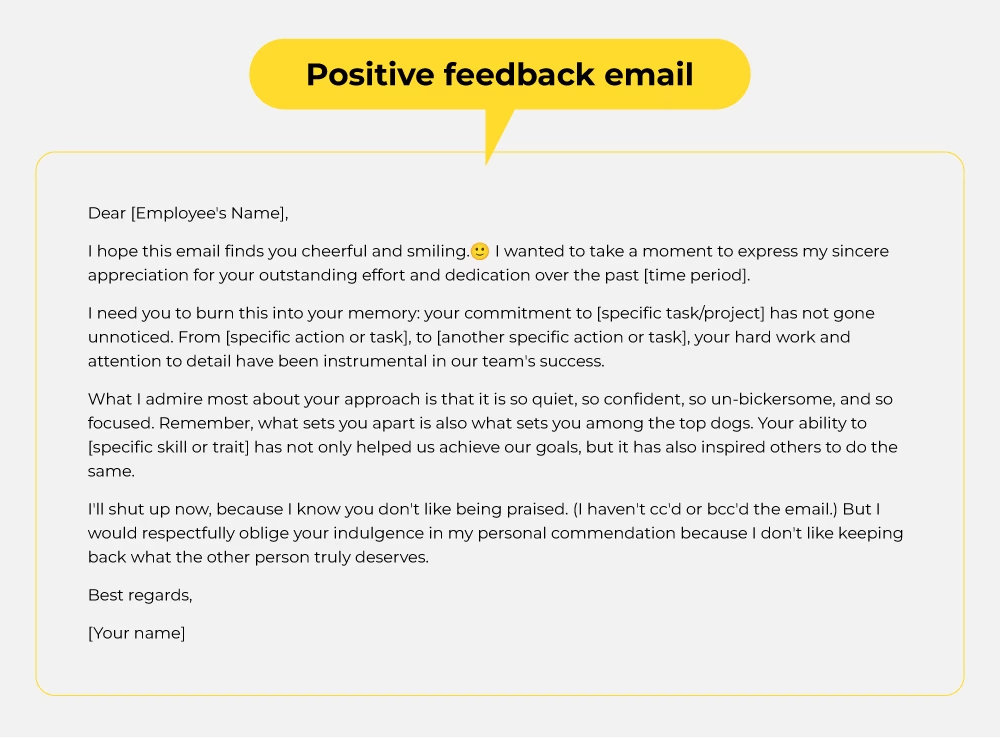
Es ist im Grunde das Gegenteil einer Beschwerde und eine goldene Gelegenheit, das Wohlwollen zu stärken.
So bearbeiten Sie positive Feedback-Tickets:
- Drücken Sie Ihre Dankbarkeit für ihr Feedback aus. Lassen Sie sie wissen, dass es Ihren Tag verschönert hat.
- Wenn sie ein bestimmtes Teammitglied oder Feature loben, geben Sie dies unbedingt intern weiter.
- Halten Sie den Ton warm und vielleicht etwas weniger formell (da es eine positive Ausstrahlung hat).
- Eine lange Antwort ist vielleicht nicht nötig, aber ein persönliches Dankeschön ist nett.
- Wenn das Kompliment riesig ist (z. B. wenn sie einem Support-Mitarbeiter die Rettung ihres Geschäftstages zuschreiben), können Sie es sogar zu einem Testimonial eskalieren oder fragen, ob Sie es für Marketingzwecke verwenden dürfen. Zunächst einmal bedanken Sie sich einfach.
Abschließende Gedanken
Zum Abschluss dieses Leitfadens zu Helpdesk-Ticket-Beispielen:
- Zeigen Sie Empathie und verwenden Sie einen kundenorientierten Ton.
- Bieten Sie klare Lösungen oder nächste Schritte an.
- Übernehmen Sie das Problem und verfolgen Sie es weiter.
- Seien Sie höflich und professionell und passen Sie Ihren Ton an den Kontext an (lässig für positive Situationen und formell für ernste).
- Passen Sie Ihren Ansatz immer an die spezifischen Richtlinien Ihres Unternehmens und die individuelle Situation an.
- Streben Sie, wo immer möglich, danach, Erwartungen zu übertreffen.
Ich hoffe, dieser Leitfaden bietet Ihnen eine solide Grundlage und Inspiration, um jedes Ticket in eine Gelegenheit zu verwandeln, exzellenten Service zu bieten.
Weiterführende Literatur
So erstellen Sie ein Support-Ticket-Formular, plus Vorlagen und Beispiele
So schreiben Sie FAQs: 9 wirkungsvolle Tipps und Beispiele
So bearbeiten Sie Rückgabe- und Erstattungs-E-Mails: Best Practices, Beispiele
So antworten Sie auf wütende E-Mails
So bearbeiten Sie Kundenanfragen