Die 5 besten kostenlosen WordPress-Migrations-Plugins im Vergleich (2026)
 Colin Newcomer

Umziehen ist frustrierend (glauben Sie mir – ich ziehe gerade in eine neue Wohnung). Aber mit den besten WordPress-Migrations-Plugins können Sie den Umzug Ihrer WordPress-Website erheblich weniger frustrierend gestalten.
Sicher, Sie müssen vielleicht immer noch etwas Eigeninitiative zeigen – aber ein gutes Plugin macht den WordPress-Migrationsprozess so einfach wie möglich. Es nimmt so viel technische Komplexität wie möglich heraus und spart Ihnen viel Zeit.
Aber… es gibt viele WordPress-Migrations-Plugins da draußen – welches ist also wirklich das beste für Sie?
Um Ihnen bei dieser Entscheidung zu helfen, habe ich fünf beliebte Optionen ausprobiert, die alle kostenlos auf WordPress.org erhältlich sind (obwohl einige ein Premium-Upgrade anbieten).
Ich werde genau aufschlüsseln, wie jedes Plugin Ihre Website migriert und Ihnen helfen, dasjenige auszuwählen, das Ihren Bedürfnissen und technischen Fähigkeiten am besten entspricht. Jedes Migrations-Plugin geht die Dinge ein wenig anders an, sodass Sie einen guten Einblick in die verschiedenen Ansätze zur WordPress-Migration erhalten.
Heroic Inbox
Ein einfacher und erschwinglicher Helpdesk für kleine Unternehmen.
Alle Pläne beinhalten unbegrenzte Benutzer und Tickets.
In diesem Artikel
Was habe ich bei WordPress-Migrations-Plugins tatsächlich verglichen?

Wir testen und recherchieren rigoros jedes Produkt, das wir über HeroThemes empfehlen. Unser Bewertungsprozess. Wir können auch eine Provision verdienen, wenn Sie über unsere Links einen Kauf tätigen.
Es ist entscheidend, das richtige WordPress-Migrations-Plugin auszuwählen, insbesondere wenn Sie Ihre Geschäftswebsite umziehen. Es besteht immer die Möglichkeit von Ausfallzeiten, unerwarteten Problemen und schlimmstenfalls negativen SEO-Auswirkungen und schlechter Leistung.
Mit dieser Bewertung habe ich die aufgeführten Migrations-Plugins praktisch getestet. Der Vergleich konzentrierte sich auf mehrere Schlüsselbereiche, um Ihnen eine fundierte Entscheidung zu ermöglichen:
- Benutzerfreundlichkeit: Jedes Plugin wird daraufhin getestet, wie einfach es aus der Sicht eines Anfängers zu bedienen ist, der Einrichtungsprozess und die Klarheit der Benutzeroberfläche.
- Migrationsfähigkeiten und Flexibilität: Möglicherweise möchten Sie nur bestimmte Daten von Ihrer WordPress-Website auf eine andere Website migrieren. Zum Beispiel möchten Sie vielleicht den Blog-Bereich auf eine Subdomain migrieren. Dazu benötigen Sie die Möglichkeit, bestimmte Dateien oder Datenbanktabellen einzuschließen oder auszuschließen. Ich habe solche Szenarien beim Testen von Plugins untersucht.
- Leistung und Zuverlässigkeit: Nicht alle Plugins sind gleich. Abhängig von der Größe Ihrer Website kann ein Migrations-Plugin Sie mitten im Migrationsprozess im Stich lassen.
- Support: Sie benötigen helfende Hände im Falle eines Premium-Kaufs oder kritischer Probleme. Dies ist besonders wichtig, wenn Ihr Geschäft von Ihrer Website abhängt.
- Preis-Leistungs-Verhältnis: Für komplexe und regelmäßige Anforderungen müssen Sie definitiv etwas Geld ausgeben, um auf Premium-Funktionen zugreifen zu können.
Nachdem ich diese Aspekte gründlich verglichen hatte, teilte ich meine Meinung unten mit, um Ihnen bei der Auswahl des besten Migrations-Plugins zu helfen.
Bestes WordPress-Migrations-Plugin 2026
Wenn Sie nur die Liste der Plugins wünschen, können Sie die folgende Tabelle einsehen. Ich empfehle jedoch, den gesamten Beitrag zu lesen, da ich jedes Tool wirklich praktisch getestet habe.
| Plugin-Name | Kostenlose Version | Pro-Preise | Hauptfunktionen | Ideal für |
|---|---|---|---|---|
| Duplicator | ✅ Ja | $59 | Paketbasierte Migration, Domain-Umschreibung, cPanel-Integration (Pro) | Benutzer, die ein Gleichgewicht zwischen Einfachheit und Kontrolle suchen |
| Visser Labs | ❌ Nein | $39.50 | WooCommerce-Produktmigration, unterstützt benutzerdefinierte Felder und Taxonomien | WooCommerce-Shop-Besitzer, die detaillierte Kontrolle benötigen |
| All-in-One WP Migration | ✅ Ja | 99 $ pro Erweiterung | Ein-Klick-Export/Import, Cloud-Speicherunterstützung (Pro), URL-Umschreibung | Anfänger, die einen unkomplizierten Prozess bevorzugen |
| Migrate Guru | ✅ Ja | Kostenlos | Bewältigt große Websites, keine manuellen Uploads, Migration mit einem Klick | Benutzer, die große Websites mühelos migrieren |
| WP Migrate DB | ✅ Ja | 99 $ / 199 $ | Datenbankexport mit Suchen und Ersetzen, erweiterte Optionen in Pro | Entwickler, die granulare Datenbankkontrolle benötigen |
1. Duplicator

Duplicator ist eines der besten kostenlosen Migrations-Plugins für WordPress und mein persönlicher Favorit, wenn ich die meisten WordPress-Websites migriere.
Es hat eine Bewertung von 4,9 Sternen (von 5) bei über 2.250 Bewertungen, was ein ziemlich guter Beweis dafür ist, dass ich nicht der Einzige bin, der dieses WordPress-Migrations-Plugin mag.
Die kostenlose Version von Duplicator sollte für die meisten WordPress-Websites funktionieren, aber es gibt auch eine Premium-Version für 59 $, die neue Funktionen und Kompatibilität für besonders große WordPress-Websites hinzufügt. Wenn Sie sich fragen, definiert der Entwickler eine „große“ Website als 2 GB+ für günstige Hoster oder 10 GB+ für High-End-Hoster. Die meisten WordPress-Websites sollten unter diesen Grenzen liegen.
Duplicator Funktionsliste
- Migriert 100 % Ihrer WordPress-Website.
- Vereinfacht den Prozess – Sie müssen nur mit zwei Dateien arbeiten.
- Hilft Ihnen, Domainnamen als Teil des Prozesses zu ändern (einschließlich des Umschreibens aller URLs Ihrer Website, um die neue Domain zu verwenden).
- Sichert Ihre Website automatisch an externen Speicherorten (Premium).
- Erstellt eine Datenbank und einen Benutzer für Sie, wenn Ihr Hoster cPanel verwendet (Premium).
So funktioniert die Migration
Um Duplicator zu verwenden, erstellen Sie zunächst mit dem Plugin ein „Paket“ auf Ihrer bestehenden WordPress-Website, das Ihre gesamte WordPress-Website in zwei Dateien komprimiert:
- Eine installer.php-Datei
- Eine ZIP-Datei (die alle Ihre Bilder, Themes, Plugins usw. enthält)
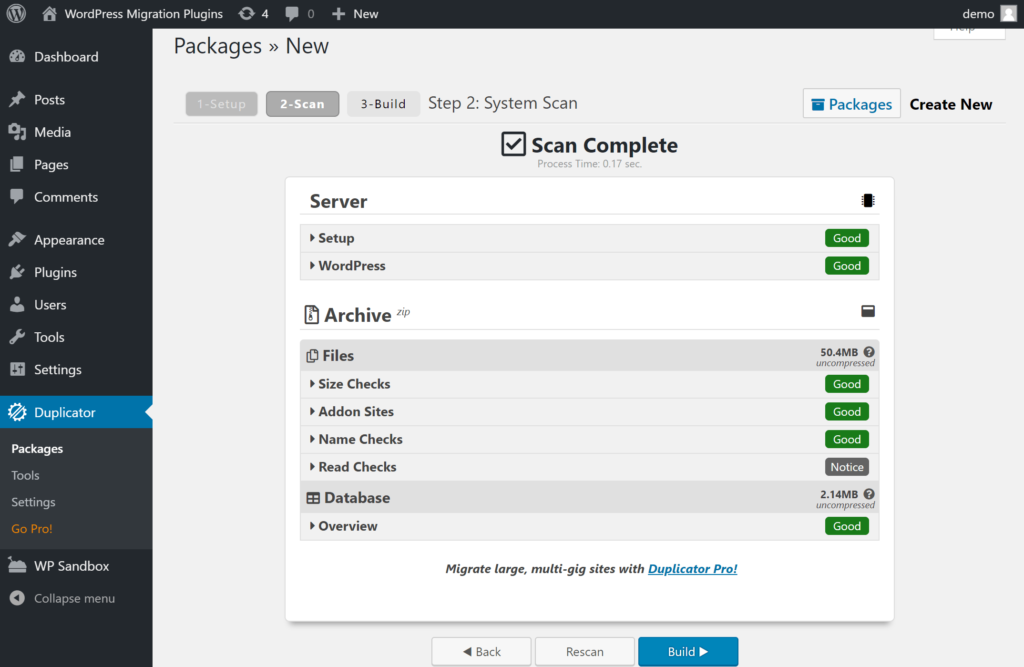
Dann laden Sie diese beiden Dateien auf den neuen Server hoch, auf dem Sie Ihre WordPress-Website hosten möchten. Sie können die Dateien entweder über FTP hochladen oder etwas wie den cPanel File Manager verwenden.
Je nach Duplicator-Version müssen Sie möglicherweise auch eine leere Datenbank und einen Datenbankbenutzer auf Ihrem Zielhost erstellen (das ist bei den meisten Hosts einfach zu machen).
Im Gegensatz zu einigen anderen WordPress-Migrations-Plugins müssen Sie bei Ihrer Zielinstallation keine frische WordPress-Installation erstellen. Sie laden einfach die beiden Dateien hoch und erstellen Ihre leere Datenbank.
Dann können Sie auf ihredomain.de/installer.php zugreifen, um den Duplicator-Einrichtungsassistenten auszuführen (möglicherweise müssen Sie Ihre DNS-Einstellungen aktualisieren, bevor Sie dies tun können):
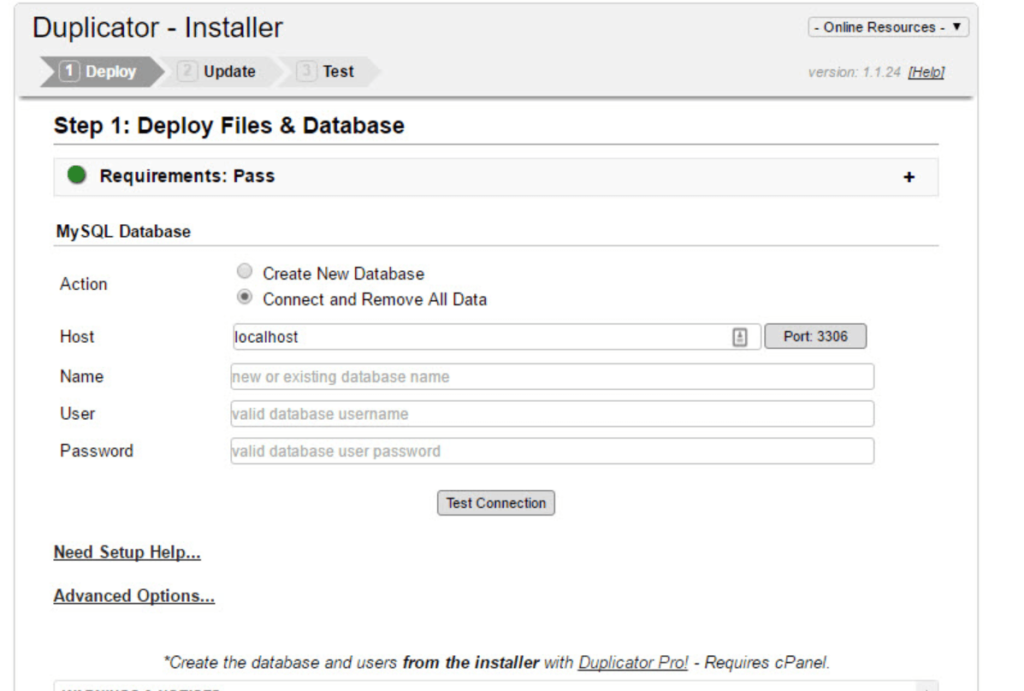
Im Einrichtungsassistenten geben Sie Ihre Datenbankanmeldedaten ein und Duplicator kümmert sich um den Rest.
Wenn Sie Domainnamen geändert haben, erkennt Duplicator dies automatisch und gibt Ihnen die Möglichkeit, alle URLs Ihrer Website auf den neuen Domainnamen umzuschreiben.
Und das war's im Grunde! Sobald Sie den kurzen Duplicator-Einrichtungsassistenten abgeschlossen haben, sollten Sie eine funktionierende Kopie Ihrer Website am neuen Standort haben.
Duplicator Vor- und Nachteile
Vorteile:
- Sie müssen nur mit zwei Dateien arbeiten.
- Keine Notwendigkeit, WordPress am neuen Zielort zu installieren.
- Es wird automatisch erkannt, ob Sie Domainnamen ändern und die URLs in Ihrer Datenbank entsprechend umschreiben.
Nachteile:
- Wenn Sie eine große Website haben, müssen Sie möglicherweise die Premium-Version kaufen, um ein Stocken zu vermeiden.
2. Visser Labs
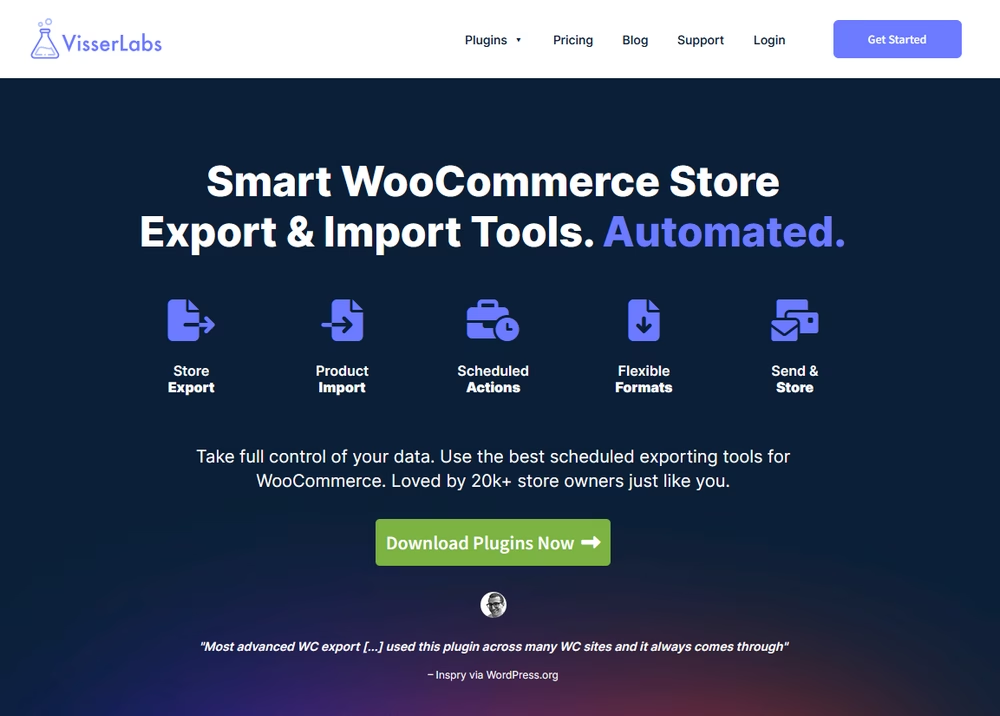
Visser Labs ist auf die Migration von WooCommerce-Shops spezialisiert. Dies ermöglicht Ihnen die vollständige Kontrolle über Ihre Shop-Daten und Massenaktionen.
Die Migration eines WooCommerce-Shops von einer Website zu einer anderen ist immer knifflig. Visser Labs ist die perfekte Wahl für alle Operationen im Zusammenhang mit WooCommerce-Shop-Daten.
Der Hauptfokus dieses Plugins liegt auf der Automatisierung regelmäßiger Exporte, wie z. B. der Planung des Exports von Bestelldetails und dem Senden dorthin, wo sie hingehören.
Das Plugin ist neu auf dem Markt, aber Sie können ihm blind vertrauen. Es stammt von Rymera Web Co, einem der vertrauenswürdigsten Entwickler von WordPress- und WooCommerce-Plugins.
Visser Labs Hauptfunktionsliste:
- WooCommerce-Bestellungen, Produkte, Kunden und mehr exportieren
- Export in verschiedenen Formaten, einschließlich CSV, XML und Excel
- Exporte mit geplanten Aktionen automatisieren
- Erweiterte Filter verwenden, um spezifische Datensätze zu exportieren
- Produktdaten auf andere WooCommerce-Websites importieren
- Ein sehr flexibles System, das für verschiedene Arten von Import- und Exportoperationen verwendet werden kann
So funktioniert Visser Labs:
Die Verwendung von Visser Labs ist sehr einfach.
So exportieren Sie Daten mit Visser Labs:
Nach der Installation des Plugins greifen Sie über WooCommerce > Store Export in Ihrem WordPress-Website-Dashboard auf Store Exporter Deluxe zu.
Wählen Sie die Art der Daten aus, die Sie exportieren möchten, z. B. Produkte, Bestellungen, Kunden oder Gutscheine.
Verfeinern Sie anschließend die Ergebnisse, indem Sie bestimmte Felder auswählen, die einbezogen werden sollen, oder alle verfügbaren Daten exportieren.
Wählen Sie das Format, mit dem Sie die Daten exportieren möchten.
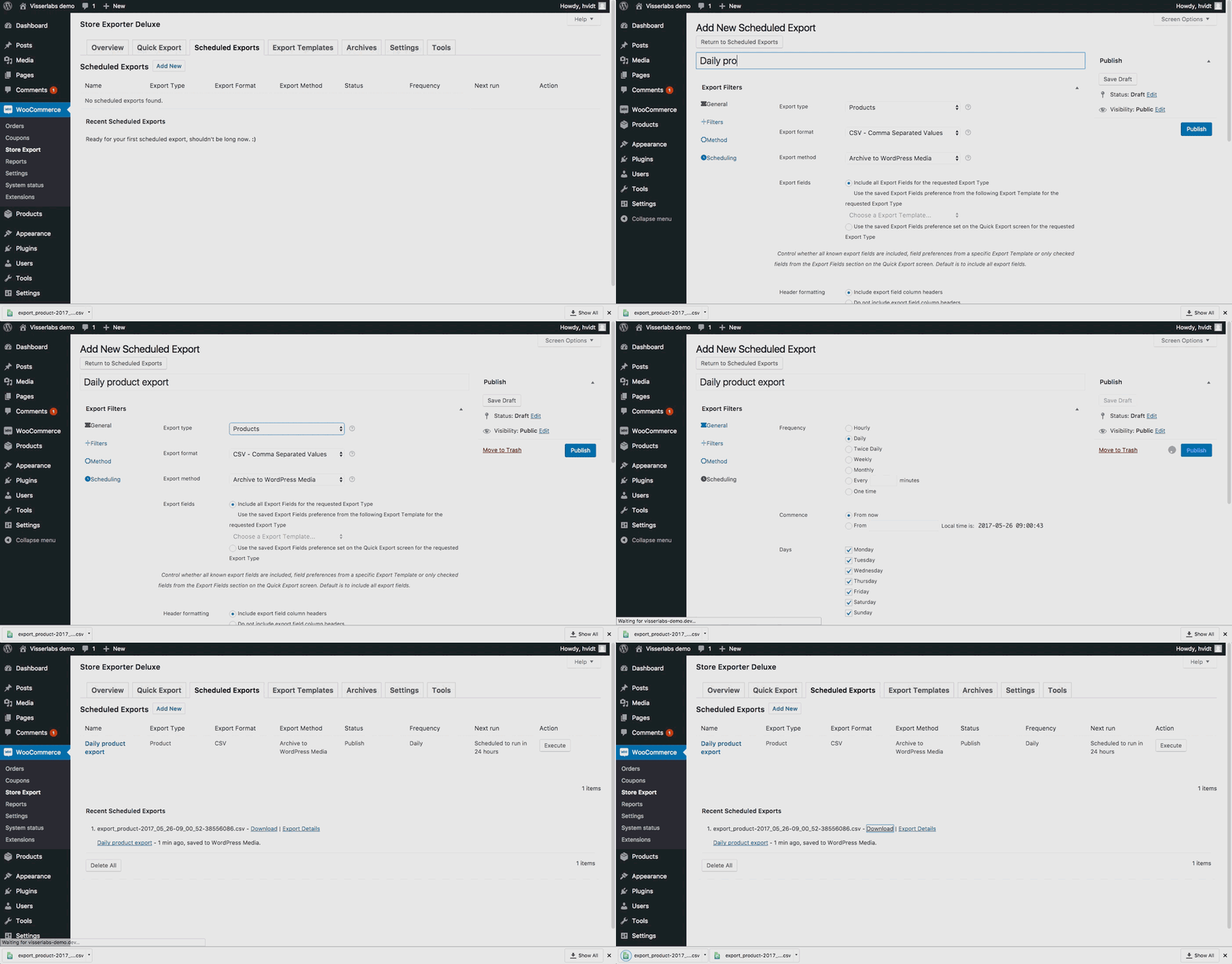
Sobald alles eingestellt ist, klicken Sie auf Export, um die heruntergeladene Datendatei zu generieren.
So importieren Sie Daten mit Visser Labs:
Um die Funktionen des Produktimporteurs zu nutzen, strukturieren Sie zuerst Ihre CSV mit Standard-WooCommerce-Spalten wie SKU, Produktname, Typ und Preis und fügen Sie benutzerdefinierte Felder hinzu.
Verknüpfen Sie Variationen über die Spalte "Parent" und gruppieren Sie verwandte Variationen mit einer "Group ID".
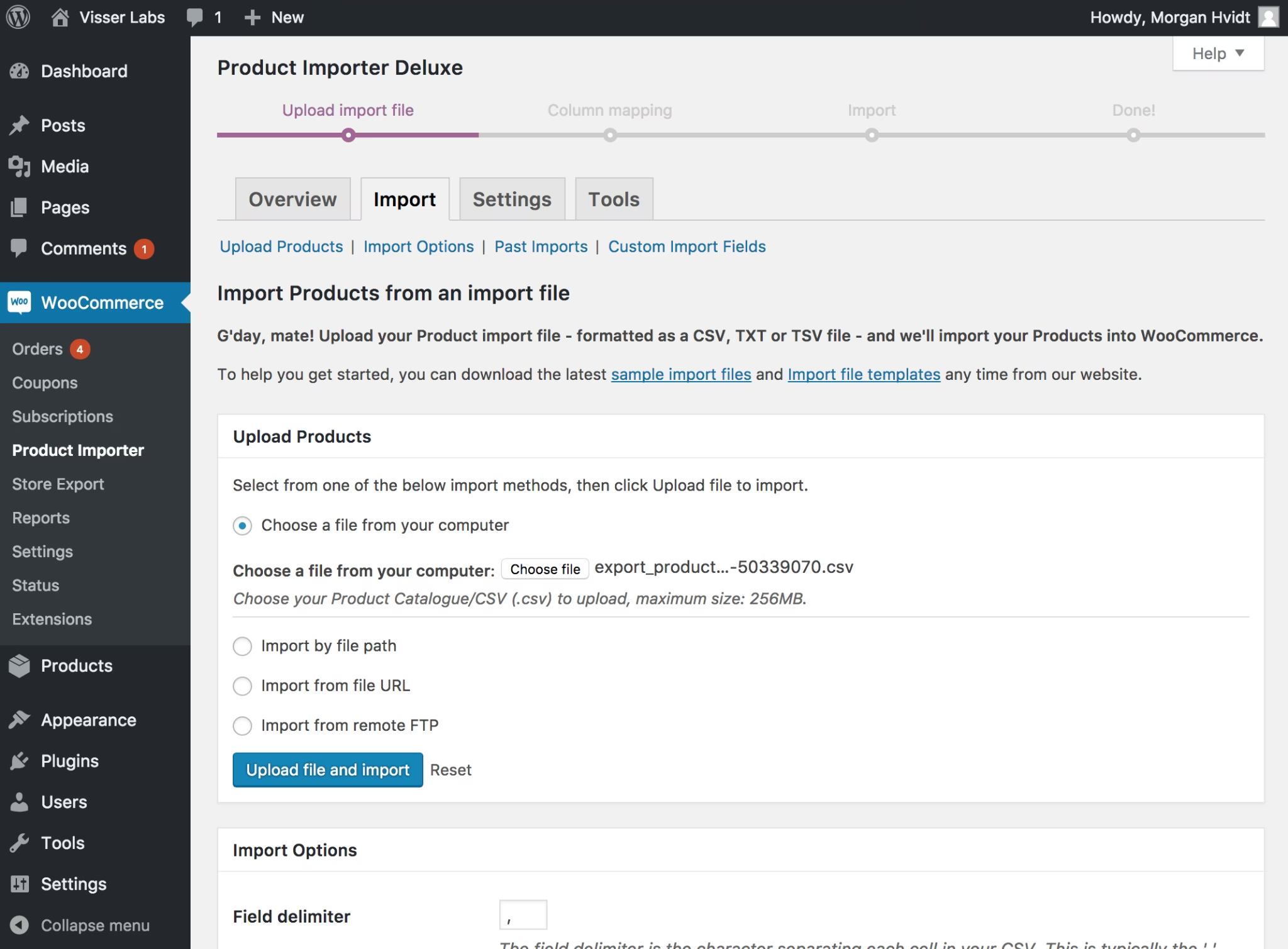
Laden Sie Ihre Datei unter WooCommerce > Product Import Deluxe hoch und ordnen Sie dann CSV-Spalten über Dropdown-Menüs WooCommerce-Feldern zu.
Weisen Sie benutzerdefinierte Felder ihren jeweiligen Meta-Feldern zu und aktivieren Sie "Bestehende Produkte aktualisieren", um Lagerbestand oder Preise zu ändern, ohne andere Details zu beeinträchtigen.
Erweiterte Optionen umfassen bedingte Feldzuordnung, Multi-Store-Synchronisierung und benutzerdefinierte Taxonomien.
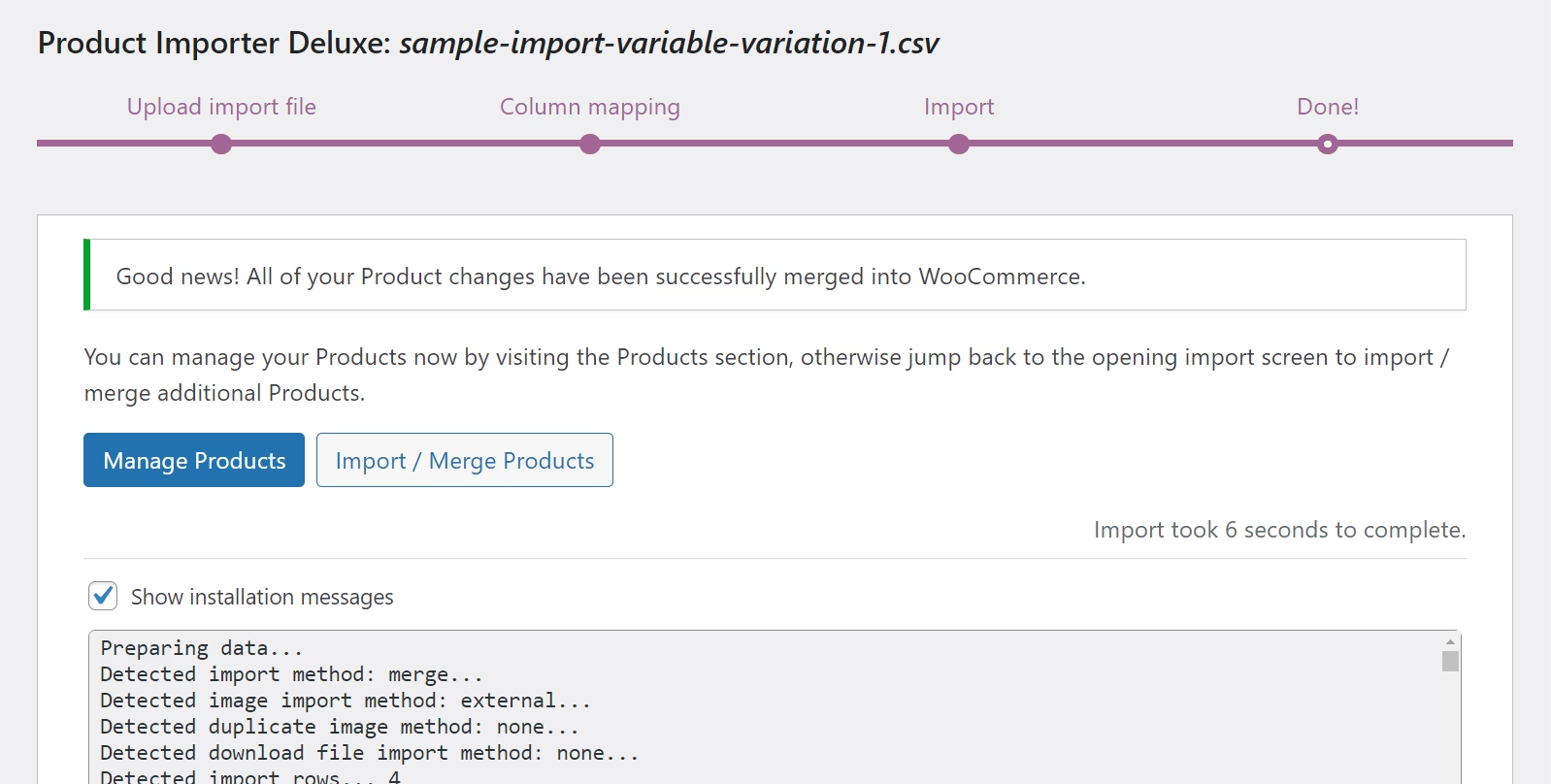
Visser Labs Vor- und Nachteile:
Vorteile:
- Einfach zu bedienen, zugänglich für Benutzer mit unterschiedlichen technischen Kenntnissen
- Reduziert den manuellen Arbeitsaufwand durch Automatisierung
- Native Kompatibilität mit über 125 anderen Plugins
Nachteile:
- Keine kostenlose Version verfügbar
3. All-in-One WP Migration

Rein zahlenmäßig ist All-in-One WP Migration das beliebteste kostenlose WordPress-Migrations-Plugin. Es hat auch eine großartige Bewertung – 4,7 Sterne bei über 6.000 Bewertungen.
Die kostenlose Version erleichtert die Migration von WordPress, indem eine einzelne Datei von Ihrer bestehenden Website exportiert und diese Datei dann auf eine leere WordPress-Installation an Ihrem Zielort importiert wird.
Sie können auch Premium-Erweiterungen kaufen, mit denen Sie mit Cloud-Speicheranbietern arbeiten können – diese kosten jeweils 99 US-Dollar. Sie könnten beispielsweise Ihre Website nach Google Drive exportieren und sie dann direkt von Google Drive auf Ihrer Zielwebsite importieren.
All-in-One WP Migration Funktionsliste
- Migriert 100 % Ihrer Website.
- Option zum automatischen Umschreiben von URLs, wenn Sie Domainnamen ändern.
- Gehen Sie direkt von Ihrer bestehenden Website zu jeder leeren WordPress-Installation – keine Notwendigkeit, Dateien per FTP hochzuladen.
- Verwendet Chunking zum Hochladen der Migrationsdatei, was hilft, Upload-Limits zu umgehen, die Ihr Host festgelegt hat.
- Kann vom FTP-Server oder Cloud-Speicher sichern und wiederherstellen (Premium-Version).
So funktioniert die Migration
All-in-One WP Migration funktioniert etwas anders als Duplicator.
Um zu beginnen, müssen Sie eine leere WordPress-Installation am Zielort erstellen, zu dem Sie Ihre WordPress-Website migrieren möchten.
Dann installieren Sie das All-in-One WP Migration Plugin sowohl auf Ihrer ursprünglichen Website als auch auf der leeren Website, zu der Sie alles migrieren möchten.
Auf Ihrer ursprünglichen Website gehen Sie zu All-in-One WP Migration → Export und exportieren Sie Ihre Website in Ihrem bevorzugten Format:
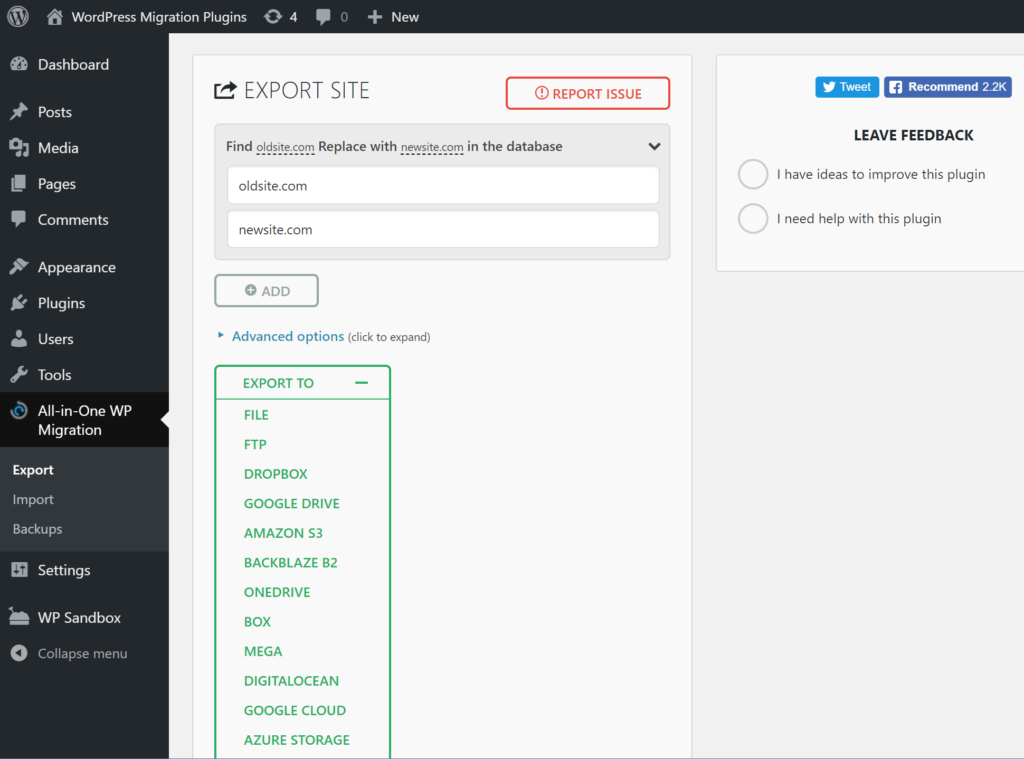
Mit der kostenlosen Version müssen Sie Ihre Website als herunterladbare Datei exportieren. Die Pro-Version bietet jedoch viele praktische Ziele, wie z. B. den direkten Export einer Datei auf einen FTP-Server oder in einen externen Cloud-Speicher.
Das Plugin kann Ihnen auch helfen, Ihre URLs als Teil des Prozesses automatisch neu zu schreiben, was hilfreich ist, wenn Sie Domainnamen ändern. Es erkennt dies jedoch nicht automatisch wie Duplicator.
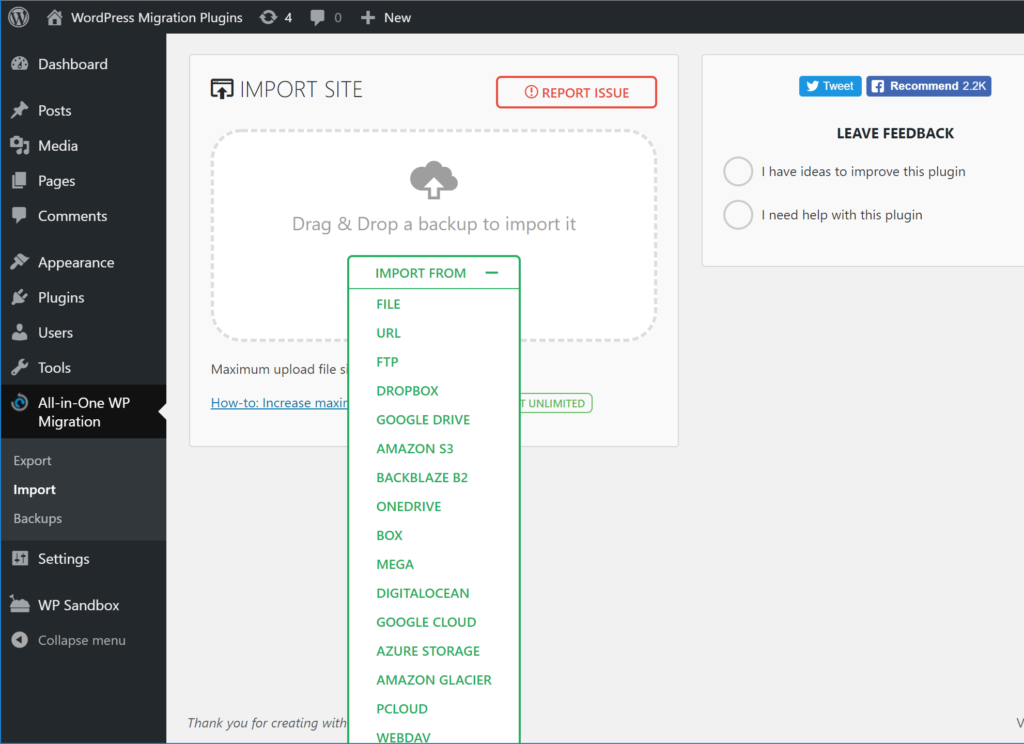
Sobald Sie Ihre Datei exportiert haben, öffnen Sie die leere Ziel-WordPress-Installation, die Sie erstellt haben, und gehen Sie zu All-in-One WP Migration → Import.
Dann können Sie Ihre Website importieren, indem Sie entweder die Datei hochladen (kostenlose Version) oder eine Verbindung zu einem FTP-Server oder einem externen Speicherort herstellen (kostenpflichtige Version):
Und das war's schon!
All-in-One WP Migration Vor- und Nachteile
Vorteile:
- Keine Notwendigkeit, mit Dateien oder FTP zu arbeiten. Sie können einfach einen WordPress-Auto-Installer an Ihrem Zielort verwenden.
- Die Premium-Add-ons ermöglichen die Arbeit mit Cloud-Speicher, was sehr praktisch ist.
Nachteile:
- Obwohl es angeblich Chunking verwendet, um Upload-Limits zu vermeiden, hatte ich bei der Migration großer Websites mit der kostenlosen Version immer noch Probleme.
4. Migrate Guru
Wenn es funktioniert (was es normalerweise tut), bietet Migrate Guru den absolut einfachsten Ansatz für die Migration von WordPress-Websites. Ich werde im nächsten Abschnitt detaillierter auf den Prozess eingehen, aber es eliminiert im Grunde die Notwendigkeit, Dateien manuell herunterzuladen/hochzuladen, und erledigt die gesamte schwere Arbeit für Sie.
Migrate Guru stammt vom selben Entwickler wie der BlogVault-Dienst, weshalb MigrateGuru zu 100 % kostenlos bleibt. Es scheint im Grunde eine Marketingstrategie für den Premium-Backup-Dienst BlogVault zu sein.
Migrate Guru Funktionsliste
- Migrieren Sie Ihre gesamte Website, indem Sie einfach Ihre FTP/Hosting-Details eingeben.
- Bietet dedizierte Integrationen für beliebte Hosts.
- Funktioniert mit jedem Host über FTP.
- Sie müssen keine Dateien hochladen, WordPress installieren oder eine Datenbank erstellen.
So funktioniert die Migration
Auch hier verfolgt MigrateGuri einen einzigartigen Ansatz für die WordPress-Migration, der die Dinge super einfach macht.
Um zu beginnen, installieren Sie das Plugin auf Ihrer ursprünglichen Website und geben Sie Ihre E-Mail-Adresse ein.
Dann leitet Migrate Guru Sie zur BlogVault-Website weiter, wo Sie den Host auswählen, zu dem Sie migrieren. Es gibt auch eine generische Option "FTP", falls Ihr Host nicht auf der Liste steht.
Sobald Sie Ihr Ziel ausgewählt haben, müssen Sie nur noch einige grundlegende Details eingeben, wie z. B. die FTP-Server-Details für Ihren Zielserver:
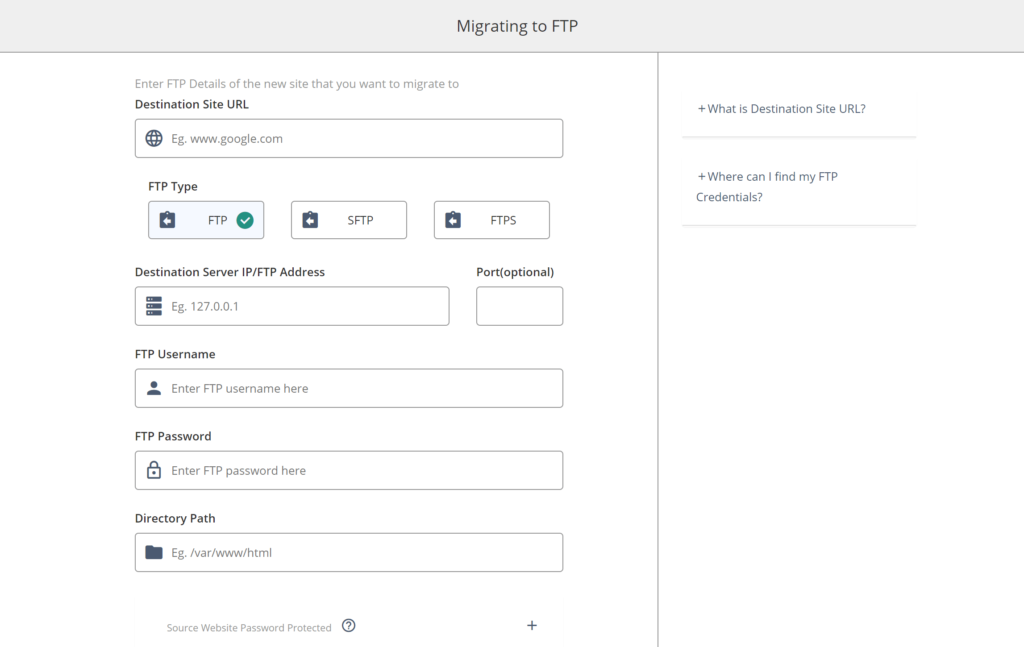
Dann erledigt Migrate Guru die schwere Arbeit für Sie und sendet Ihnen eine E-Mail, wenn Ihre Migration abgeschlossen ist. Das ist alles!
Migrate Guru Vor- und Nachteile
Vorteile:
- Super einfach zu bedienen – keine Notwendigkeit, Dateien hochzuladen, mit Datenbanken zu arbeiten oder WordPress zu installieren.
- Funktioniert hervorragend für große Websites.
- 100% kostenlos.
Nachteile:
- Manchmal funktioniert die Verbindung nicht und es kann schwierig sein, sie zu debuggen, wenn Sie ein Gelegenheitsnutzer sind. Zum Beispiel unterstützte mein Test-Host SFTP nicht, was mir in der Vergangenheit Probleme bereitet hat. Migrate Guru scheint dies in meinen letzten Tests behoben zu haben, sodass dieser Nachteil möglicherweise nicht mehr gültig ist.
5. WP Migrate DB

WP Migrate DB ist einzigartig, da es Ihnen nicht hilft, Ihre gesamte Website zu migrieren. Stattdessen hilft es Ihnen nur, die Datenbank Ihrer Website zu migrieren. Ihre Datenbank ist jedoch der Ort, an dem sich alle Inhalte und Einstellungen Ihrer Website befinden. Daher ist die Möglichkeit, nur Ihre Datenbank zu migrieren, in einigen Situationen praktisch.
Mit der kostenlosen Version benötigen Sie eine andere Methode, um Ihre Dateien zu migrieren, aber die Pro-Version fügt die Möglichkeit hinzu, auch Website-Dateien zu pushen/pullen.
Das WP Migrate DB Plugin ist definitiv die technischste Option auf dieser Liste, aber fortgeschrittene Benutzer werden die Flexibilität vielleicht zu schätzen wissen.
Die Pro-Version beginnt bei 99 US-Dollar, aber Sie benötigen die Developer-Version für 199 US-Dollar, um Ihre Dateien zu verschieben.
WP Migrate DB Funktionsliste
- Exportieren Sie Ihre Datenbank.
- Schreiben Sie URLs in Ihrer Datenbank bei Bedarf automatisch neu.
- Push/Pull von Mediendateien und Theme-/Plugin-Dateien zwischen zwei Servern (Premium).
- Pushen Sie die Datenbank automatisch von einer Website zu einer anderen (Premium).
So funktioniert die Migration
Um Ihre WordPress-Website mit der kostenlosen Version von WP Migrate DB zu migrieren, müssen Sie zuerst nur die Dateien verschieben – z. B. alles in Ihrem wp-content-Ordner. Dies ist tatsächlich der einfachste Teil der Migration einer WordPress-Website, da es im Grunde nur Kopieren und Einfügen ist.
Wenn Sie die Pro-Version kaufen, kann sie Ihnen auch helfen, Ihre Dateien zu verschieben.
Sie haben mehrere verschiedene Optionen, um Ihre Dateien zu verschieben, wenn Sie die kostenlose Version verwenden:
- Laden Sie Dateien auf Ihren lokalen Computer herunter und laden Sie sie dann über FTP zum neuen Ziel hoch.
- Dateien direkt auf dem Server mit dem cPanel File Manager oder einem ähnlichen Tool verschieben (dies funktioniert nur, wenn Sie Ihre Website beim selben Hoster migrieren).
- Verwenden Sie etwas wie MultCloud, um direkt zwischen zwei FTP-Servern zu übertragen.
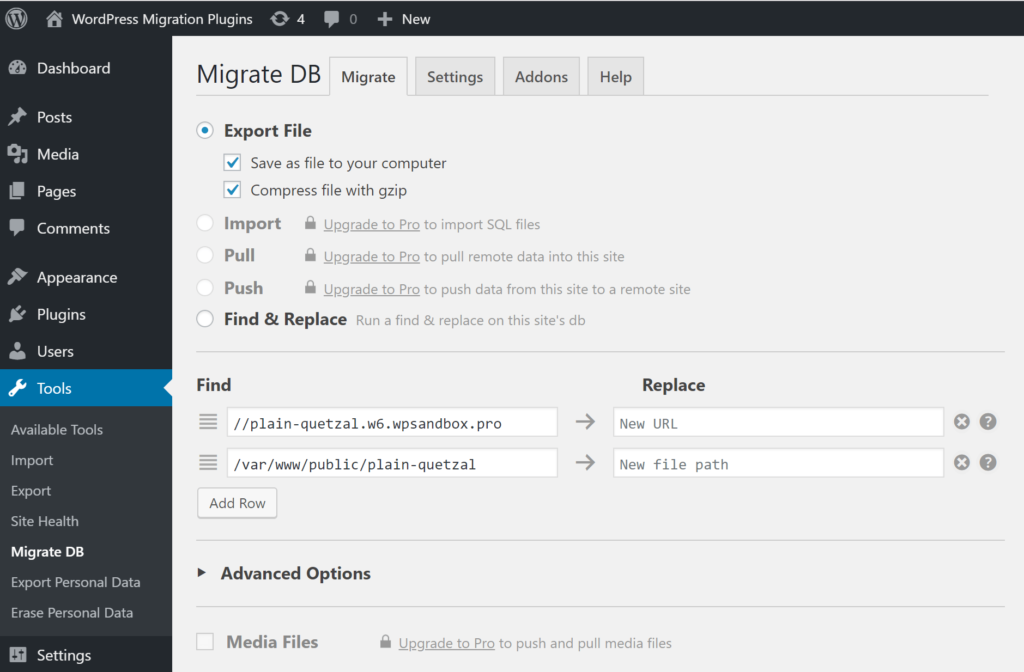
Nachdem Sie Ihre Dateien verschoben haben, gehen Sie zu Tools → Migrate DB, um Ihre Datenbank zu exportieren. Sie können Ihre URLs bei Bedarf auch neu schreiben:
Dann importieren Sie die Datenbank einfach an Ihrem neuen Zielort mit etwas wie phpMyAdmin, aktualisieren Sie Ihre wp-config.php-Datei, um die neue Datenbank zu verwenden, und schon sind Sie fertig.
WP Migrate DB Vor- und Nachteile
Vorteile:
- Erleichtert die Arbeit mit der Datenbank Ihrer Website, dem kompliziertesten Teil der WordPress-Migration.
- Kann mit der Premium-Version Dateien migrieren.
- Kann mit der Premium-Version Ihre Datenbank automatisch zwischen Websites pushen/pullen.
Nachteile:
- Technischer als andere Plugins.
- Sie benötigen eine andere Methode, um die Dateien Ihrer Website zu migrieren (mit der kostenlosen Version).
Weitere empfehlenswerte WordPress-Migrations-Plugins
Die erste Gruppe von Plugins hat keine kostenlose Version, daher konnte ich sie nicht persönlich vergleichen. Alle diese haben jedoch einen großartigen Ruf, daher sind sie eine solide Option, wenn Sie bereit sind zu zahlen:
- VaultPress – VaultPress ist ein Premium-Backup- und Wiederherstellungsdienst von Automattic. Er sichert Ihre Website täglich automatisch und erleichtert die Wiederherstellung oder Migration Ihrer Website aus jedem Backup.
- UpdraftPlus Migrator Extension – UpdraftPlus ist ein äußerst beliebtes und sehr gut gestaltetes kostenloses WordPress-Backup-Plugin. Mit der 30-Dollar-Erweiterung Migrator kann es Ihnen auch helfen, dieselbe Benutzeroberfläche zum Migrieren Ihrer Websites zu verwenden.
Zusätzlich haben viele WordPress-Hoster begonnen, spezielle Migrations-Plugins herauszubringen, die Ihnen helfen, Ihre Website zu migrieren, aber nur zu diesem Hoster. Wenn Sie zu diesem speziellen Hoster migrieren, machen diese Tools den Prozess sehr einfach.
Hier sind einige WordPress-Hoster, die ein spezielles WordPress-Migrations-Plugin auf WordPress.org haben:
Wenn Sie Ihre Website zu einem dieser Hoster umziehen, empfehle ich die Verwendung ihres speziellen Plugins anstelle eines der generischen Migrations-Plugins.
Abschließende Gedanken
Alle WordPress-Migrations-Plugins auf dieser Liste sind solide Optionen, es hängt wirklich von Ihren Vorlieben ab.
Für technisch nicht versierte Benutzer ist meiner Meinung nach Migrate Guru ein großartiger Ausgangspunkt, da es die geringste Anzahl technischer Schritte erfordert. Solange Sie Ihre FTP-Kontoinformationen finden können, können Sie Ihre Website migrieren.
Die nächsten beiden einfachen Optionen sind Duplicator und All-in-One WP Migration. Beide sind beliebt und gut bewertet – sie verwenden nur leicht unterschiedliche Ansätze zur Migration Ihrer Website. Ich persönlich finde den Ansatz von Duplicator etwas intuitiver, aber viele Leute mögen All-in-One WP Migration lieber.
Schließlich ist WP Migrate DB eine großartige Option für technisch versierte Benutzer, insbesondere wenn Sie bereit sind, für die Entwicklerversion zu bezahlen. Ich denke jedoch, dass Gelegenheitsnutzer besser mit einem der anderen Plugins zurechtkommen würden.
Weiterführende Literatur
Die Top 5 WordPress Forum Plugins im Vergleich (2026)
13 beste WordPress Knowledge Base Plugins (kostenlos & kostenpflichtig)
6 beste WordPress Helpdesk Plugins für Kundensupport (aktualisiert für 2025)
Die 11 besten Wiki-Plugins für WordPress
Beste kostenlose WordPress CRM Plugins für 2026