Comment créer un glossaire WordPress — Guide étape par étape

Vous souhaitez ajouter un glossaire à votre site WordPress ?
Lorsque vous créez un site Web pour votre entreprise ou sur un sujet particulier, vous êtes souvent passionné et avez beaucoup d'informations à communiquer. Cependant, pour vous assurer que vos lecteurs comprennent votre contenu et que vous atteignez un public plus large, il est avantageux de partager la terminologie et les définitions.
Dans cet article

Nous testons et recherchons rigoureusement chaque produit que nous recommandons via HeroThemes. Notre processus d'examen. Nous pouvons également gagner une commission si vous effectuez un achat via nos liens.
Qu'est-ce qu'un glossaire ?
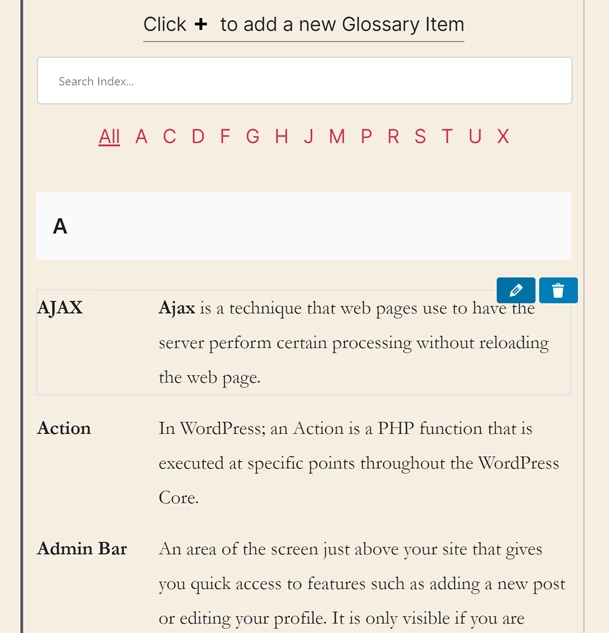
Un glossaire, parfois appelé lexique, est essentiellement un recueil de termes, englobant fréquemment des mots difficiles ou inhabituels, en particulier ceux qui sont pertinents pour un domaine ou une langue spécialisée. En substance, il sert d'outil de référence pratique en fournissant des entrées de dictionnaire concises pour de tels mots.
Pour clarifier davantage, un glossaire peut être considéré comme un dictionnaire simplifié, méticuleusement organisé par ordre alphabétique pour faciliter une consultation rapide. En offrant des définitions de glossaire pour des termes complexes ou techniques, il aide les utilisateurs à comprendre et à naviguer dans des sujets complexes plus facilement.
Pourquoi avez-vous besoin d'un glossaire ?
1. Aidez votre public à comprendre votre contenu
Si votre contenu est technique ou inhabituel, il y a de fortes chances que tout le monde ne comprenne pas votre jargon et vos acronymes.
Afin de maximiser votre taux de conversion de vues de page, vous voulez que vos visiteurs soient en mesure de comprendre votre contenu. En ayant un glossaire utile, vous vous assurez que vos clients comprennent votre contenu, et ainsi, comprennent la grande valeur que votre entreprise apporte.
2. Une page de glossaire booste votre SEO
Le SEO est un défi majeur. L'algorithme de Google évolue constamment, mais une chose est sûre : Google met en avant les sites Web avec un contenu informatif de qualité.
Un glossaire est un moyen astucieux de rassembler du contenu ultra-ciblé qui attirera l'attention des moteurs de recherche, vous aidant à mieux vous classer dans les résultats des moteurs de recherche.
De plus, vous pourrez lier votre page de glossaire lorsque des mots du glossaire sont utilisés dans votre contenu. En ajoutant des liens pertinents entre les pages de votre site, vous renforcez votre réseau interne de liens. Les moteurs de recherche adorent ça !
Cela permet non seulement à votre site Web d'être facilement exploré par les robots des moteurs de recherche, mais renforce également le champ lexical de votre site.
Avec les bons mots-clés et liens, votre glossaire peut devenir un catalyseur important pour un trafic de qualité pour le site Web de votre entreprise.
3. Un glossaire aide à retenir vos visiteurs plus longtemps
Imaginez un client qui visite votre site. Il naviguera sur vos pages et tombera sur des mots qu'il ne comprend pas.
Si aucune explication n'est fournie, il est probable qu'il quitte votre site Web plus tôt que tard.
Soit il cherchera une explication sur un autre site Web tel que Wikipédia ou celui de vos concurrents, soit il abandonnera et partira. Il est tout à fait possible qu'il ne revienne pas sur votre site Web.
Si votre site web fournit déjà toutes les définitions et explications nécessaires, alors vous venez d'acheter métaphoriquement votre propre assurance pour la fidélisation de la clientèle.
Créer un glossaire peut vous éviter de perdre des visiteurs précieux et de futurs prospects commerciaux, c'est donc quelque chose que vous devriez absolument chercher à accomplir !
4. Établissez votre crédibilité
Un site qui prend le temps d'expliquer clairement les choses à ses visiteurs et clients les rassure sur le fait que vous savez de quoi vous parlez et donne le sentiment que vous comprenez leurs problèmes.
Comparé à d'autres sites de votre secteur, vos visiteurs auront le sentiment qu'ils recevront un meilleur service de votre part, et que vous résoudrez leurs problèmes parce que vous les comprenez.
Créer un glossaire donne simplement de la crédibilité à votre entreprise en montrant que vous maîtrisez votre sujet, produit ou service proposé.
Avec le nombre croissant de sites Web « escrocs », il est judicieux de créer un glossaire pour prouver votre crédibilité et votre fiabilité dès le départ.
Comment créer un glossaire sur votre site WordPress gratuitement
La mise en place d'un glossaire est simple et gratuite.
Évidemment, la rédaction de toutes les définitions prendra du temps, et dépendra de la rapidité avec laquelle vous pouvez écrire, ainsi que du nombre d'entrées dans votre glossaire.
Mais en ce qui concerne la technologie, l'utilisation d'un plugin de glossaire WordPress vous permettra d'ajouter un glossaire à votre site instantanément.
Voici un mini-guide pour implémenter un glossaire sur votre site en utilisant WordPress :
1. Installez le plugin Heroic Glossary pour WordPress

Il existe quelques plugins de glossaire et de dictionnaire gratuits. Notamment Heroic Glossary.
Pourquoi Heroic Glossary ? Voici trois raisons :
- C'est un bloc Gutenberg natif, vous pouvez donc facilement l'ajouter à n'importe quel article ou page
- Il a un design moderne et élégant
- Il est extrêmement simple d'ajouter et de mettre à jour des entrées dans l'éditeur
Comment l'installer :
- Étape 1 – Dans votre tableau de bord WordPress, cliquez sur « Plugins », puis sur « Ajouter »
- Étape 2 – Dans la barre de recherche, recherchez « Heroic Glossary »
- Étape 3 – Cliquez sur ‘Installer’ et cliquez sur ‘Activer’ pour activer le plugin
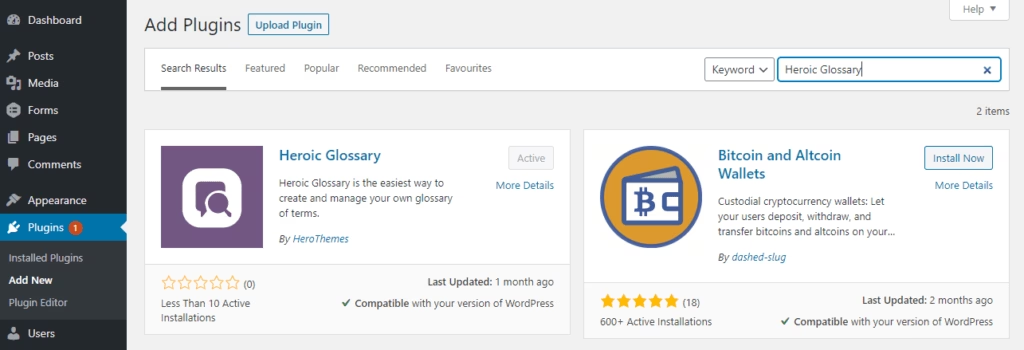
Et voilà ! Le plugin est prêt à être utilisé dans vos articles et pages.
2. Ajoutez un glossaire à votre site
Créons votre premier glossaire ensemble.
Encore une fois, c'est en 3 étapes faciles :
- Étape 1 – Dans votre article ou votre page, cliquez sur « Ajouter un bloc » dans la barre d'options supérieure de l'éditeur WordPress.
- Étape 2 – Recherchez « Heroic Glossary » et cliquez sur le bloc pour l'ajouter à votre page
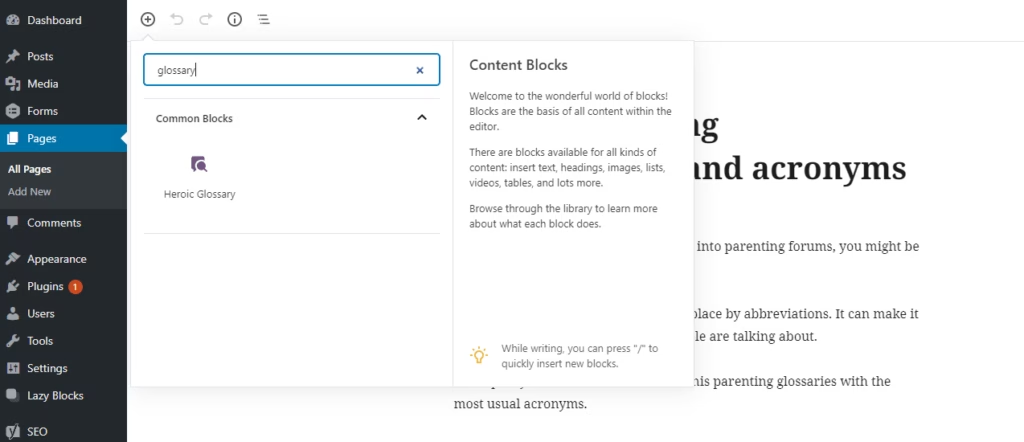
- Étape 3 – Commencez à ajouter les entrées en cliquant sur le « + » en haut du bloc, puis cliquez sur « Insérer » pour l'ajouter au glossaire.
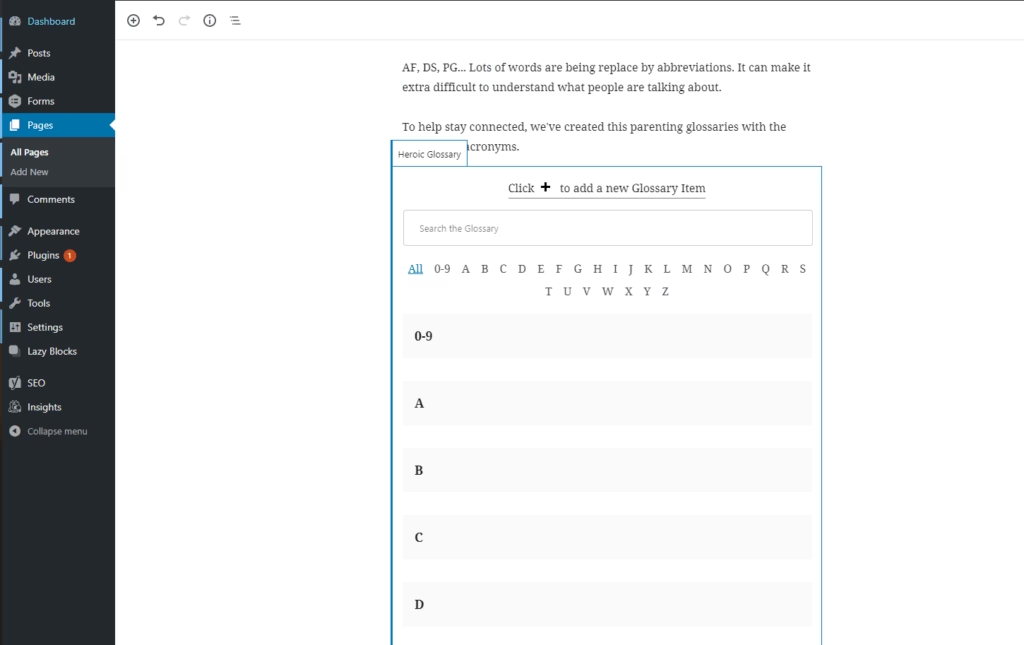
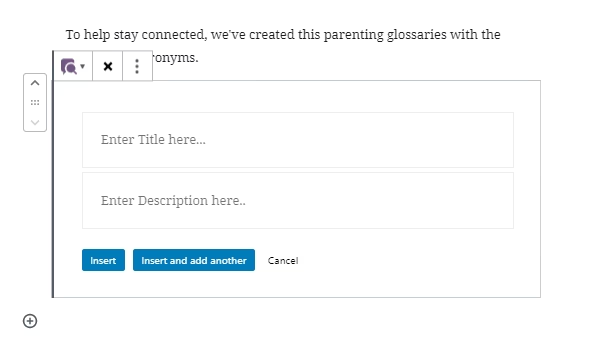
Vous verrez les entrées apparaître par ordre alphabétique dans votre glossaire.
Vous pouvez modifier ou supprimer n'importe quelle entrée en cliquant dessus.
Ajoutez autant d'entrées que vous le souhaitez, dans l'ordre que vous voulez. Heroic Glossary s'occupera de l'organiser automatiquement !
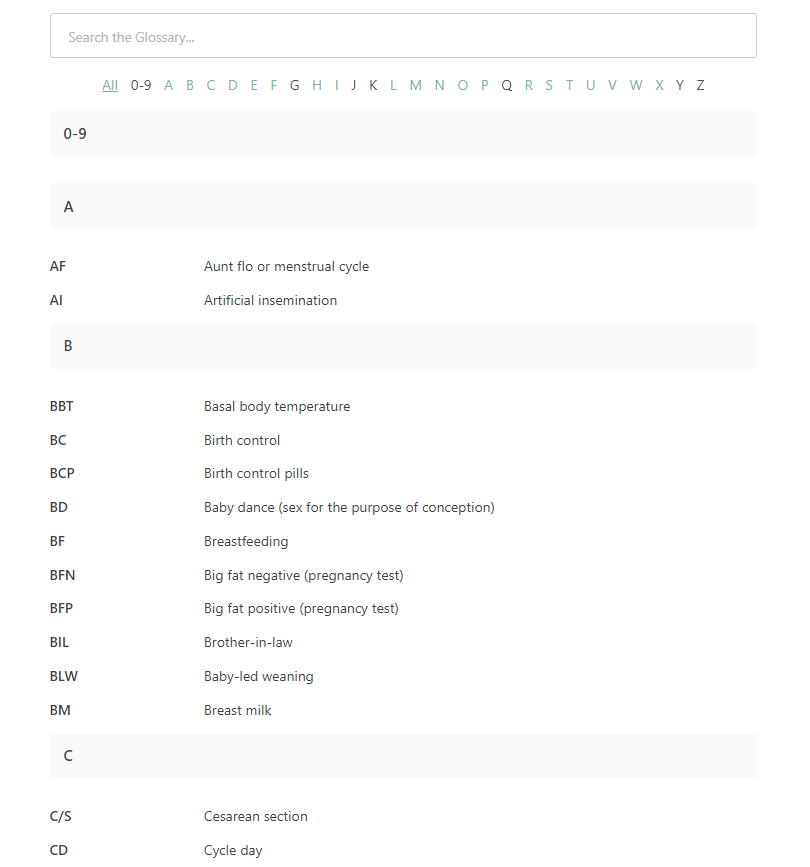
3. Vérifiez si le résultat s'affiche comme vous le souhaitez
Le grand avantage de ce plugin de dictionnaire est que, dans l'éditeur, vous avez déjà un aperçu du design exact de votre glossaire, tel que vos clients le verront. Comme vous pouvez le constater, l'ergonomie est simple et moderne.
En fonction de vos besoins et de la taille de votre glossaire, vous voudrez probablement personnaliser son apparence.
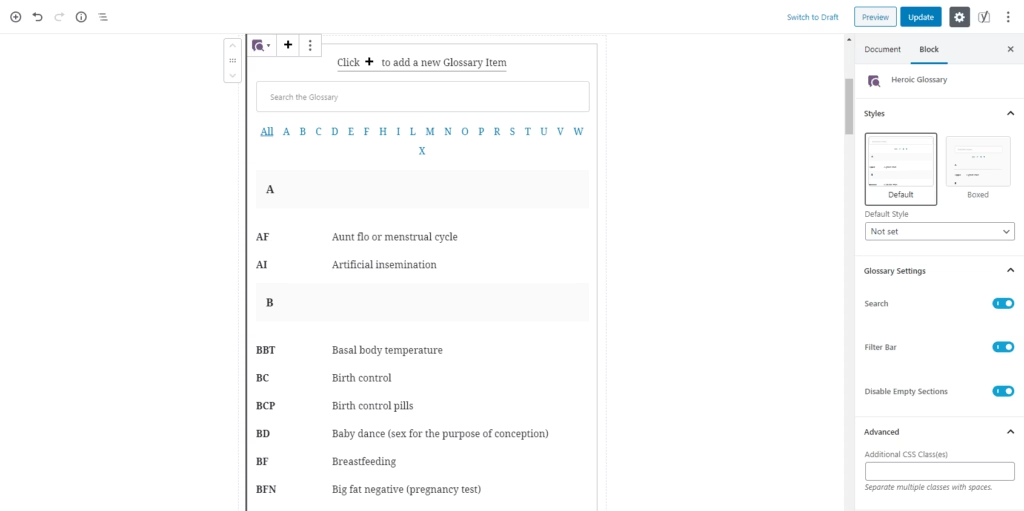
Le plugin Heroic Glossary propose 4 excellentes options d'affichage :
- Choisissez entre le design classique ou un design en boîte
- Afficher ou masquer la barre de recherche
- Afficher ou masquer la barre de filtre avec la liste de toutes les lettres qui ont des entrées
- Désactivez les sections vides afin que toutes les lettres n'ayant aucune entrée soient masquées
- Astuce de pro : vous pouvez ajouter votre propre classe CSS et l'utiliser pour personnaliser l'apparence (couleurs, marges…)
4. Fonctionnalité supplémentaire : créez des glossaires réutilisables
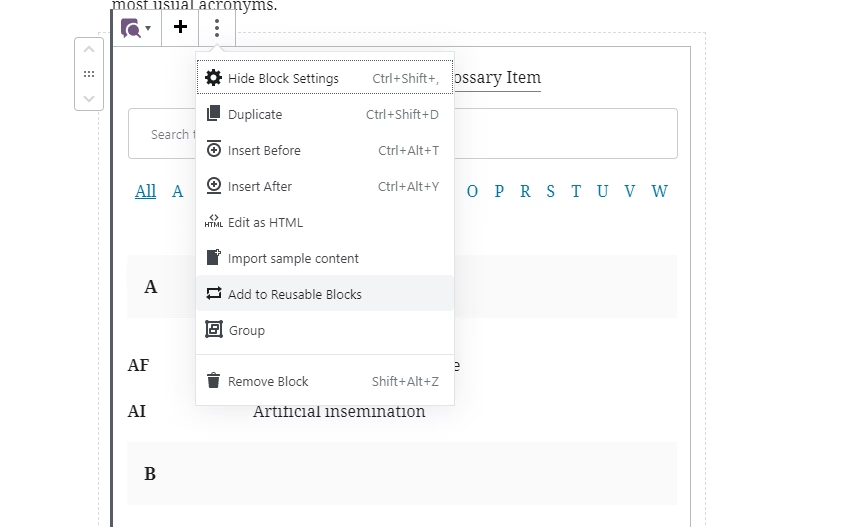
Vous pouvez configurer un glossaire comme bloc réutilisable avec une option de clic dans le bloc. Vous pourrez alors nommer votre nouveau bloc et il apparaîtra dans la sélection « Ajouter un bloc » de chaque page et article, vous permettant de l'ajouter en un clic, avec tout le contenu déjà pré-rempli.
Et voilà ! Vous avez maintenant un glossaire fonctionnel et d'aspect professionnel dans votre page ou votre article. Ne me croyez pas sur parole.
Dites-nous ce que vous pensez de l'ajout d'un glossaire sur votre site et quelles sont les fonctionnalités les plus utiles pour votre entreprise.
Si vous recherchez d'autres tutoriels rapides sur le partage des connaissances, notre guide étape par étape sur comment ajouter une FAQ à votre site pourrait vous intéresser.




Laisser un commentaire ?
Vous devez être connecté pour poster un commentaire.