Wir stellen die WooCommerce-Integration für Heroic Inbox vor

Ein Kunde schreibt Ihrem Geschäft eine E-Mail: „Ich habe am Montag bezahlt und noch nichts gehört. Wo ist meine Bestellung?“ Ein anderer schreibt: „Ich glaube, mir wurde zweimal berechnet.“
Um eine dieser Anfragen richtig zu beantworten, benötigen Sie Fakten, die die E-Mail nicht liefert. Wurde die Bestellung erfolgreich abgeschlossen oder ist die Zahlung fehlgeschlagen? Wird sie bearbeitet, zurückgehalten oder bereits erstattet? Ist dies ihre erste Bestellung oder ihre zehnte? Derzeit bedeutet die Ermittlung dessen, dass Sie die Inbox verlassen, WooCommerce öffnen, nach Bestellungen per E-Mail suchen und jede einzelne anklicken müssen.
So geht die Antwort halbherzig raus. Sie fragen nach einer Bestellnummer, die der Kunde bereits gesendet hat, oder Sie sagen „ist unterwegs“, wenn die Bestellung noch auf die Zahlung wartet. Für ein Geschäft sind dies die Gespräche, die entscheiden, ob jemand erneut bestellt, und Sie beantworten sie, ohne die Bestellung vor sich zu haben.
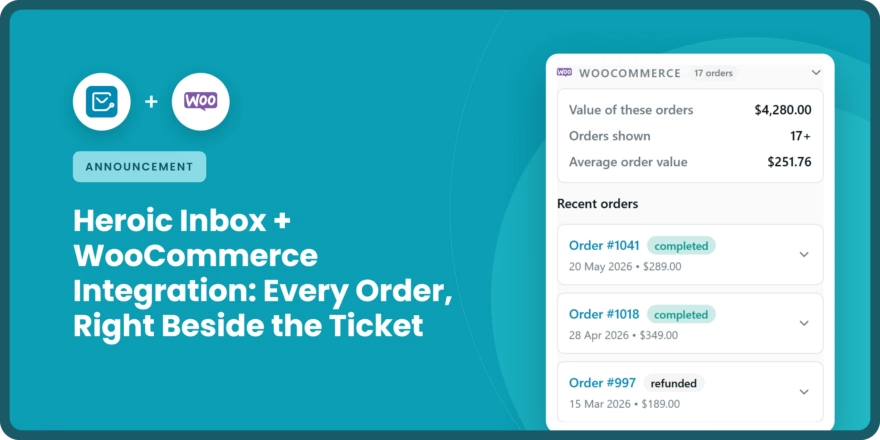
Heute führen wir die WooCommerce-Integration für Heroic Inbox ein. Sie gleicht den Kunden, der Ihnen eine E-Mail schreibt, mit seinen WooCommerce-Bestellungen ab und platziert seine Ausgaben, seine Bestellhistorie und seine Bestellstatus direkt neben dem Ticket. Sie beantworten „Wo ist meine Bestellung?“ ohne die Inbox jemals zu verlassen.
Was die WooCommerce-Integration leistet
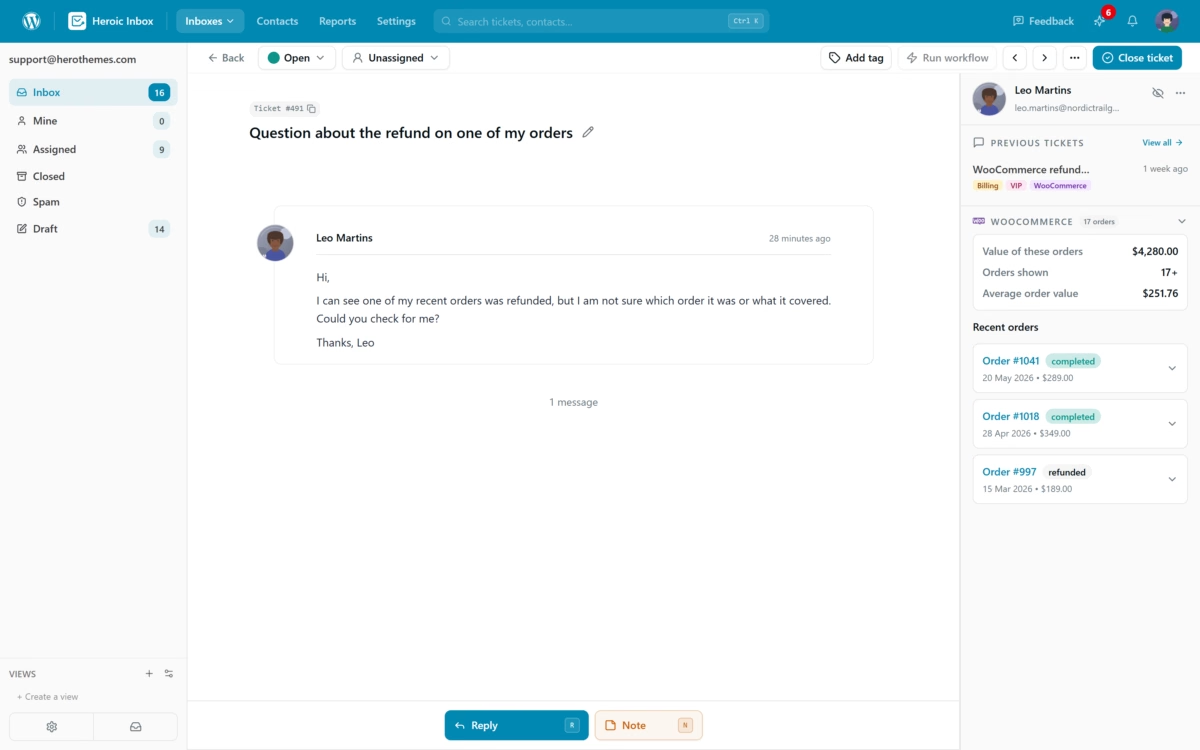
Wenn Sie ein Ticket öffnen, findet Heroic Inbox die WooCommerce-Bestellungen, deren Rechnungs-E-Mail-Adresse mit der Adresse des Absenders übereinstimmt, und erstellt ein Panel in der Konversationsseitenleiste. Sie sehen, wie viel der Kunde ausgegeben hat, wie viele Bestellungen er aufgegeben hat und seine letzten Bestellungen mit Status, Datum und Gesamtbetrag. Wenn der Absender noch nie bei Ihnen bestellt hat, erscheint kein Panel.
Kennen Sie einen treuen Kunden von einem Erstkäufer
Eine Zusammenfassungskarte oben zeigt den Lifetime-Wert des Kunden, die Gesamtzahl seiner Bestellungen und seinen durchschnittlichen Bestellwert in der Währung Ihres Geschäfts. Ein Stammkunde bei seiner neunten Bestellung erhält eine andere Antwort als jemand, der gestern seine erste Bestellung aufgegeben hat, und jetzt können Sie sie auf einen Blick unterscheiden. Bei Kunden mit zehn oder mehr Bestellungen gibt die Karte deutlich an, dass sich die Zahlen auf ihre letzten Bestellungen beziehen, sodass die Zahlen niemals übertrieben sind.
Sehen Sie jede aktuelle Bestellung und ihren Status auf einen Blick
Unter der Zusammenfassung listet das Panel die zehn aktuellsten Bestellungen des Kunden auf, die neueste zuerst. Jede zeigt die Bestellnummer, eine farbcodierte Statusanzeige für abgeschlossene, bearbeitete, ausstehende, fehlgeschlagene, stornierte oder erstattete Bestellungen, das Datum und den Gesamtbetrag. Die ersten fünf sind sofort sichtbar, und mit einem Klick werden die restlichen angezeigt. Wenn die Frage „Wo ist meine Bestellung?“ lautet, ist die Antwort normalerweise bereits auf dem Bildschirm.
Öffnen Sie die Bestellung in WooCommerce mit einem Klick
Wenn ein Ticket eine Änderung erfordert, verknüpft jede Bestellnummer direkt mit dem Bearbeitungsbildschirm dieser Bestellung im WordPress-Adminbereich, in einem neuen Tab. Erweitern Sie eine Bestellung, und ein Link „Bestelldetails anzeigen“ führt Sie an dieselbe Stelle. Sie bleiben im Posteingang, um zu antworten, und springen nur dann zu WooCommerce, um zu handeln: eine Rückerstattung auszustellen, eine Adresse zu korrigieren oder eine Bestell-E-Mail erneut zu senden.
Tickets anhand von Bestelldaten weiterleiten
Seit Heroic Inbox 3.11.0 können Workflows auch WooCommerce-Daten lesen. Bedingungen decken ab, ob der Absender ein Kunde ist, deren Bestellanzahl, deren Gesamtausgaben und der Status ihrer letzten Bestellung. Die Vorlagengalerie des Workflow Builders enthält fertige Beispiele: Kunden, die über 500 US-Dollar ausgegeben haben, als VIPs markieren, E-Mails von Personen kennzeichnen, deren letzte Bestellung fehlgeschlagen ist, und Nachrichten von Nicht-Kunden als Pre-Sales kennzeichnen.
Für wen die WooCommerce-Integration ist
Dies ist für alle gedacht, deren Posteingang sich mit Bestellfragen füllt:
- WooCommerce-Shop-Besitzer, die ihren eigenen Support betreiben und „Wo ist meine Bestellung?“ beantworten, während sie Bestellungen verpacken.
- Support-Manager und Agenten in Online-Shops, die Bestellkontext für jedes Ticket benötigen, ohne jeden Agenten schulen zu müssen, den WooCommerce-Admin zu durchsuchen.
- Agenturen und Freiberufler, die den Support für Kunden-Shops übernehmen und die Bestellhistorie vor ihren Agenten haben möchten, ohne eine benutzerdefinierte Erstellung.
Wenn Sie mit WooCommerce verkaufen und Ihre Kunden Ihnen wegen ihrer Bestellungen E-Mails schreiben, ist dies für Sie.
Wie das in der Praxis aussieht
Stellen Sie sich vor, ein Ticket landet von [email protected]: „Ich habe heute Morgen eine Bestellung aufgegeben, aber nie eine Bestätigungs-E-Mail erhalten. Wurde sie bearbeitet?“
Bevor Sie antworten, zeigt das WooCommerce-Panel drei Bestellungen an. Die beiden älteren sind abgeschlossen. Die neueste, von heute Morgen, ist als fehlgeschlagen markiert.
Sie wissen, dass die Zahlung nicht abgeschlossen wurde, daher gibt es keine Bestätigung, die erneut gesendet werden kann. Sie teilen Priya mit, dass ihre Bestellung nicht bearbeitet wurde, bitten sie, sie erneut aufzugeben, und lassen Sie sie wissen, dass ihre früheren Bestellungen alle in Ordnung sind. Eine Antwort anstelle von drei, und Sie haben den Posteingang nie verlassen.
So schalten Sie es ein
Die Integration ist Teil von Heroic Inbox Pro und wird aktiviert, sobald sie WooCommerce erkennt.
Schritt 1. Heroic Inbox aktualisieren und bestätigen, dass WooCommerce aktiv ist
Aktualisieren Sie Heroic Inbox auf die neueste Version und stellen Sie sicher, dass WooCommerce auf derselben Website aktiv ist.
Schritt 2. Ticket eines Kunden öffnen
Öffnen Sie eine beliebige Mailbox und sehen Sie sich ein Ticket von jemandem an, der in Ihrem Shop bestellt hat. Das WooCommerce-Panel erscheint von selbst neben dem Gespräch.
Schritt 3. Bei Bedarf pro Mailbox deaktivieren
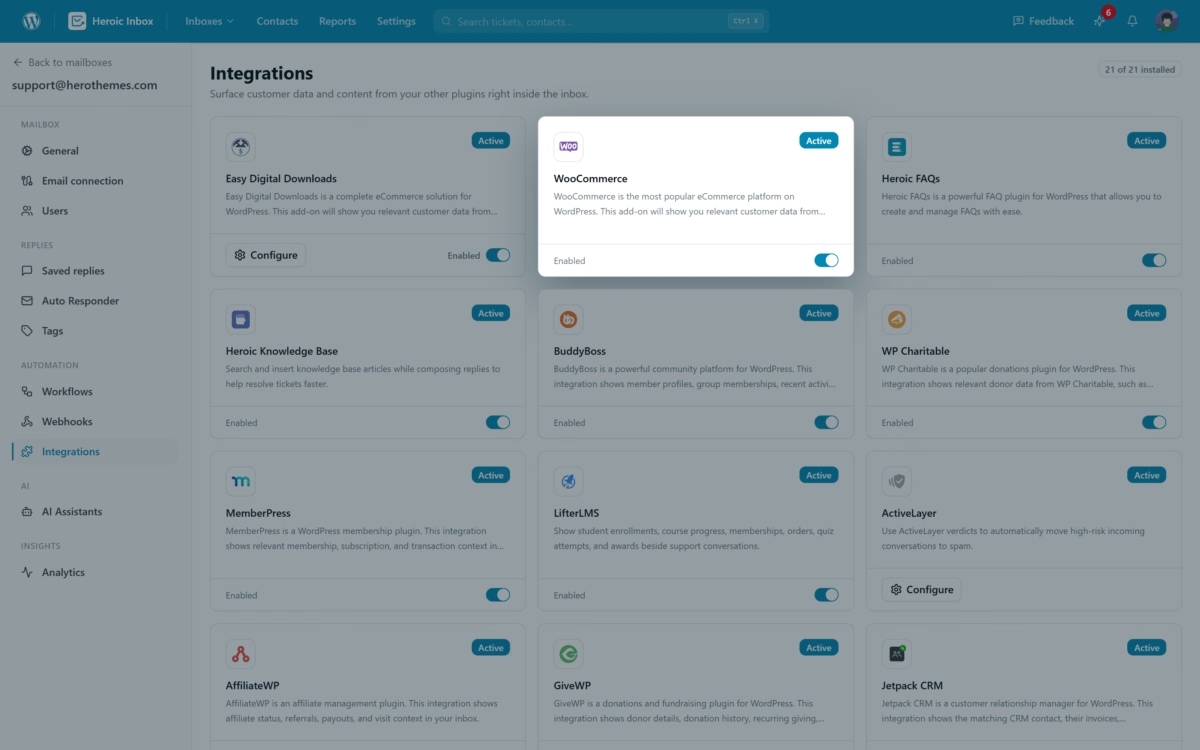
Das Panel ist standardmäßig aktiviert. Wenn eine Mailbox nie von Shop-Kunden kontaktiert wird, deaktivieren Sie WooCommerce dafür in den Mailbox-Einstellungen > Integrationen.
Die Integration speichert die Bestelldaten jedes Kunden für einige Minuten, damit der Posteingang schnell bleibt, und erfasst Änderungen, sobald eine Bestellung erstellt, aktualisiert, erstattet oder gelöscht wird.
Probieren Sie die WooCommerce-Integration aus und sagen Sie uns, was als Nächstes gezeigt werden soll
Wenn Sie bereits Heroic Inbox Pro verwenden, aktualisieren Sie auf die neueste Version, öffnen Sie ein Ticket von einem Ihrer Kunden, und ihre Bestellhistorie ist sofort verfügbar, ohne dass etwas eingerichtet werden muss.
Noch nicht im Heroic Inbox? Es ist der gemeinsame Posteingang für Teams, und die WooCommerce-Integration wird mit Heroic Inbox Pro geliefert.
Wir haben dies aus den Fragen entwickelt, die Shopbesitzer täglich beantworten, und wir sind noch nicht fertig. Probieren Sie es mit Ihren echten Tickets aus und sagen Sie uns dann, was das Panel als Nächstes anzeigen soll.
Danke, dass Sie Ihren Shop mit uns aufgebaut haben.



Kommentar hinterlassen?
Sie müssen eingeloggt sein, um einen Kommentar zu posten.