Zéro boîte de réception en 2026 : un guide pratique pour une boîte de réception claire et productive


Votre boîte de réception n'est probablement pas un désastre. Plus probablement, c'est une fuite lente : 40 newsletters non lues, un e-mail client que vous avez ouvert deux fois et auquel vous n'avez toujours pas répondu, et le sentiment lancinant que quelque chose d'important est enfoui là-dedans.
Les recherches de Microsoft sur la « journée de travail infinie » placent le travailleur moyen à 117 e-mails par jour, la plupart étant survolés en moins d'une minute, vous n'êtes donc pas seul.
L'Inbox Zero est la méthode que beaucoup de gens essaient lorsque le sentiment devient écrasant, mais beaucoup l'abandonnent après quelques semaines frustrantes.
Chez HeroThemes, nous avons passé plus d'une décennie à créer des outils pour les équipes de support qui vivent dans les e-mails, et les personnes qui font perdurer la méthode ne courent pas après un dossier vide. Elles prennent une décision rapide sur chaque message et retournent au travail.
Dans ce guide, je vais vous expliquer ce que signifie le principe "Inbox Zero" (et ce qu'il ne signifie pas), puis la stratégie exacte pour atteindre le zéro dans ma boîte de réception que je mettrais en place aujourd'hui.
Manque de temps ? Voici comment atteindre le zéro dans votre boîte de réception en huit étapes :
- Archivez tout ce qui a plus de deux semaines (une « faillite d'e-mails » contrôlée).
- Créez trois dossiers : @Action, @En attente, et @Lire plus tard.
- Prenez une décision par e-mail : supprimer, déléguer, répondre, reporter, ou faire.
- Traitez immédiatement tout ce qui prend moins de deux minutes.
- Désabonnez-vous et configurez des filtres pour que moins d'e-mails arrivent dans votre boîte de réception.
- Consultez vos e-mails lors de deux ou trois sessions planifiées au lieu de passer la journée dessus.
- Enregistrez des modèles pour les réponses que vous envoyez chaque semaine.
- Terminez chaque journée en 10 minutes et revoyez tout le vendredi.
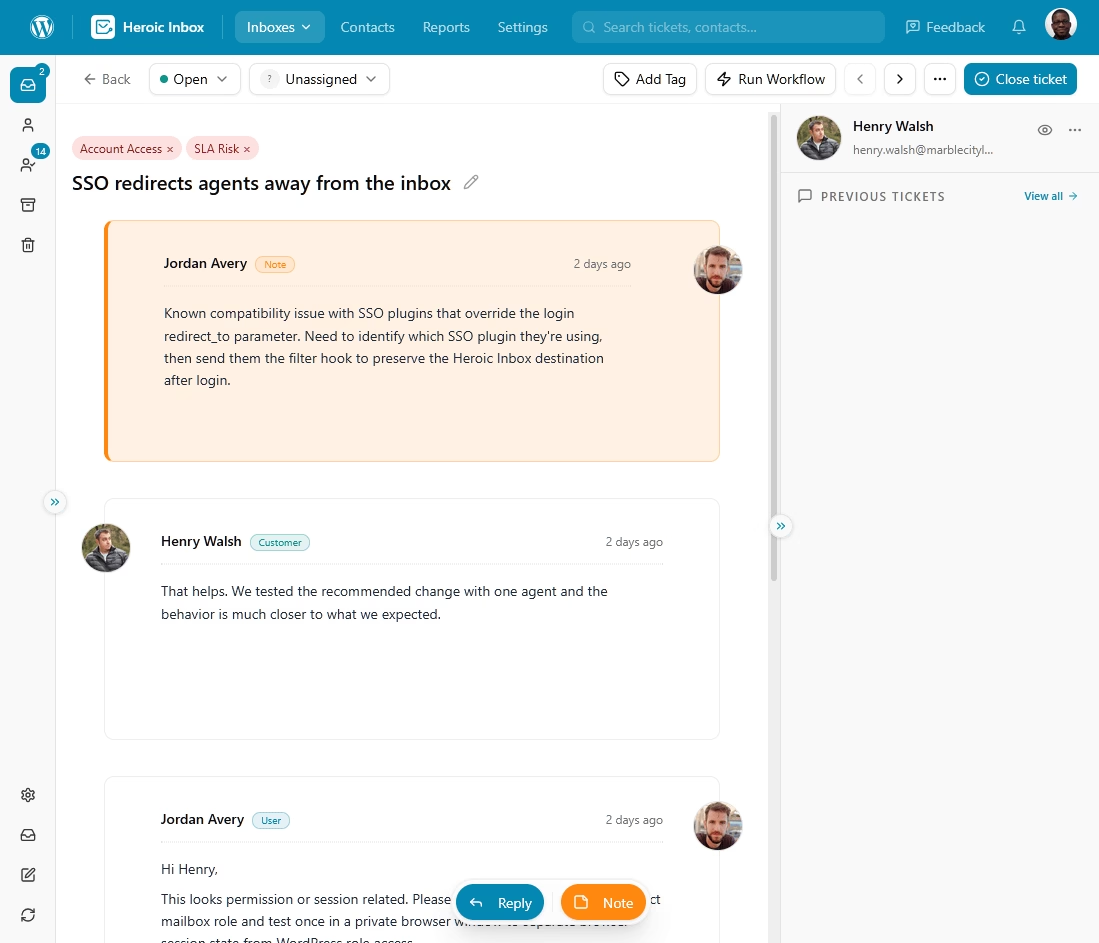
Heroic Inbox
Apportez de l'ordre dans la boîte de réception de votre équipe. Gérez les e-mails de support, attribuez des tâches et suivez les conversations avec Heroic Inbox, le tout depuis votre tableau de bord WordPress.
Utilisateurs illimités et fonctionnalités puissantes.
Dans ce guide
- Qu'est-ce que l'Inbox Zero ?
- À qui s'adresse l'Inbox Zero (et qui devrait l'éviter)
- Meilleurs outils pour maintenir l'Inbox Zero
- Comment atteindre l'Inbox Zero : La méthode étape par étape pour une boîte de réception vide
- La version équipe : Inbox Zero pour les boîtes de réception partagées et de support
Qu'est-ce que l'Inbox Zero ?
Inbox Zero est une méthode de gestion des e-mails qui traite votre boîte de réception comme un lieu de traitement des messages, et non comme un lieu de stockage. Chaque message fait l'objet d'une décision rapide (supprimer, déléguer, répondre, reporter ou faire), de sorte que rien n'y reste en attente pour que vous y réfléchissiez à nouveau.
L'écrivain spécialisé en productivité Merlin Mann a créé cette méthode en 2006, et son « zéro » a toujours concerné l'attention, pas le nombre de messages.
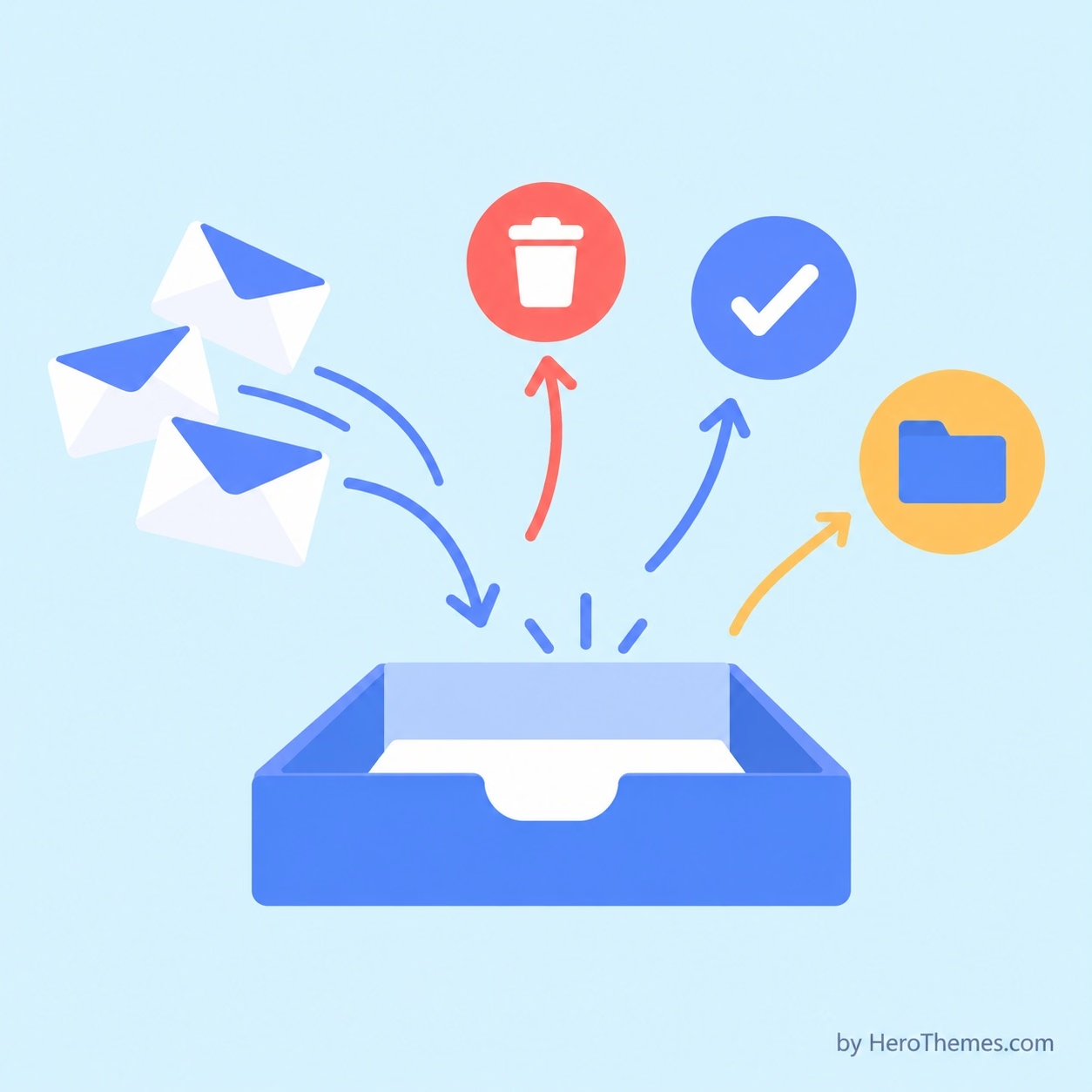
Par exemple : Un plan de travail de cuisine. Les courses y sont déposées toute la journée, mais vous ne laisseriez pas le lait dehors toute la nuit. Tout va au réfrigérateur, au garde-manger ou à la poubelle, de sorte que le plan de travail est dégagé pour la prochaine livraison.
Ce que signifie le « zéro »
Le nom est trompeur, et Mann passe des années à le corriger. Il a dit que le zéro fait référence au temps que votre cerveau passe dans votre boîte de réception, comme The Next Web l'a souligné en revisitant l'idée.
Son conseil le plus ancien sur le sujet, datant d'un article de 2005, était encore plus direct : « ne vivez pas dans votre boîte de réception » si vous pouvez l'éviter.
Ainsi, une boîte de réception avec 12 messages que vous avez consciemment laissés pour demain matin peut être « à zéro ». Une boîte de réception vide que vous avez atteinte en actualisant toutes les quatre minutes ne l'est pas, car les e-mails possèdent toujours votre attention.
Idées fausses courantes sur l'Inbox Zero
Une grande partie des critiques d'Inbox Zero vise une version que Mann n'a jamais décrite. Voici les mythes que je dissiperais en premier :
- « Zéro signifie une boîte de réception vide tous les jours. » Mann a dit à ses lecteurs en avril 2006 que la boîte de réception ne resterait pas à zéro, et qu'elle ne devrait pas l'être. Traitez-la comme un processus que vous répétez, pas comme une ligne d'arrivée.
- « Vous devez tout répondre. » Répondre est l'une des cinq options. Archiver et reporter comptent aussi comme un traitement.
- « Cela signifie vérifier les e-mails constamment. » C'est le contraire : vous traitez lors de sessions planifiées et ignorez les e-mails entre-temps.
- « Vous avez besoin d'une arborescence de dossiers élaborée. » Mann préconisait moins de dossiers ; chacun lié à une action. Une douzaine de dossiers imbriqués signifie généralement que vous triez au lieu de décider.
- « Inbox Zero est un système de productivité. » C'est une habitude de triage, et vos tâches appartiennent à un gestionnaire de tâches ou à un calendrier.
À qui s'adresse l'Inbox Zero (et qui devrait l'éviter)
La méthode "Zéro Inbox" est plus utile lorsque vous êtes submergé par un grand volume d'e-mails « mystérieux », ceux où les demandes, les copies carbone, les alertes et les newsletters se mélangent.
Heroic Inbox couvre exactement ce dont l'équipe "Zéro Inbox" a besoin (affectation, statuts, réponses enregistrées et automatisation) sans facturer par agent.
Elle a tendance à bien fonctionner pour :
- Les managers et les opérateurs dont la boîte de réception est une file d'attente de requêtes
- Les freelances et les fondateurs jonglant avec les demandes des clients, les factures et les prospects au même endroit
- Les agents de support et les chefs d'équipe, où chaque e-mail sans réponse représente un client qui attend de vous
- Toute personne qui ressent une légère appréhension avant d'ouvrir ses e-mails
Elle convient mal pour :
- Les boîtes de réception à faible volume. Si vous recevez 15 e-mails par jour et qu'aucun n'est urgent, la recherche fait l'affaire.
- Les rôles axés sur les conversations. Les ingénieurs ont souvent rejeté Mann car leurs e-mails sont des discussions continues, et les fils de discussion qui ne se "terminent" jamais ne se traitent pas proprement.
- Les personnes qui trouvent le compteur vide stressant. Si la poursuite du zéro vous rend anxieux, visez plutôt "assez proche".
Astuce de pro : Accordez à la méthode "Zéro Inbox" deux semaines complètes avant de la juger. Les premiers jours semblent lents car vous prenez des décisions que vous repoussiez auparavant, et ce tas de décisions reportées est ce qui rendait votre boîte de réception écrasante en premier lieu.
Meilleurs outils pour maintenir l'Inbox Zero
Gmail et Outlook suffisent amplement pour une boîte de réception personnelle. Cependant, une fois que l'e-mail devient un support client, vous avez besoin de trois choses qu'une boîte aux lettres ordinaire ne peut pas vous offrir : une propriété claire, des réponses rapides aux questions répétitives et, en premier lieu, moins d'e-mails entrants.
1. Heroic Inbox : Idéal pour les boîtes de réception partagées dans WordPress
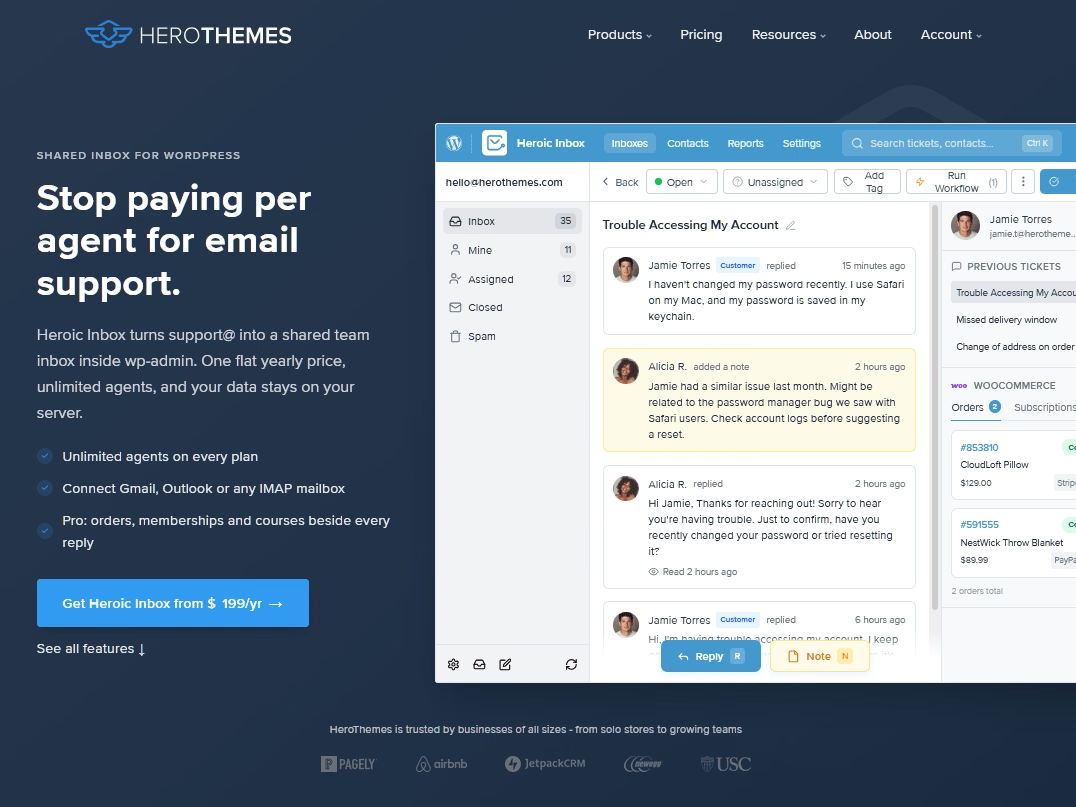
Heroic Inbox couvre exactement ce dont l'équipe Inbox Zero a besoin (attribution, statuts, réponses enregistrées et automatisation) sans facturer par agent.
Il est idéal pour les petites et moyennes équipes gérant les e-mails de support, de vente ou de facturation à partir d'un site WordPress, en particulier les boutiques WooCommerce.
Fonctionnalités clés pour maintenir une boîte de réception d'équipe à zéro :
- Boîtes aux lettres multiples : Connectez support@, sales@ et billing@ et gérez-les toutes depuis un seul écran.
- Prise en charge de Gmail, Outlook et IMAP.
- Affectation et statuts : Chaque conversation a un propriétaire et une prochaine étape, ce qui est la définition même de l'équipe "Zéro Inbox".
- Flux de travail : Des règles sans code déclenchées par des mots-clés, l'expéditeur ou la priorité peuvent étiqueter, affecter, escalader ou répondre automatiquement pour vous.
- Réponses enregistrées plus un générateur de réponses IA qui rédige des réponses et des notes que votre équipe peut examiner avant d'envoyer.
- Détection de collision et notes internes, pour que deux agents ne répondent jamais au même client.
- Fonction de mise en veille et rappels de suivi pour les conversations qui peuvent attendre.
- Contexte client : La barre latérale affiche le profil et l'historique des tickets du client, ainsi que les détails de la commande WooCommerce pour les propriétaires de boutique.
- Vues enregistrées comme "tickets VIP ouverts", épinglées à la barre latérale.
- Intégration Heroic KB pour lier les clients aux articles d'aide sans quitter la boîte de réception.
- Pas de tarification par utilisateur : L'ajout d'un quatrième agent ne modifie pas votre facture.
Garantie de remboursement de 14 jours | Installation en moins de 10 minutes
2. HelpJet : Idéal pour répondre aux questions répétitives avant qu'elles ne deviennent des e-mails
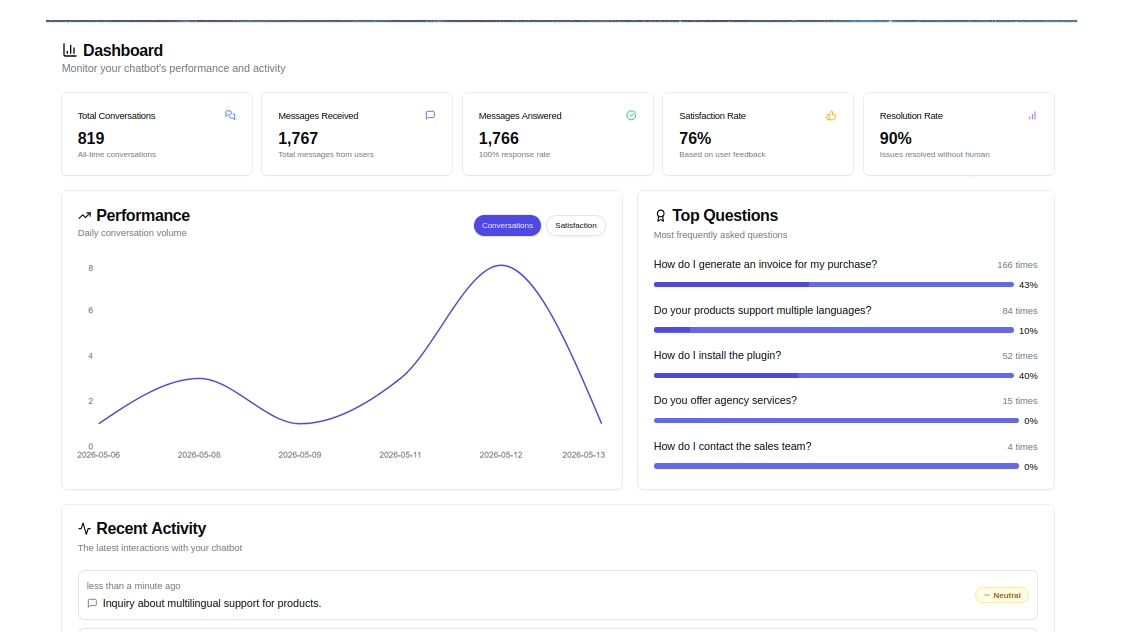
HelpJet est un agent de support IA que vous entraînez sur votre propre site web, vos articles d'aide et vos PDF, afin qu'il puisse répondre à ces questions dans une fenêtre de chat avant qu'elles ne se transforment en e-mails.
HelpJet fonctionne du côté de l'afflux de "Inbox Zero", ce que la plupart des outils de messagerie ignorent. La configuration est légère (vous collez votre URL et il construit son premier ensemble de connaissances), et le plan gratuit est suffisamment grand pour vous dire en une semaine si la déviation fonctionne pour votre public.
Fonctionnalités clés pour réduire le volume d'e-mails entrants :
- S'entraîne sur ce que vous avez déjà : URL, articles d'aide, PDF et conversations passées.
- Configuration rapide : HelpJet dit que vous pouvez être opérationnel en environ cinq minutes.
- Transfert humain : Lorsqu'une question nécessite une personne, il dirige le visiteur vers votre formulaire de contact, votre e-mail ou votre téléphone au lieu de deviner.
- Actualisation des connaissances chaque semaine ou à la demande, de sorte que les documents mis à jour soient intégrés dans ses réponses.
- Vraies conversations au lieu d'arbres de menus, afin que les clients puissent taper une question telle qu'ils écriraient un e-mail.
- Tarification simple : Une réponse équivaut à une interaction, sans frais par siège.
Le plan gratuit de HelpJet inclut un bot et 100 réponses par mois, et Pro coûte 29 $ par mois pour trois bots et 1 000 réponses.
3. Heroic Knowledge Base : Idéal pour réduire le volume d'e-mails à la source
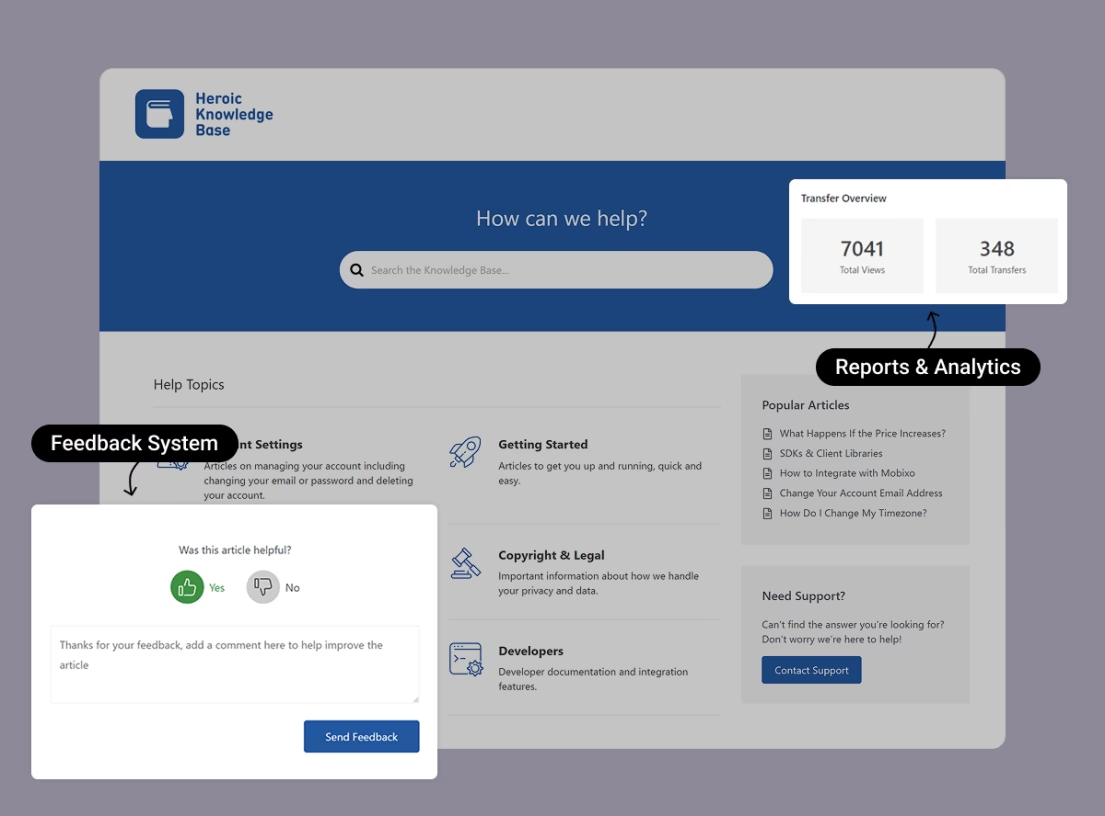
Heroic Knowledge Base (Heroic KB) aide à construire un centre d'aide consultable sur votre propre site.
C'est aussi la pièce qui améliore les deux autres outils : les agents lient ses articles à partir des réponses enregistrées de Heroic Inbox, et HelpJet peut s'entraîner sur les mêmes articles, de sorte qu'une réponse bien écrite rapporte trois fois.
Fonctionnalités clés pour réduire le volume d'e-mails entrants :
- Recherche en direct : Des suggestions apparaissent au fur et à mesure que les visiteurs tapent, afin qu'ils trouvent des réponses avant d'atteindre votre formulaire de contact.
- Feedback sur les articles : Les lecteurs marquent les articles comme utiles ou non, avec un commentaire facultatif.
- Analyses de recherche, y compris les « recherches nulles » qui n'ont rien retourné, ce qui sert de liste de choses à écrire.
- Analyses de transfert : Voyez quels articles envoient toujours des personnes au support client, afin de savoir quelles réponses n'ont pas été comprises.
- Un widget de réponses instantanées qui permet aux visiteurs de rechercher des articles d'aide depuis n'importe quelle page de votre site.
- Table des matières automatique pour les articles plus longs.
- Contrôle d'accès au niveau de la catégorie ou de l'article, pour le contenu que seuls les clients connectés devraient voir.
- Un assistant d'installation avec du contenu d'exemple, et il fonctionne avec n'importe quel thème WordPress.
Pour une configuration complète, notre guide sur comment créer une base de connaissances dans WordPress couvre l'installation étape par étape, et le guide sur la rédaction d'articles de base de connaissances aide à créer du contenu efficace.
Garantie de remboursement de 14 jours | 50 % de réduction la première année
Comment atteindre l'Inbox Zero : La méthode étape par étape pour une boîte de réception vide
Les étapes ci-dessous sont dans l'ordre où je m'y attaquerais.
Les étapes 1 et 2 prennent environ une heure, une fois, et les étapes 3 à 8 deviennent des habitudes qui prennent quelques minutes par jour après la première semaine.
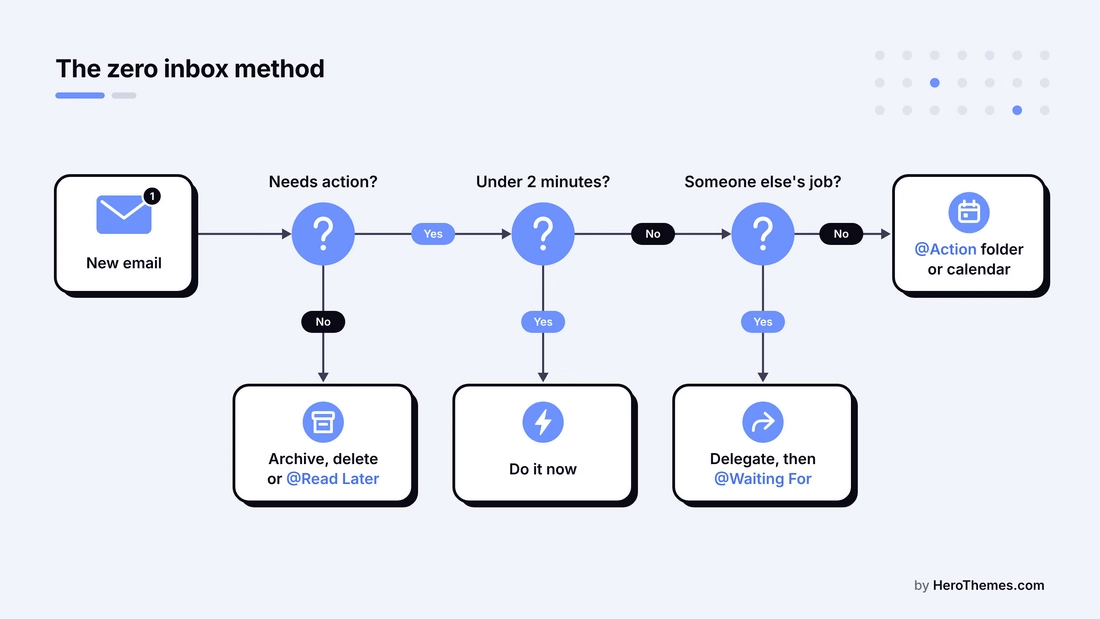
Étape 1 : Videz le backlog avec la faillite des e-mails
Personne ne peut traiter 4 000 anciens e-mails un par un, et vous ne devriez pas essayer.
Déclarez plutôt une faillite contrôlée des e-mails : déplacez tout ce qui a plus de deux semaines hors de votre boîte de réception d'un coup. Cela semble imprudent la première fois, mais les e-mails archivés restent entièrement consultables, vous ne perdez donc rien.
Dans Gmail, cela prend environ 30 secondes :
- Tapez :inbox older_than:14d dans la barre de recherche et appuyez sur Entrée.
- Cochez la case tout sélectionner au-dessus de la liste des messages, puis cliquez sur Sélectionner toutes les conversations correspondant à cette recherche.
- Cliquez sur Archiver.
Outlook prend un peu plus de temps. Créez un dossier appelé « Vieille boîte de réception », triez votre boîte de réception par date, cliquez sur le premier message datant de plus de deux semaines, maintenez la touche Maj enfoncée et cliquez sur le dernier, puis faites glisser toute la sélection dans le nouveau dossier.
Si quelque chose d'urgent était enfoui là-dedans, l'expéditeur fera presque toujours un suivi, ce qui s'avère être un filtre étonnamment fiable.
Astuce de pro : Avant d'archiver, recherchez le nom de votre responsable, vos trois principaux clients et des mots comme « facture » ou « contrat ». Marquez d'une étoile ou d'un drapeau tout ce qui nécessite encore une action, puis archivez le reste sans culpabilité.
Il ne vous reste plus que deux semaines de courrier, ce qui est suffisamment peu pour être traité avec les étapes ci-dessous.
Étape 2 : Configurez vos dossiers Inbox Zero
La meilleure configuration de dossiers pour la boîte de réception zéro est une petite. Chaque dossier que vous ajoutez est un autre choix que vous faites pour chaque message (et un autre endroit à oublier), donc je commencerais avec trois dossiers d'action plus l'archive :
| Dossier ou libellé | Ce qu'il contient | Quand vous le consultez |
|---|---|---|
| Boîte de réception | Nouveaux messages non traités uniquement | Chaque session d'e-mail planifiée |
| @Action | E-mails qui nécessitent plus de deux minutes de travail | Quotidiennement, pendant un bloc de concentration |
| @En Attente | E-mails où vous avez délégué quelque chose ou posé une question | Deux fois par semaine, plus votre revue hebdomadaire |
| @À Lire Plus Tard (facultatif) | Newsletters et articles que vous souhaitez lire | Hebdomadairement, ou jamais (c'est permis) |
| Archive | Tout ce qui est terminé | Ne jamais le parcourir ; recherchez-le |
Le préfixe « @ » maintient ces dossiers épinglés en haut de votre barre latérale dans Gmail et Outlook. Vous pouvez appeler @Action « Répondre » ou « À Faire » si vous préférez, car les noms importent beaucoup moins que de maintenir le nombre bas.
Pourquoi moins de dossiers fonctionnent mieux
Vous avez probablement vu (ou créé) le système de dossiers avec un dossier pour chaque client, projet et année. Bien que cela puisse sembler organisé, cela transforme chaque e-mail en une question de classement (« Est-ce que c'est Acme 2026 ou Facturation Acme ? »), alors que la seule question qui importe est ce que vous devez faire ensuite. La recherche Gmail et Outlook est suffisamment performante pour que les dossiers thématiques justifient rarement leur existence.
Cependant, quelques dossiers supplémentaires ont du sens :
- Conservation légale ou de conformité, où certaines catégories doivent rester ensemble pour les audits
- Projets de courte durée, comme un dossier « @Lancement-Q4 » que vous supprimez une fois le lancement effectué
- Dossiers de filtrage uniquement pour les reçus et les alertes, qui se remplissent d’eux-mêmes et ne vous demandent aucune décision
Comment créer des libellés dans Gmail et des dossiers dans Outlook
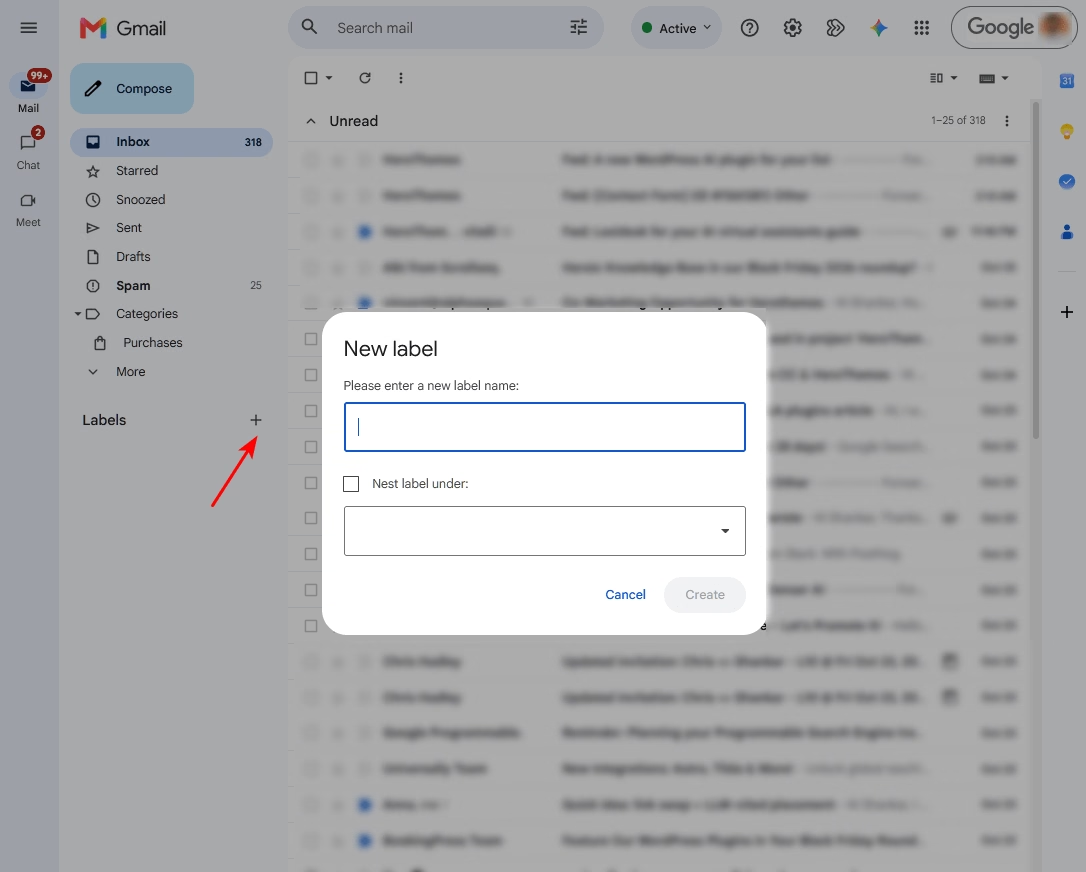
Dans Gmail, faites défiler la barre latérale gauche, cliquez sur le + à côté de Labels, tapez « @Action », puis cliquez sur Create. Répétez pour les deux autres, puis cliquez sur les trois points à côté de chaque libellé pour lui donner une couleur.
Dans le nouveau Outlook et Outlook sur le web, faites un clic droit sur le nom de votre boîte aux lettres dans le volet des dossiers, choisissez Créer un nouveau dossier, puis nommez-le. Ensuite, faites glisser les trois dossiers dans Favoris pour qu’ils restent visibles, quelle que soit la longueur de votre liste de dossiers.
Étape 3 : Traitez chaque e-mail avec les 5 D
Traiter n’est pas la même chose que vérifier. Vérifier, c’est jeter un coup d’œil à votre boîte de réception et laisser tout à sa place, ce qui fait qu’un e-mail est lu cinq fois et auquel on répond zéro fois.
Traiter signifie que chaque message que vous ouvrez quitte la boîte de réception avec une décision associée.
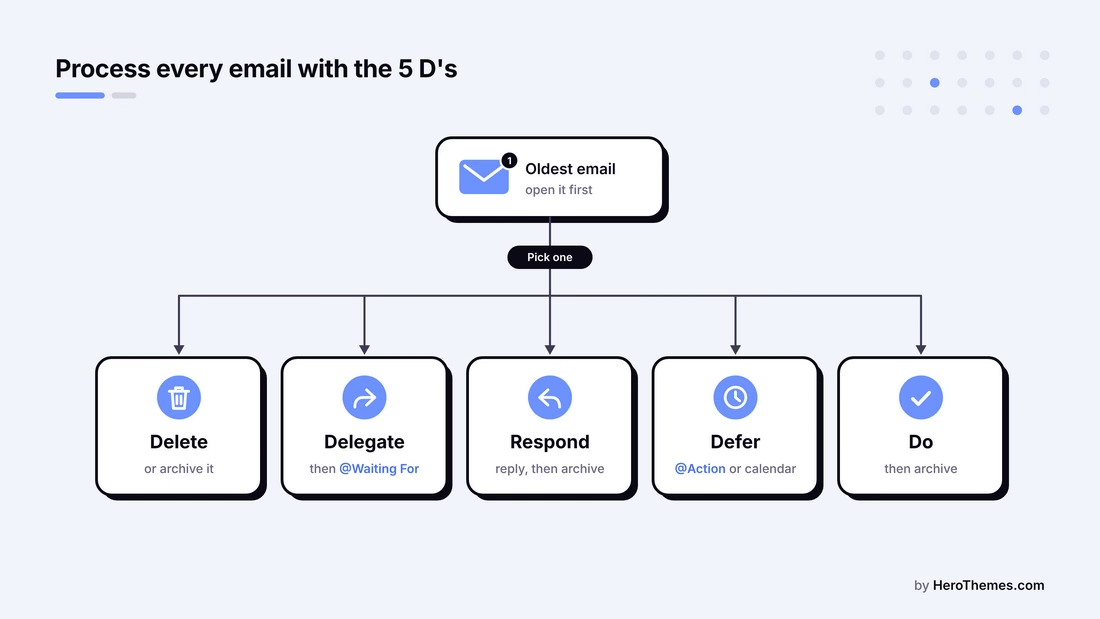
Ouvrez le message le plus ancien en premier et prenez l’une de ces cinq décisions :
- Supprimer ou archiver lorsqu’il n’y a rien à faire. Archivez tout ce que vous pourriez rechercher plus tard (dans Gmail, appuyez sur E).
- Déléguer lorsque c’est le travail de quelqu’un d’autre. Transférez-le avec une demande claire, puis déplacez votre copie vers @Waiting For.
- Répondre lorsqu’une réponse constitue tout le travail et que vous pouvez la rédiger en moins de deux minutes. Répondez, puis archivez.
- Différer lorsqu’il nécessite un travail réel. Déplacez-le vers @Action, ou mettez-le sur votre calendrier avec une date limite.
- Faire lorsqu’il s’agit d’une tâche rapide, comme approuver une demande ou enregistrer une pièce jointe. Faites-le, puis archivez.
Voici à quoi cela ressemble un matin normal. Dites que ces cinq e-mails vous attendent à 9h30 :
| Décision | Ce que vous faites | |
|---|---|---|
| Une newsletter d’un outil que vous avez arrêté d’utiliser | Supprimer | Supprimez-la et désabonnez-vous (plus à ce sujet à l’étape 5) |
| Un client demandant un devis révisé d’ici vendredi | Différer | Déplacez-le vers @Action et bloquez 45 minutes le jeudi |
| Un collègue demandant si 14h convient pour un appel | Répondre | Répondez « 14h convient, à bientôt » et archivez |
| Une demande de remboursement envoyée à votre adresse personnelle | Déléguer | Transférez-la à la facturation et déplacez votre copie vers @Waiting For |
| Une facture PDF de votre comptable | Faire | Enregistrez-la dans votre dossier de finances et archivez |
Cela fait cinq e-mails traités en environ quatre minutes, et votre boîte de réception est à nouveau vide.
L’étape que les gens sautent est le passage de relais. Lorsqu’un e-mail se transforme en tâche, copiez la tâche dans votre gestionnaire de tâches ou votre calendrier, puis archivez l’e-mail.
C’est l’une des règles les plus importantes de la méthode de la boîte de réception zéro, et c’est la différence entre une boîte de réception vide et une boîte de réception qui a été déplacée ailleurs.
Étape 4 : Appliquez la règle des deux minutes
Si quelque chose prend moins de deux minutes, faites-le maintenant, car le suivre prendrait plus de temps que de le terminer.
En termes d’e-mail, cela couvre une réponse rapide par « Oui, jeudi convient », le transfert d’un fichier ou la confirmation d’une réservation.
Il y a cependant un hic.
Cette règle s'applique aux sessions de traitement, pas à chaque notification qui apparaît pendant que vous travaillez sur un projet. Si vous l'utilisez en dehors de votre temps de messagerie programmé, vous avez créé une nouvelle version de la boîte de réception toujours active.
Pendant votre première semaine, démarrez un minuteur téléphonique chaque fois que vous répondez. La plupart des gens sous-estiment le nombre de réponses « rapides » qui se transforment en réponses de 10 minutes, et le minuteur 재calibre votre perception de ce qui appartient à @Action.
Étape 5 : Désabonnez-vous et filtrez avant que le courrier ne vous parvienne
L'e-mail le plus rapide à traiter est celui qui n'atteint jamais votre boîte de réception. Vous souvenez-vous du chiffre de 117 par jour de Microsoft ?
Si la plupart de ces messages ne méritent que quelques secondes de survol, une grande partie d'entre eux ne devraient pas vous parvenir du tout.
Désabonnez-vous en masse
Gmail a rendu cela beaucoup plus facile avec sa vue Gérer les abonnements.
Elle répertorie vos abonnements actifs avec les expéditeurs les plus bruyants en premier, indique combien d'e-mails chacun vous a envoyés récemment et vous désabonne en un clic (Gmail envoie la demande en votre nom).
Pour la trouver, ouvrez le menu de gauche, cliquez sur Plus si nécessaire, et sélectionnez Gérer les abonnements. Travaillez de haut en bas, car les 10 premiers expéditeurs environ représentent généralement la majorité du bruit.
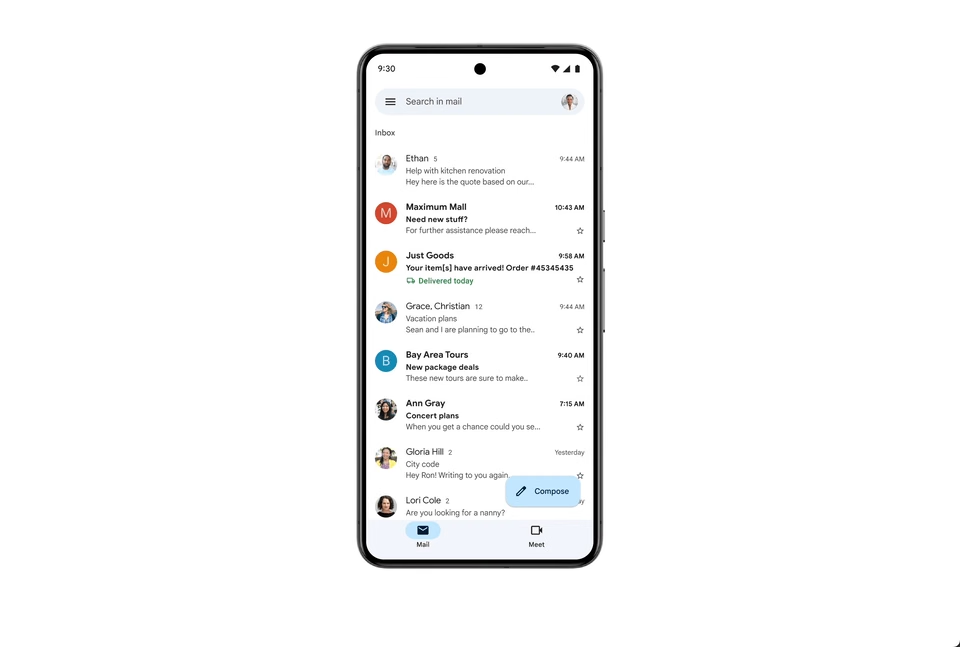
Les utilisateurs d'Outlook disposent de Nettoyer, que je considère comme le meilleur outil pour les expéditeurs que vous ne souhaitez pas abandonner complètement. Nettoyer peut supprimer tout d'un expéditeur, ne conserver que leur dernier message ou supprimer les messages de plus de 10 jours. Il fonctionne dans Outlook sur le web et le nouveau Outlook pour Windows, mais pas dans le classique Outlook.
Créez des filtres qui ignorent la boîte de réception
Les filtres (Gmail) et les règles (Outlook) sont là où Inbox Zero commence à fonctionner tout seul.
L'idée ici est de router automatiquement les e-mails prévisibles loin de la boîte de réception, afin que seuls les messages qui nécessitent une décision humaine y parviennent.
Ces cinq filtres sont les plus rentables rapidement :
- Reçus et factures : Sautez la boîte de réception et étiquetez-les « Reçus ». Vous les rechercherez plus tard, vous ne les lirez pas maintenant.
- Newsletters : Envoyez-les directement à @À lire plus tard.
- Notifications d'outils : Les acceptations de calendrier, les alertes d'applications et les mises à jour de statut reçoivent leur propre étiquette « Notifications ».
- E-mails en copie seulement : Tout ce où vous êtes en copie va dans une étiquette « CC » que vous survolez une fois par jour.
- Expéditeurs VIP : Marquez d'une étoile ou comme important tout ce qui provient de votre responsable et de vos meilleurs clients, afin que cela se démarque.
Étape 6 : Regroupez les e-mails en sessions planifiées
La suggestion originale de Mann était des sprints horaires de 8 à 10 minutes. Pour la plupart des postes de bureau aujourd'hui, je préférerais deux ou trois sessions plus longues à la place, car les vérifications horaires divisent toujours votre journée en morceaux trop petits pour un travail approfondi :
| Session | Quand et combien de temps | Ce que vous faites |
|---|---|---|
| Traitement matinal | 30 minutes, après votre premier bloc de concentration | Traiter jusqu'à zéro, envoyer les réponses de deux minutes, trier le reste |
| Vérification de mi-journée | 15 minutes, après le déjeuner | Gérer tout ce qui est sensible au temps et mettre à jour @En attente de |
| Clôture de fin de journée | 20 minutes, avant de vous déconnecter | Traiter jusqu'à zéro et organiser les éléments @Action de demain |
Ces paramètres permettent à l'horaire de tenir :
- Désactivez les notifications sur ordinateur et mobile. Dans Gmail, accédez à Paramètres > Afficher tous les paramètres > Général > Notifications sur ordinateur et choisissez Notifications par e-mail désactivées.
- Fermez l'onglet de messagerie entre les sessions, car un onglet ouvert est une invitation ouverte.
- Utilisez Programmer l'envoi pour les réponses que vous écrivez tard, afin que les gens ne s'attendent pas à des réponses instantanées.
- Apprenez cinq raccourcis Gmail (activez-les dans Paramètres > Général > Raccourcis clavier) : E archive, B reporte, ] archive et ouvre le message suivant, R répond, et # supprime.
Étape 7 : Rédigez des modèles pour les réponses que vous envoyez de manière répétée
Si vous avez tapé la même réponse trois fois ce mois-ci, elle devrait être un modèle.
Les modèles transforment une décision de « répondre » en une tâche de 30 secondes, et ils maintiennent votre ton amical les jours où vous êtes à bout de forces.
Les bons candidats pour les modèles incluent :
- Réponses aux réunions avec vos disponibilités et votre lien de réservation
- Redirections « Je ne suis pas la bonne personne » qui transmettent poliment au bon contact
- Accusés de réception de demande, comme « Bien reçu, je vous le ferai parvenir d'ici vendredi »
- Réponses aux questions de prix, de processus ou d'intégration que vous recevez chaque semaine
Si vous travaillez dans le support, notre collection de modèles d'e-mails types pour le support client vous donne une longueur d'avance sur les réponses que les équipes envoient le plus. Pour les e-mails qu'un modèle ne peut pas couvrir, le guide sur comment rédiger un e-mail professionnel explique la structure et le ton.
Étape 8 : Maintenez l'Inbox Zero avec une clôture quotidienne et une revue hebdomadaire
Atteindre zéro une fois est facile, et y rester se résume à deux petites routines plus un peu d'honnêteté.
Placer 40 e-mails dans @Action et ne jamais ouvrir le dossier, c'est le même retard avec une nouvelle adresse.
Votre clôture quotidienne (10-20 minutes, en fin de journée) :
- Traitez la boîte de réception jusqu'à zéro avec les 5 D.
- Ouvrez @Action et choisissez les trois tâches par e-mail de demain.
- Scannez @En attente et relancez tout ce qui est en retard.
Votre revue hebdomadaire (20-30 minutes, idéalement le vendredi après-midi) :
- Videz complètement @Action : faites-le, planifiez-le ou décidez que cela n'arrivera pas.
- Faites le suivi de tout ce qui se trouve dans @En attente et qui date de plus d'une semaine.
- Parcourez @À lire plus tard et archivez tout ce que vous ne lirez pas.
- Ajoutez un filtre pour tout nouvel expéditeur bruyant.
- Désabonnez-vous d'au moins trois expéditeurs.
Mettez la revue hebdomadaire à votre calendrier comme une réunion récurrente avec vous-même. C'est l'étape que la plupart des gens abandonnent en premier, et c'est celle qui empêche @En attente de se transformer en cimetière.
La version équipe : Inbox Zero pour les boîtes de réception partagées et de support
Tout ce qui précède suppose qu'une personne possède une boîte de réception. Cette hypothèse se brise au moment où vous partagez une adresse support@, sales@ ou info@, et la plupart des guides Inbox Zero s'arrêtent juste avant ce point.
Pour gérer une boîte de réception partagée à Zéro, mettez ces règles en place, à partir de cette semaine :
- Attribuez chaque conversation en une seule passe de triage. Une personne (en rotation quotidienne) vide la vue non attribuée au début de chaque quart de travail.
- Utilisez des statuts au lieu de dossiers. Ouvert, en attente (en attente du client) et fermé remplacent @Action et @En attente pour toute l'équipe.
- Taguez par sujet, pas par agent. Des étiquettes comme « facturation », « remboursement » et « connexion » vous montrent quelles questions méritent un article d’aide.
- Créez des réponses enregistrées pour vos 10 questions principales. Personnalisez la première ligne, puis insérez la réponse testée.
- Activez la détection de collision. Lorsque votre outil indique qu’un coéquipier est déjà en train de répondre, les doubles réponses cessent.
- Liez des articles d’aide au lieu de retaper des réponses. Chaque réponse que vous publiez une fois est une réponse que vous ne tapez plus jamais.
- Passez en revue les rapports d’étiquettes chaque semaine. Vos trois étiquettes principales sont vos trois prochains articles de la base de connaissances.
Une boîte de réception Gmail ou Outlook classique ne peut pas faire la plupart de ces choses par elle-même, utilisez donc un logiciel de boîte de réception partagée approprié comme Heroic Inbox. Il fournit toutes les fonctionnalités nécessaires pour gérer efficacement les tickets.
Notre guide pour configurer une boîte de réception partagée dans Gmail couvre la voie gratuite des groupes Google et ses limites, et le tour d’horizon des logiciels de boîte de réception partagée compare les outils dédiés.

En conclusion : Inbox Zero
L’Inbox Zéro fonctionne lorsque vous la traitez comme Mann l’a décrite à l’origine : une habitude de décision rapide qui évite que les e-mails ne vous envahissent l’esprit, pas une course vers un écran vide. Vous n’avez pas besoin de toutes les étapes à la fois, non plus.
Si vous ne faites que trois choses cette semaine :
- Archivez tout ce qui est plus ancien que deux semaines.
- Créez vos dossiers @Action et @En Attente.
- Vérifiez vos e-mails à deux ou trois moments définis par jour et fermez l’onglet entre-temps.
Une fois que cela vous semble normal, ajoutez les filtres, les modèles et la revue du vendredi.
Alors choisissez une étape et faites-la aujourd’hui.
Lectures complémentaires
Comment réduire le taux d’attrition client : 12 stratégies éprouvées
Comment répondre aux e-mails de clients en colère : conseils, stratégies et exemples
10 métriques de service client à suivre (+ comment les utiliser)
7 meilleurs logiciels d’automatisation du service client
Meilleur Générateur de Réponses IA Gratuites par Email (Sans Inscription, Utilisation Illimitée)





Laisser un commentaire ?
Vous devez être connecté pour poster un commentaire.