Vues de Heroic Inbox : Une meilleure façon d'organiser votre boîte de réception

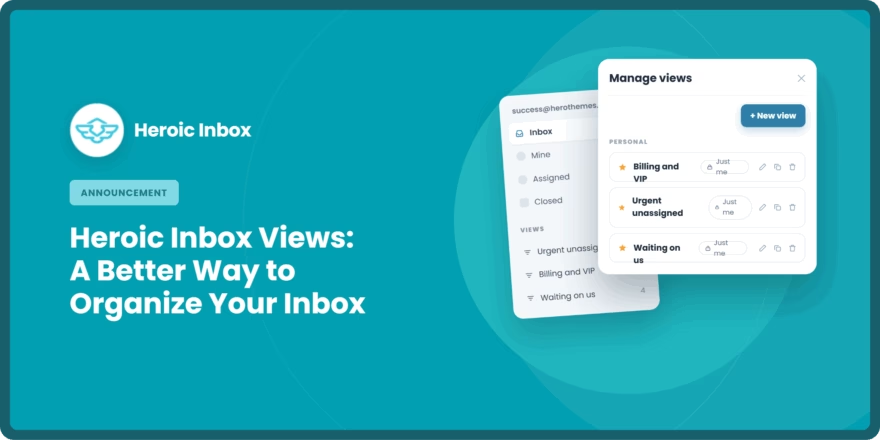
La partie la plus difficile d'une boîte de réception de support très fréquentée n'est pas toujours de répondre aux tickets. Parfois, il s'agit de trouver les bons tickets auxquels répondre ensuite.
Une grande boîte aux lettres peut contenir tout, des questions de routine aux demandes urgentes, en passant par les clients VIP, les conversations anciennes et les tickets en attente pour un autre membre de l'équipe.
Avec la fonctionnalité de vues de la Boîte de réception héroïque, vous pouvez créer un dossier séparé pour les conversations qui comptent le plus, puis le conserver dans votre barre latérale pour un accès en un clic.
Examinons de plus près les Vues de Heroic Inbox !
Passez à Heroic Inbox dès aujourd'hui avec 60 % de réduction !
- Utilisateurs et tickets illimités
- Prix fixe, pas d'abonnement mensuel
- Auto-hébergé
Ce que fait réellement une vue
Avec les vues, vous pouvez créer des dossiers de boîte aux lettres séparés (similaires à la boîte d'envoi, au spam et aux brouillons) en fonction de vos conditions spécifiées.
Considérez-les comme une meilleure façon de prioriser les tickets de votre équipe ou la vôtre.
Chaque vue est construite à partir de conditions (les règles qui décident quelles conversations apparaissent) et d'un nom (pour que vous la reconnaissiez d'un coup d'œil).
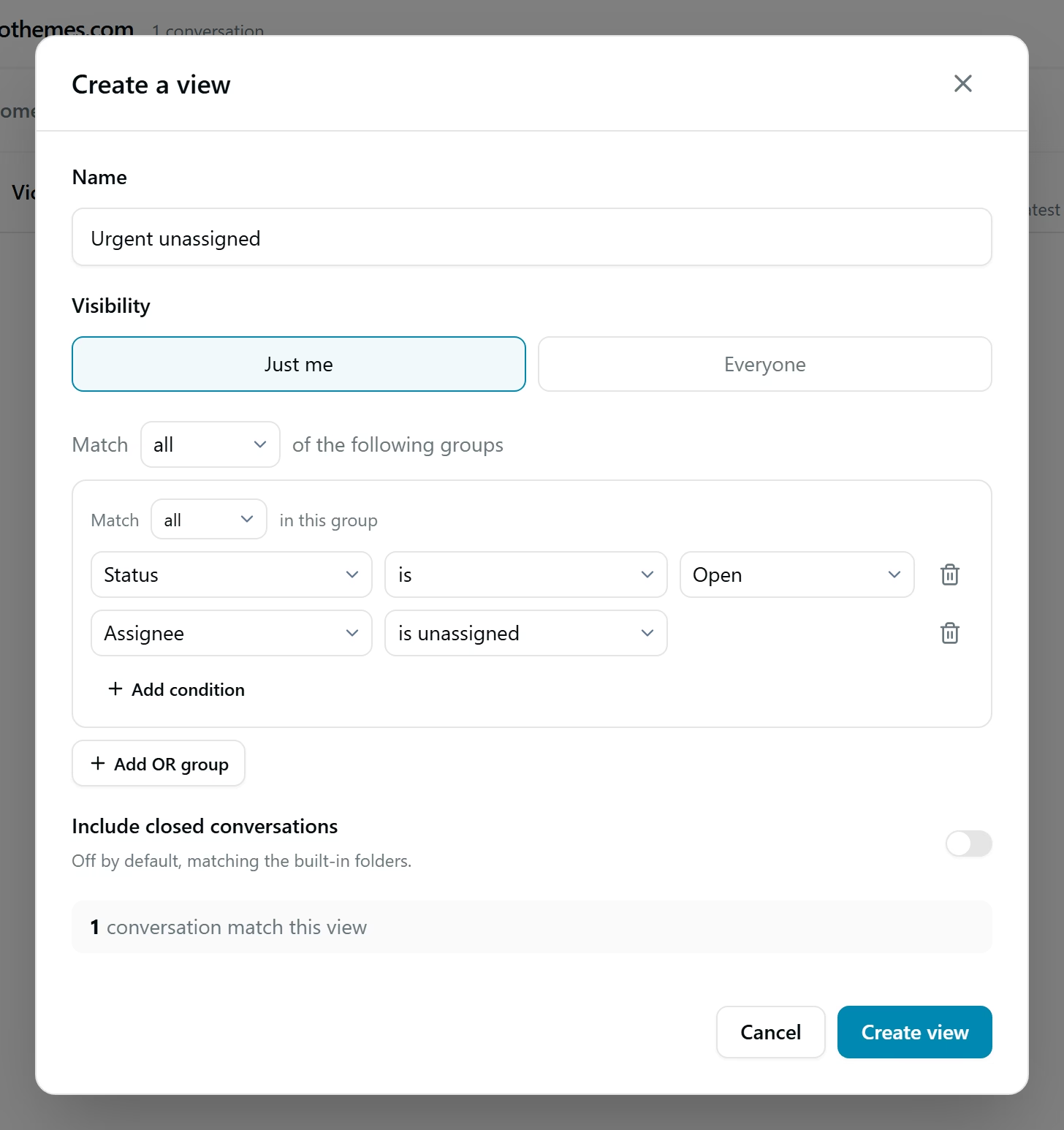
Vous pouvez également choisir qui d'autre la voit et si les conversations fermées sont incluses.
Une fois que vous l'avez enregistrée, la Boîte de réception héroïque maintient la liste à jour de manière autonome, en mettant à jour le nombre au fur et à mesure que les conversations arrivent, sont attribuées, étiquetées ou fermées.
Une vue ne déplace, ne modifie ni ne supprime jamais quoi que ce soit.
Pourquoi utiliser des vues ?
La plupart des routines de support suivent un schéma. Une bonne vue correspond à ce schéma afin que vous n'ayez pas à reconstruire le même filtre chaque matin.
Voici ce que les vues enregistrées apportent à une équipe :
- Commencez la journée avec la bonne file d'attente : Au lieu de passer d'un filtre, d'une recherche ou d'un dossier à l'autre, les agents peuvent se lancer directement dans le travail qui compte.
- Rattrapez les conversations oubliées : Une vue telle que « Non attribué, plus ancien que 2 jours » vous permet de repérer rapidement les tickets qui pourraient passer inaperçus.
- Répondez plus rapidement aux tickets urgents : Gardez les conversations prioritaires dans une vue dédiée afin que les agents puissent les trouver sans avoir à rechercher dans toute la boîte de réception.
- Maintenez la cohérence des priorités de l'équipe : Une vue partagée « Demandes de remboursement » donne à chacun le même ensemble de règles pour trouver et traiter ces conversations.
- Facilitez les transferts de quart : Le prochain agent peut ouvrir les mêmes vues partagées et voir ce qui nécessite une attention particulière sans attendre une mise à jour verbale.
- Donnez aux gestionnaires une meilleure visibilité sur les charges de travail : Les vues pour les conversations non attribuées, en attente ou anciennes facilitent grandement les vérifications courantes des files d'attente.
- Créez des files d'attente ciblées pour un travail spécialisé : Créez des vues séparées pour la facturation, les remboursements, les problèmes techniques, les clients VIP ou d'autres catégories de support.
- Simplifiez les vérifications récurrentes : Transformez le triage matinal, les revues de backlog et les vérifications de tickets en attente en routines répétables en un clic.
- Maintenez la flexibilité des flux de travail personnels : les agents peuvent épingler les vues qu'ils utilisent le plus sans modifier ce qui apparaît dans la barre latérale de qui que ce soit d'autre.
Le véritable avantage n'est pas seulement quelques clics enregistrés. C'est l'élimination du travail manuel répétitif que les agents effectuent chaque fois qu'ils démarrent une file d'attente, vérifient le travail en retard ou passent à une autre tâche de support.
Exploration des fonctionnalités des vues
Nous avons conçu les Vues pour qu'elles soient simples mais robustes. Explorons maintenant certaines de ses fonctionnalités clés.
1. Conditions
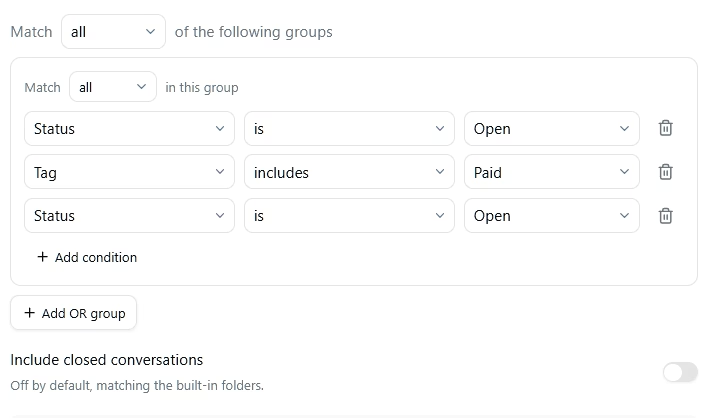
Les conditions sont les règles, et elles sont plus faciles qu'elles n'y paraissent.
Chaque condition est une seule ligne composée de trois parties : un Champ (ce qu'il faut regarder), un Opérateur (comment le comparer) et une Valeur (ce à quoi comparer).
Par exemple : Statut → est → Ouvert.
Pour ajouter une autre ligne, cliquez sur Ajouter une condition. Les opérateurs changent pour s'adapter au champ que vous choisissez, de sorte que seules des comparaisons qui ont du sens pour ce champ vous sont proposées.
Correspondance de tous vs. Correspondance de n'importe lequel
En haut de la zone des conditions, vous verrez : « Correspondre à [toutes / n'importe laquelle] des conditions suivantes. » Ce contrôle unique décide comment vos conditions se combinent.
- toutes : chaque condition doit être vraie. Utilisez ceci pour affiner une liste.
- n'importe laquelle : au moins une condition doit être vraie. Utilisez ceci pour rassembler différentes choses dans une seule liste.
Si toutes vos conditions se trouvent dans un seul groupe, ce paramètre décide simplement si elles sont jointes par « et » ou « ou ».
Groupes : Mélangez « Et » avec « Ou »
Parfois, une seule règle ne suffit pas. Disons que vous voulez des conversations ouvertes qui sont taguées Remboursement ou Facturation. C'est un « et » (doit être ouvert) combiné à un « ou » (n'importe quel tag). Les groupes vous permettent de construire exactement cela :
- Réglez le contrôle supérieur sur Correspondance de tous les groupes suivants.
- Dans le premier groupe, ajoutez Statut est Ouvert.
- Cliquez sur Ajouter un groupe OU.
- Dans le nouveau groupe, ajoutez Tag inclut Remboursement et Tag inclut Facturation, puis définissez le contrôle de ce groupe sur Correspondre à n'importe laquelle dans ce groupe.
Chaque groupe a son propre contrôle tout/n'importe lequel, qui apparaît dès que le groupe contient plus d'une condition.
Sur quoi filtrer (Conditions)
Heroic Inbox vous offre un ensemble ciblé de champs sur lesquels filtrer, et chacun d'eux n'offre que les opérateurs qui lui conviennent.
Voici ce que vous avez à votre disposition :
| Champ | Ce sur quoi il filtre | Options courantes |
|---|---|---|
| Statut | Où se trouve la conversation | Ouvert, En attente, Fermé, Spam |
| Assigné | L'agent qui s'en occupe | Une personne spécifique, « Moi (l'utilisateur actuel) », non assigné, est assigné |
| Étiqueter | Étiquettes sur la conversation | inclut / n'inclut pas |
| Client | Le contact qui a écrit | Rechercher par nom ou par e-mail |
| Sujet | Texte dans la ligne d'objet | contient, ne contient pas, commence par |
| Date de création | Quand la conversation est arrivée pour la première fois | Date exacte (est avant / est après) ou une fenêtre glissante (est dans les 3 derniers jours) |
| Dernière mise à jour | Quand quelque chose s'est passé pour la dernière fois | Mêmes options que Date de création |
2. Qui peut faire quoi
Les autorisations suivent une logique simple : vous contrôlez vos propres vues personnelles et votre propre barre latérale, tandis que les vues partagées appartiennent aux personnes qui gèrent la boîte aux lettres.
| Action | Qui peut le faire |
|---|---|
| Créer, modifier, supprimer une vue personnelle | N'importe qui, pour ses propres vues |
| Créer, modifier, supprimer une vue partagée | Gestionnaires de boîte aux lettres et administrateurs |
| Épingler ou désépingler toute vue qu'ils peuvent voir | Tout le monde, leur propre barre latérale uniquement |
| Dupliquer toute vue qu'ils peuvent voir | Tout le monde, et la copie est personnelle |
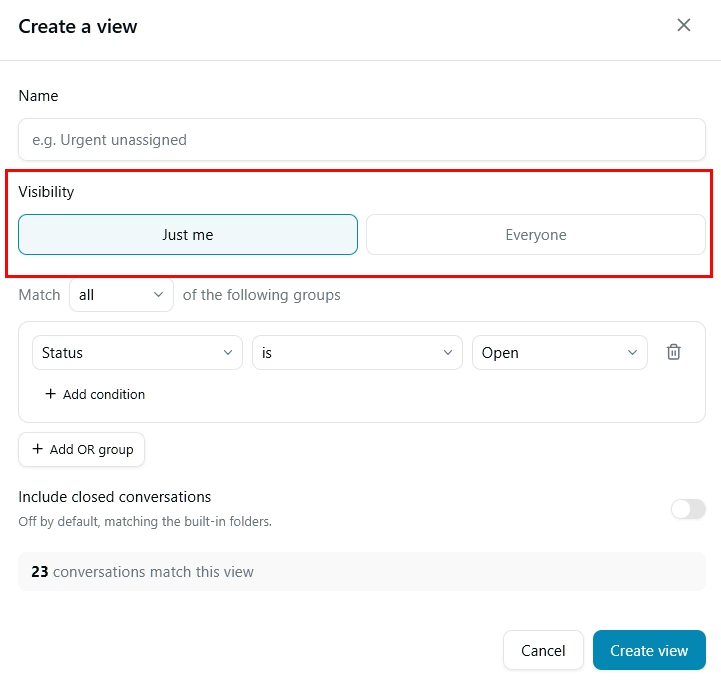
Si « Tout le monde » est grisé lorsque vous créez une vue, vous n'avez pas l'accès de gestionnaire à cette boîte aux lettres.
Créez-la comme une vue personnelle à la place, ou demandez à un administrateur d'en créer une partagée.
3. Comment gérer, dupliquer et supprimer des vues
Cliquez sur l'icône d'engrenage dans l'en-tête de la section Vues pour ouvrir Gérer les vues. Chaque vue à laquelle vous avez accès est répertoriée ici, divisée en Vues personnelles et Vues partagées.
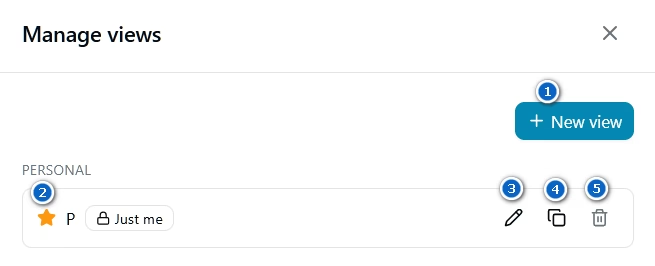
- Nouvelle vue : Créer une nouvelle vue.
- Étoile : épingler ou désépingler de votre propre barre latérale.
- Modifier : changer le nom, la visibilité ou les conditions.
- Dupliquer : faire une copie pour expérimenter.
- Supprimer : supprimez-le définitivement.
Vous pouvez également accéder à Modifier, Dupliquer, Supprimer depuis la barre latérale et Supprimer depuis le menu "⋯" qui apparaît lorsque vous survolez une Vue dans la barre latérale.
Comment créer votre première vue
Vous trouverez tout ce dont vous avez besoin dans la barre latérale de la boîte aux lettres, et la création d'une vue prend moins d'une minute :
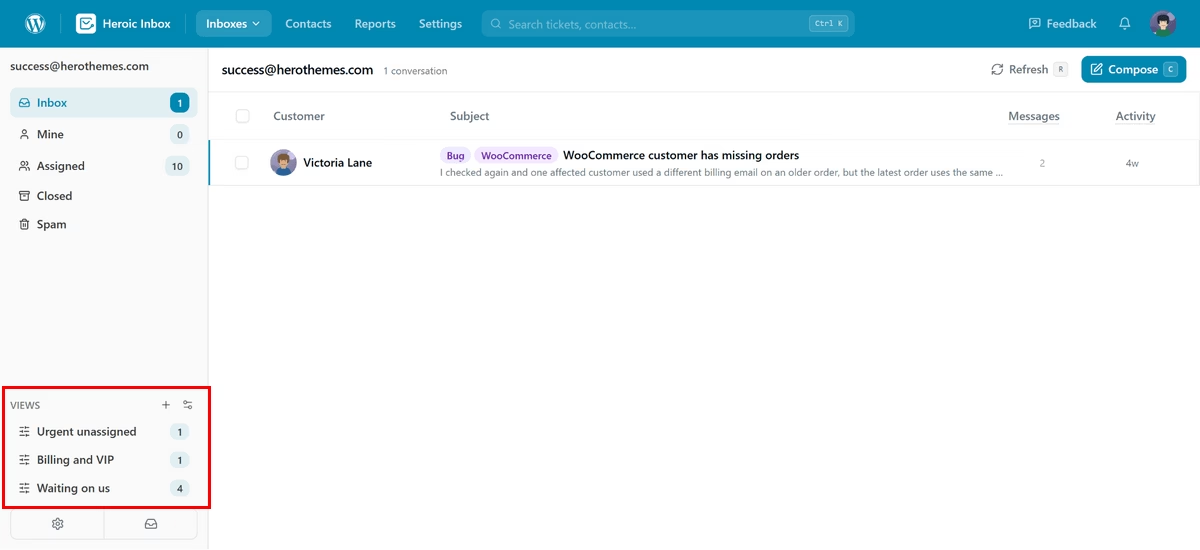
- Ouvrez une boîte aux lettres et trouvez la section Vues dans la barre latérale gauche.
- Cliquez sur le bouton + dans l'en-tête des Vues. Si vous n'avez pas encore de vues, cliquez plutôt sur + Créer une vue.
- Tapez un Nom que vous reconnaîtrez instantanément, comme Urgent non assigné.
- Choisissez la Visibilité : « Moi uniquement » pour une vue personnelle que personne d'autre ne voit, ou « Tout le monde » pour une vue partagée que toute l'équipe reçoit.
- Configurez vos conditions, qui sont les règles qui décident quelles conversations apparaissent.
- Laissez Inclure les conversations fermées désactivé, sauf si vous souhaitez spécifiquement inclure les conversations fermées dans la liste.
- Regardez la ligne d'aperçu en bas. Elle compte les conversations correspondantes au fur et à mesure que vous construisez, vous savez donc immédiatement si vos règles sont correctes.
- Cliquez sur Créer une vue.
- Sur l'écran Gérer les vues, sélectionnez le bouton étoile/favori devant votre vue créée pour l'épingler dans votre barre latérale gauche.
C'est aussi simple que cela de créer des vues.
3 exemples de vues concrètes que vous pouvez copier dès aujourd'hui
La théorie, c'est bien, mais les vues fonctionnelles, c'est mieux. Voici trois exemples que vous pouvez recréer puis ajuster pour votre équipe.
1. Remboursements et facturation (une liste, deux sujets)
Faire correspondre toutes les conditions suivantes :
- Groupe 1 : Statut est Ouvert.
- Groupe 2 (faire correspondre n'importe lequel) : Étiquette inclut Remboursement, Étiquette inclut Facturation.
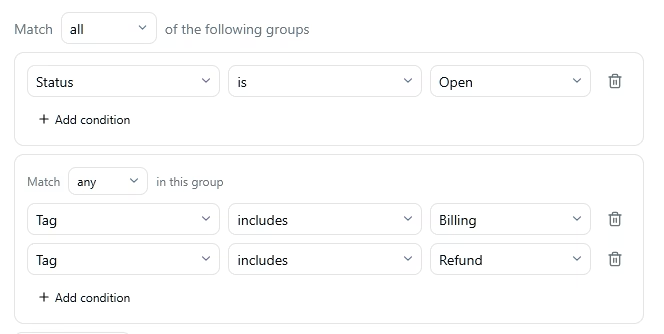
Avec cette vue, les agents responsables des tickets de remboursement et de facturation peuvent les trouver et les prioriser plus facilement.
2. En attente depuis 20 heures (conversations en attente qui se sont tues)
Il n'y a rien de plus frustrant pour les clients que d'attendre des jours une réponse alors que vous avez promis une réponse dans les 24 heures suivant la soumission de votre formulaire de support.
Voici une Vue qui vous aide à prioriser les tickets qui attendent depuis longtemps. Définissez les conditions suivantes :
- Statut est Ouvert
- Dernière mise à jour n'est pas dans les dernières 20 heures.
Cela permet de capturer les fils de discussion en attente ou oubliés.
3. Client VIP (tout d'un compte important)
Vous ne voulez pas décevoir vos VIP ? Créez une vue séparée pour eux et priorisez leurs tickets :
- Statut est Ouvert
- Étiquette inclut VIP
Note : La plupart des vues que vous créez porteront sur des étiquettes. Cela inclut la création et la gestion d'étiquettes telles que VIP, Facturation et Niveau 1, vous devrez donc avoir une bonne habitude d'étiquetage, vous et votre équipe.
Une grande partie de l'étiquetage peut être automatisée avec la fonctionnalité Workflows de Heroic Inbox. Consultez ce guide sur les workflows pour en savoir plus.
Foire aux questions
Une vue partagée disparaîtra-t-elle pour tout le monde si je la désépingle ?
Non. L'épinglage est personnel, donc le désépinglage ne change que votre propre barre latérale.
Une vue peut-elle couvrir plusieurs boîtes aux lettres ?
Non. Chaque vue appartient à une seule boîte aux lettres, créez donc une vue similaire dans chaque boîte aux lettres qui en a besoin.
Que se passe-t-il lorsqu'une étiquette, un agent ou un client référencé dans une vue est supprimé ?
La vue continue de fonctionner, et l'éditeur marque l'élément manquant comme « (supprimé) » afin que vous puissiez le remplacer par autre chose.
Réflexions finales : Faites travailler votre barre latérale pour vous
La fonctionnalité Vues de Heroic Inbox transformera votre routine quotidienne en transformant vos recherches habituelles en dossiers en un clic.
Commencez avec deux ou trois vues, partagez-les avec votre équipe et laissez votre utilisation déterminer ce dont vous avez besoin d'autre.
Si vous n'avez pas encore essayé Heroic Inbox, c'est le moment ! Profitez de nos prix de lancement spéciaux et économisez 60 %. De plus, vous avez toujours la possibilité d'une garantie de remboursement de 14 jours si vous ne l'aimez pas.
Mais nous savons que vous allez adorer le nouveau Heroic Inbox !






Laisser un commentaire ?
Vous devez être connecté pour poster un commentaire.