Inbox Zero im Jahr 2026: Ein praktischer Leitfaden für einen klaren, produktiven Posteingang


Ihr Posteingang ist wahrscheinlich keine Katastrophe. Wahrscheinlicher ist, dass er langsam ausläuft: 40 ungelesene Newsletter, eine E-Mail von einem Kunden, die Sie zweimal geöffnet und noch nicht beantwortet haben, und das nagende Gefühl, dass etwas Wichtiges darin vergraben ist.
Die Forschung von Microsoft über den „unendlichen Arbeitstag“ besagt, dass der durchschnittliche Arbeitnehmer 117 E-Mails pro Tag erhält, die meisten davon werden in weniger als einer Minute überflogen, Sie sind also bei weitem nicht allein.
Inbox Zero ist die Methode, die viele Menschen ausprobieren, wenn das Gefühl überwältigend wird, aber viele geben sie nach ein paar frustrierenden Wochen wieder auf.
Wir bei HeroThemes haben über ein Jahrzehnt damit verbracht, Werkzeuge für Support-Teams zu entwickeln, die per E-Mail arbeiten, und die Leute, die die Methode erfolgreich anwenden, jagen keinen leeren Posteingang. Sie treffen eine schnelle Entscheidung für jede Nachricht und kehren zur Arbeit zurück.
In diesem Leitfaden führe ich Sie durch die Bedeutung von "Inbox Zero" (und was es nicht bedeutet) und dann durch die genaue "Zero Inbox"-Strategie, die ich heute einrichten würde.
Wenig Zeit? Hier erfahren Sie, wie Sie "Inbox Zero" in acht Schritten erreichen:
- Archivieren Sie alles, was älter als zwei Wochen ist (ein kontrollierter "E-Mail-Bankrott").
- Erstellen Sie drei Ordner: "@Aktion", "@Warten auf" und "@Später lesen".
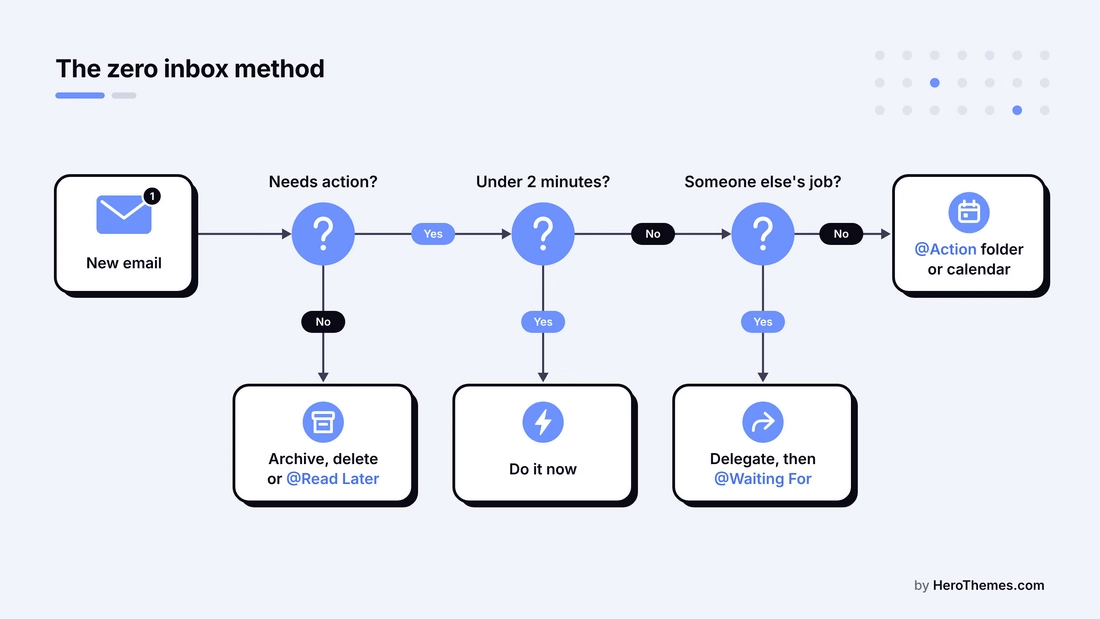
- Treffen Sie eine Entscheidung pro E-Mail: löschen, delegieren, antworten, aufschieben oder erledigen.
- Erledigen Sie alles, was weniger als zwei Minuten dauert, sofort.
- Melden Sie sich ab und richten Sie Filter ein, damit weniger E-Mails in Ihrem Posteingang landen.
- Überprüfen Sie E-Mails in zwei oder drei geplanten Sitzungen anstatt den ganzen Tag.
- Speichern Sie Vorlagen für die Antworten, die Sie jede Woche senden.
- Schließen Sie jeden Tag in 10 Minuten ab und überprüfen Sie alles am Freitag.
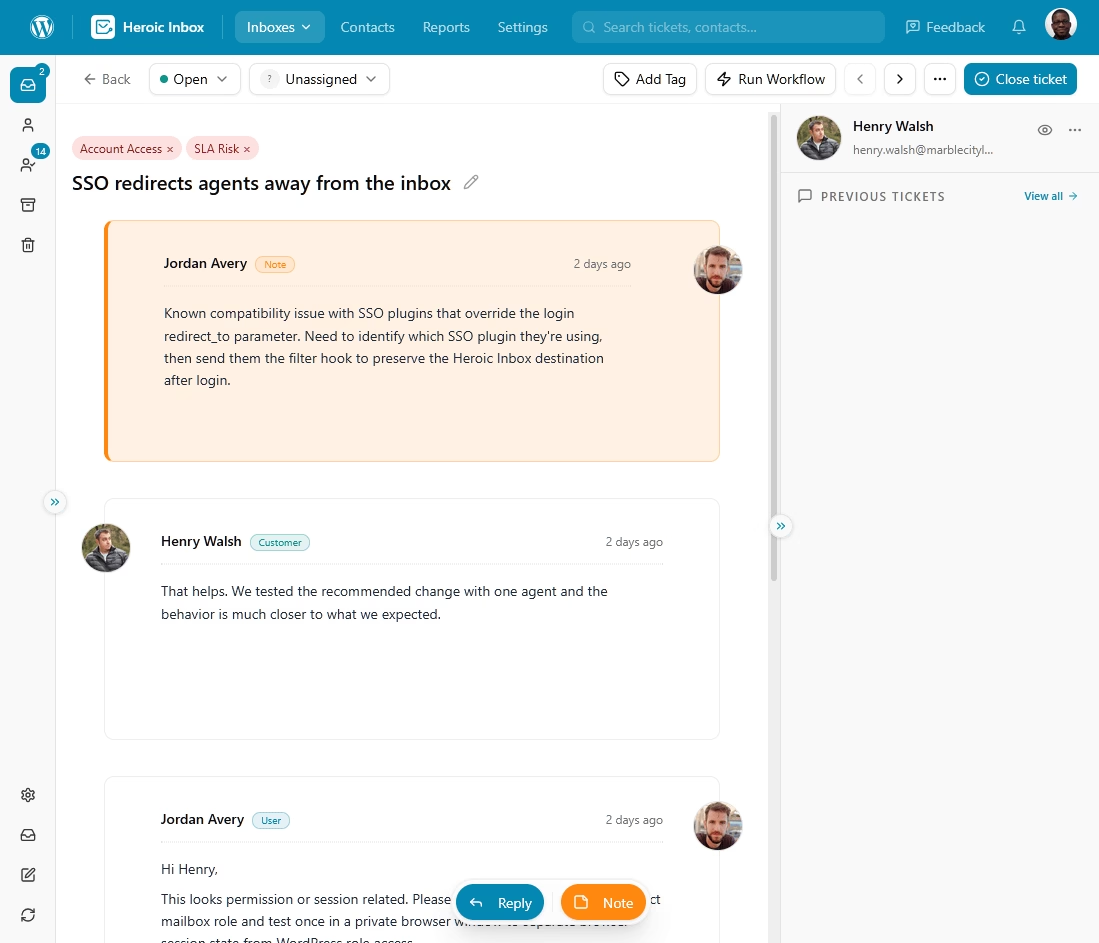
Heroic Inbox
Bringen Sie Ordnung in den Posteingang Ihres Teams. Verwalten Sie Support-E-Mails, weisen Sie Aufgaben zu und verfolgen Sie Konversationen mit Heroic Inbox, alles von Ihrem WordPress-Dashboard aus.
Unbegrenzte Benutzer und leistungsstarke Funktionen.
In diesem Leitfaden
Was ist Inbox Zero?
"Inbox Zero" ist eine E-Mail-Management-Methode, die Ihren Posteingang als Ort zur Verarbeitung von E-Mails behandelt, nicht als Ort zur Speicherung. Jede Nachricht wird einer schnellen Entscheidung unterzogen (löschen, delegieren, antworten, aufschieben oder erledigen), sodass nichts dort liegt und darauf wartet, dass Sie erneut darüber nachdenken.
Der Produktivitätsautor Merlin Mann schuf die Methode im Jahr 2006, und sein "Null" bezog sich immer auf die Aufmerksamkeit, nicht auf die Anzahl der Nachrichten.
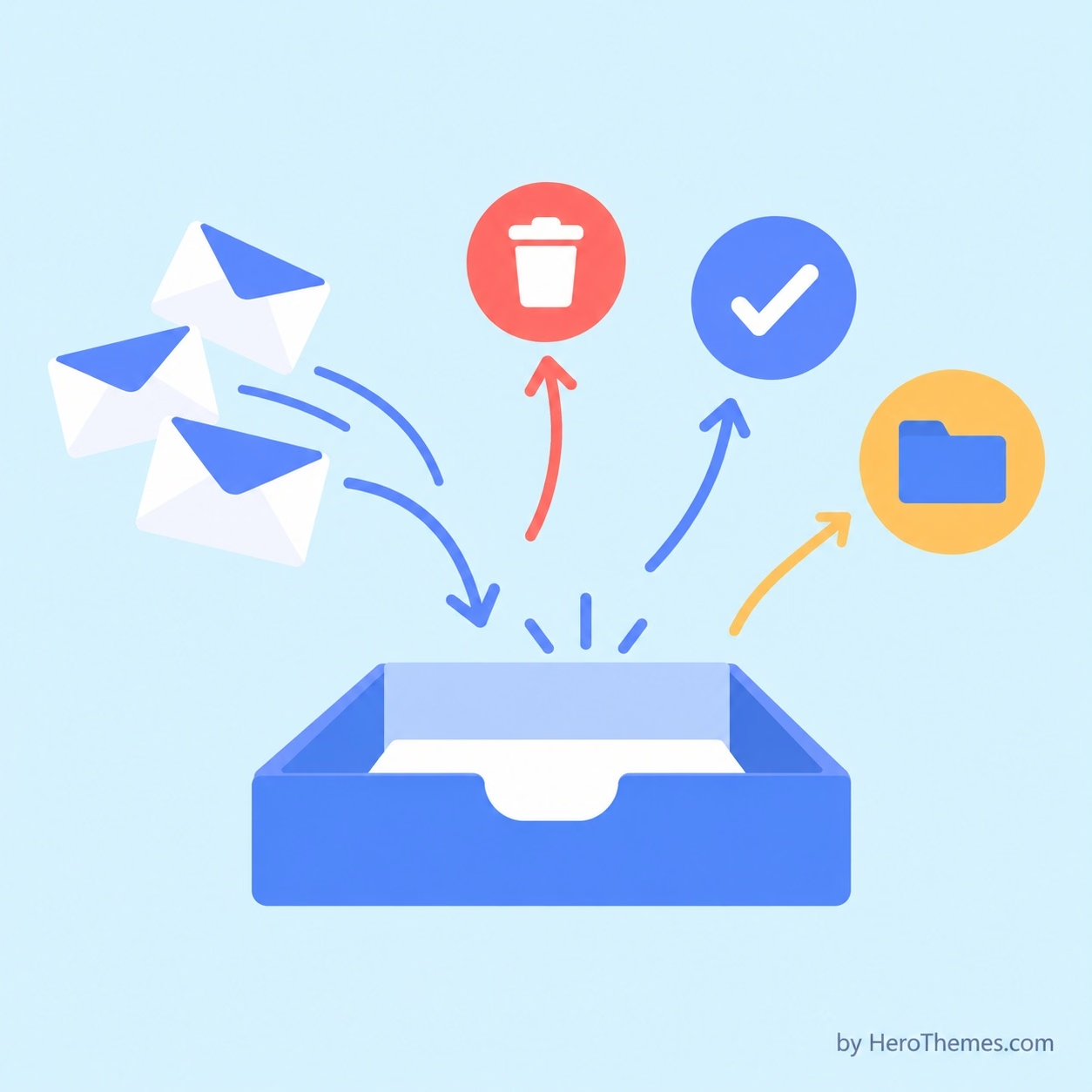
Zum Beispiel: Eine Küchenarbeitsplatte. Den ganzen Tag über werden Lebensmittel darauf gelegt, aber Sie würden die Milch nicht über Nacht draußen lassen. Alles kommt in den Kühlschrank, die Speisekammer oder den Müll, damit die Arbeitsplatte für die nächste Lieferung frei ist.
Was die "Null" bedeutet
Der Name ist irreführend, und Mann hat Jahre damit verbracht, ihn zu korrigieren. Er hat gesagt, dass sich die Null auf die Zeit bezieht, die Ihr Gehirn in Ihrem Posteingang verbringt, wie The Next Web feststellte, als es die Idee wieder aufgriff.
Sein ältester Ratschlag zu diesem Thema, aus einem Beitrag von 2005, war noch direkter: "Lebe nicht in deinem Posteingang", wenn du es vermeiden kannst.
Ein Posteingang mit 12 Nachrichten, die Sie bewusst für den nächsten Morgen aufbewahrt haben, kann also "bei Null" sein. Ein leerer Posteingang, den Sie erreicht haben, indem Sie alle vier Minuten auf Aktualisieren geklickt haben, ist es nicht, weil E-Mail immer noch Ihre Aufmerksamkeit beansprucht.
Häufige Missverständnisse über Inbox Zero
Ein Großteil der Kritik an "Inbox Zero" richtet sich gegen eine Version, die Mann nie beschrieben hat. Die folgenden Mythen würde ich zuerst entkräften:
- "Null bedeutet jeden Tag ein leerer Posteingang." Mann sagte seinen Lesern im April 2006, dass der Posteingang nicht bei Null bleiben würde und auch nicht sollte. Betrachten Sie es als einen Prozess, den Sie wiederholen, nicht als Ziellinie.
- "Sie müssen alles beantworten." Antworten ist eine von fünf Optionen. Archivieren und Aufschieben zählen auch als Verarbeitung.
- "Es bedeutet, ständig E-Mails zu überprüfen." Es ist das Gegenteil: Sie verarbeiten in geplanten Sitzungen und ignorieren E-Mails dazwischen.
- „Sie brauchen eine ausgefeilte Ordnerstruktur.“ Mann setzte sich für weniger Ordner ein; jeder einzelne war an eine Aktion gebunden. Ein Dutzend verschachtelte Ordner bedeuten normalerweise, dass Sie sortieren statt entscheiden.
- „Inbox Zero ist ein Produktivitätssystem.“ Es ist eine Triage-Gewohnheit, und Ihre Aufgaben gehören in einen Aufgabenmanager oder Kalender.
Für wen Inbox Zero geeignet ist (und wer es überspringen sollte)
Die Inbox Zero-Methode hilft am meisten, wenn Sie in einem großen Volumen von „Mystery Meat E-Mails“ versinken, die Art, bei der Anfragen, CCs, Benachrichtigungen und Newsletter alle verschwimmen.
Das passt zu dem, was wir bei Support-Teams sehen: Je größer der Anteil Ihres Posteingangs, der aus Anfragen anderer Personen besteht, desto mehr zahlt sich Inbox Zero aus.
Es funktioniert tendenziell gut für:
- Manager und Betreiber, deren Posteingang eine Warteschlange von Anfragen ist
- Freiberufler und Gründer, die Kundenanfragen, Rechnungen und Leads an einem Ort jonglieren
- Support-Mitarbeiter und Teamleiter, bei denen jede unbeantwortete E-Mail ein Kunde ist, der auf Sie wartet
- Jeder, der ein wenig Unbehagen verspürt, bevor er seine E-Mails öffnet
Es ist ungeeignet für:
- Posteingänge mit geringem Volumen. Wenn Sie 15 E-Mails pro Tag erhalten und keine davon dringend ist, erledigt die Suche die Arbeit.
- Gesprächslastige Rollen. Ingenieure lehnten Mann oft ab, weil ihre E-Mails fortlaufende Diskussionen sind und sich nie „abschließende“ Threads nicht sauber verarbeiten lassen.
- Leute, die die leere Anzahl als stressig empfinden. Wenn das Streben nach Null Sie ängstlich macht, zielen Sie stattdessen auf „nahe genug“ ab.
Profi-Tipp: Geben Sie der Inbox Zero-Methode zwei volle Wochen, bevor Sie sie beurteilen. Die ersten paar Tage fühlen sich langsam an, weil Sie Entscheidungen treffen, die Sie sonst aufgeschoben hätten, und dieser Stapel aufgeschobener Entscheidungen war es, der Ihren Posteingang überhaupt erst überwältigend erscheinen ließ.
Die besten Tools, um Inbox Zero zu halten
Gmail und Outlook reichen für einen persönlichen Posteingang völlig aus. Sobald E-Mail jedoch zum Kundensupport wird, benötigen Sie drei Dinge, die ein normaler Posteingang Ihnen nicht bieten kann: klare Zuständigkeit, schnelle Antworten auf wiederkehrende Fragen und weniger eingehende E-Mails.
1. Heroic Inbox: Am besten für gemeinsame Support-Posteingänge in WordPress
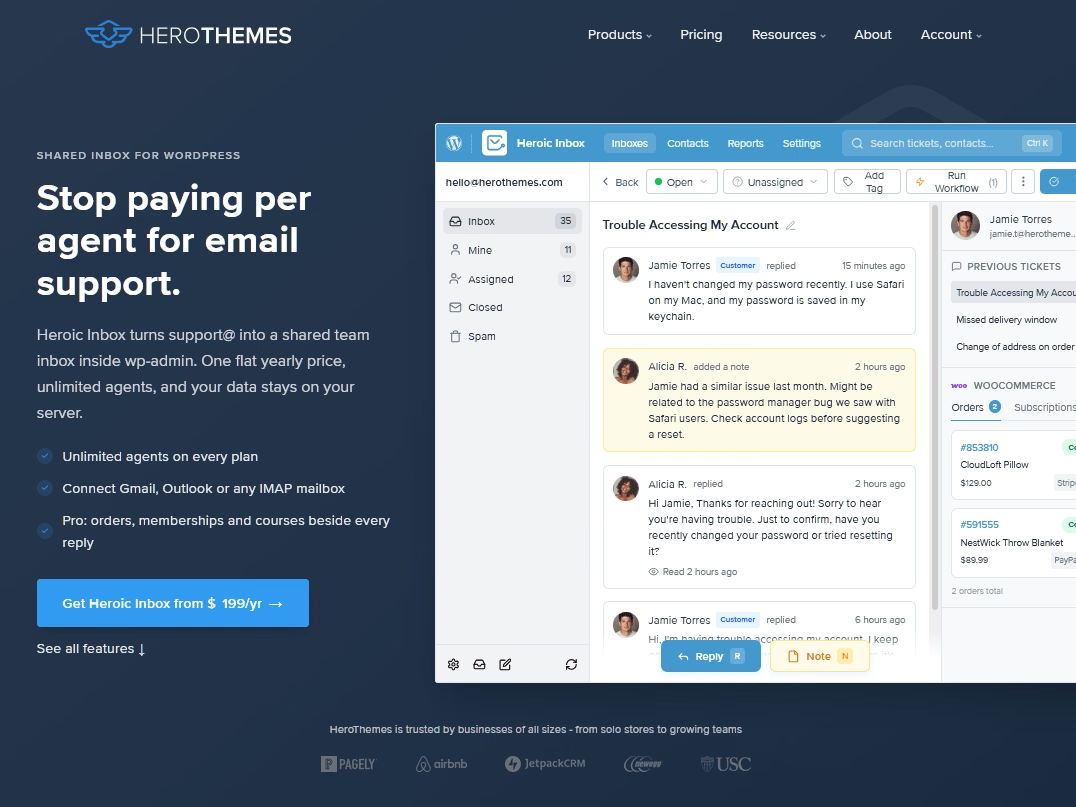
Heroic Inbox deckt genau ab, was das Team von Inbox Zero benötigt (Zuweisung, Status, gespeicherte Antworten und Automatisierung), ohne pro Agent abzurechnen.
Es eignet sich am besten für kleine und mittelgroße Teams, die Support-, Vertriebs- oder Rechnungs-E-Mails von einer WordPress-Website aus verwalten, insbesondere WooCommerce-Shops.
Hauptfunktionen für die Verwaltung eines Team-Posteingangs auf Null:
- Mehrere Posteingänge: Verbinden Sie support@, sales@ und billing@ und bearbeiten Sie sie alle von einem Bildschirm aus.
- Gmail-, Outlook- und IMAP-Unterstützung.
- Zuweisung und Status: Jede Konversation erhält einen Besitzer und einen nächsten Schritt, was die gesamte Definition von Team Inbox Zero ist.
- Workflows: No-Code-Regeln, die durch Schlüsselwörter, Absender oder Priorität ausgelöst werden, können für Sie markieren, zuweisen, eskalieren oder automatisch antworten.
- Gespeicherte Antworten plus ein KI-Antwortgenerator, der Antworten und Notizen für Ihr Team entwirft, die es vor dem Senden überprüfen kann.
- Kollisionserkennung und interne Notizen, damit zwei Agenten niemals denselben Kunden beantworten.
- Schlummer- und Nachfass-Erinnerungen für Konversationen, die warten können.
- Kundenkontext: Die Seitenleiste zeigt das Profil und die Ticket-Historie des Kunden sowie WooCommerce-Bestelldetails für Shop-Besitzer an.
- Gespeicherte Ansichten wie „offene VIP-Tickets“, angeheftet an die Seitenleiste.
- Heroic KB-Integration zum Verknüpfen von Kunden mit Hilfsartikeln, ohne die Inbox zu verlassen.
- Keine nutzerabhängige Preisgestaltung: Das Hinzufügen eines vierten Agenten ändert Ihre Rechnung nicht.
14-tägige Geld-zurück-Garantie | Einrichtung in unter 10 Minuten
2. HelpJet: Am besten, um wiederkehrende Fragen zu beantworten, bevor sie zu E-Mails werden
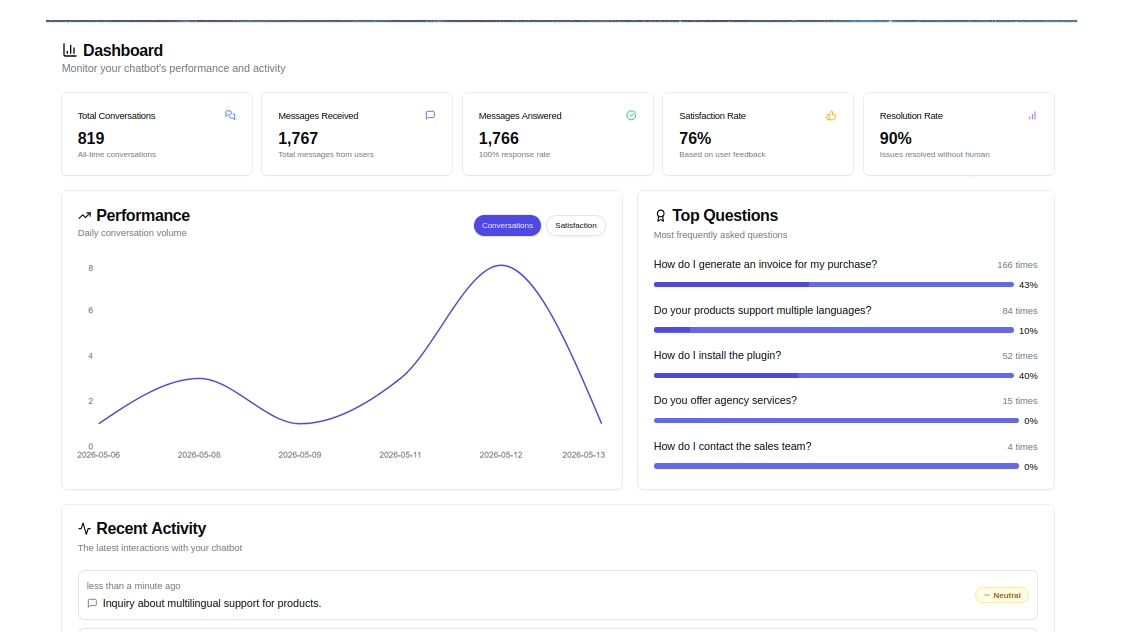
HelpJet ist ein KI-Support-Agent, den Sie mit Ihrer eigenen Website, Hilfsartikeln und PDFs trainieren, damit er Fragen in einem Chatfenster beantworten kann, bevor sie zu E-Mails werden.
HelpJet arbeitet auf der Eingangsseite von Inbox Zero, die die meisten E-Mail-Tools ignorieren. Die Einrichtung ist einfach (Sie fügen Ihre URL ein und es erstellt seinen ersten Wissensbestand), und der kostenlose Plan ist groß genug, um Ihnen innerhalb einer Woche zu sagen, ob die Ablenkung für Ihr Publikum funktioniert.
Hauptfunktionen zur Reduzierung des eingehenden E-Mail-Aufkommens:
- Trainiert mit dem, was Sie bereits haben: URLs, Hilfsartikel, PDFs und vergangene Chats.
- Schnelle Einrichtung: HelpJet sagt, Sie können in etwa fünf Minuten live gehen.
- Menschliche Übergabe: Wenn eine Frage eine Person benötigt, verweist sie den Besucher auf Ihr Kontaktformular, Ihre E-Mail oder Ihr Telefon, anstatt zu raten.
- Wissen wird wöchentlich aktualisiert oder nach Bedarf, sodass aktualisierte Dokumente in seine Antworten einfließen.
- Echte Gespräche statt Menübäume, sodass Kunden eine Frage so eingeben können, wie sie eine E-Mail schreiben würden.
- Einfache Preisgestaltung: Eine Antwort entspricht einer Interaktion, ohne Sitzgebühren.
HelpJets kostenloser Plan beinhaltet einen Bot und 100 Antworten pro Monat, und Pro kostet 29 $ pro Monat für drei Bots und 1.000 Antworten.
3. Heroic Knowledge Base: Am besten, um das E-Mail-Aufkommen an der Quelle zu reduzieren
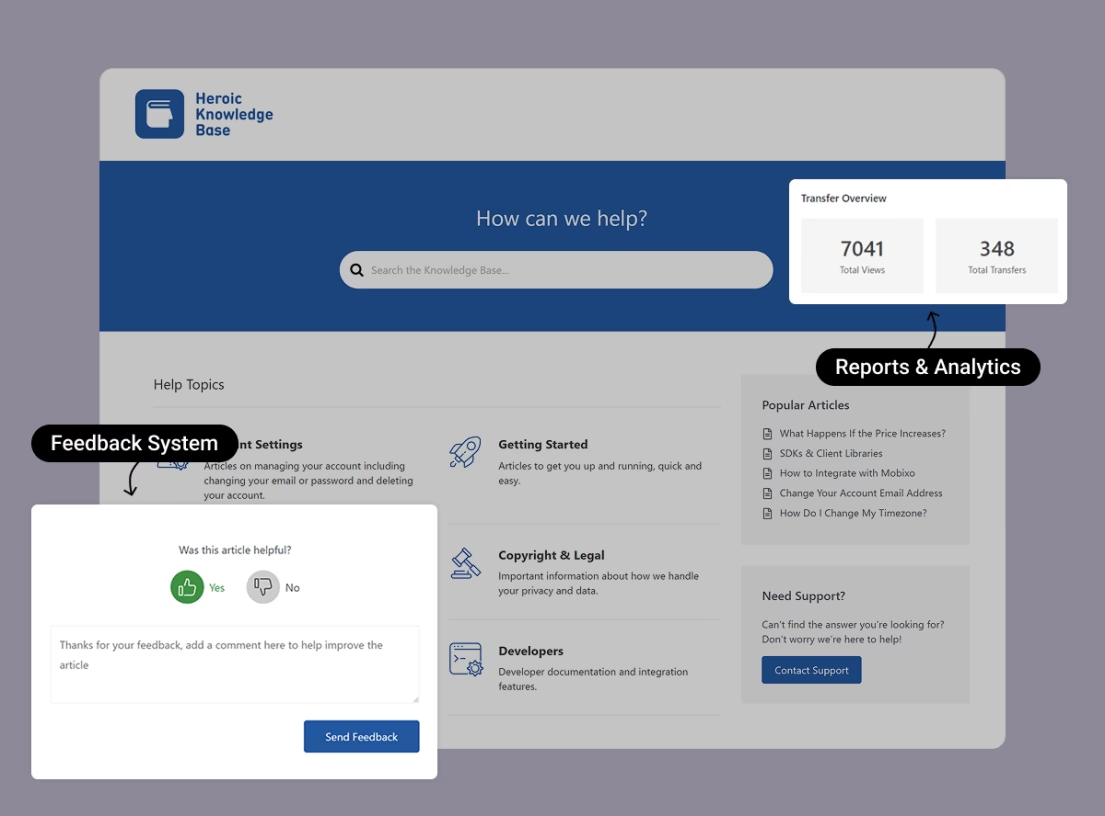
Heroic Knowledge Base (Heroic KB) hilft beim Aufbau eines durchsuchbaren Hilfezentrums auf Ihrer eigenen Website.
Es ist auch das Element, das die anderen beiden Tools besser macht: Agenten verknüpfen seine Artikel aus den gespeicherten Antworten von Heroic Inbox, und HelpJet kann mit denselben Artikeln trainieren, sodass eine gut geschriebene Antwort dreimal von Vorteil ist.
Hauptfunktionen zur Reduzierung des eingehenden E-Mail-Aufkommens:
- Live-Suche: Vorschläge erscheinen, während Besucher tippen, sodass sie Antworten finden, bevor sie Ihr Kontaktformular erreichen.
- Artikel-Feedback: Leser markieren Artikel als hilfreich oder nicht, mit einem optionalen Kommentar.
- Suchanalysen, einschließlich „Null-Suchen“, die nichts zurückgaben, was als Ihre To-Write-Liste dient.
- Transferanalysen: Sehen Sie, welche Artikel immer noch Leute zum Kontaktsupport leiten, damit Sie wissen, welche Antworten nicht ankommen.
- Ein Sofortantwort-Widget, mit dem Besucher Hilfeartikel von jeder Seite Ihrer Website durchsuchen können.
- Automatisches Inhaltsverzeichnis für längere Artikel.
- Zugriffskontrolle auf Kategorie- oder Artikelebene für Inhalte, die nur eingeloggte Kunden sehen sollten.
- Ein Einrichtungsassistent mit Beispielinhalten, und er funktioniert mit jedem WordPress-Theme.
Für die vollständige Einrichtung behandelt unser Leitfaden zum Thema Erstellen einer Wissensdatenbank in WordPress die Installation Schritt für Schritt, und der Leitfaden zum Thema Schreiben von Wissensdatenbankartikeln hilft beim Erstellen effektiver Inhalte.
14-Tage-Geld-zurück-Garantie | 50% Rabatt für das erste Jahr
So erreichen Sie Inbox Zero: Die Schritt-für-Schritt-Methode für einen leeren Posteingang
Die folgenden Schritte sind in der Reihenfolge, in der ich sie angehen würde.
Schritte 1 und 2 dauern etwa eine Stunde, einmalig, und Schritte 3-8 werden zu Gewohnheiten, die nach der ersten Woche ein paar Minuten am Tag dauern.
Schritt 1: Den Rückstand mit E-Mail-Insolvenz beseitigen
Niemand kann 4.000 alte E-Mails einzeln bearbeiten, und Sie sollten es auch nicht versuchen.
Erklären Sie stattdessen einen kontrollierten E-Mail-Bankrott: verschieben Sie alles, was älter als zwei Wochen ist, auf einmal aus Ihrem Posteingang. Es fühlt sich beim ersten Mal rücksichtslos an, aber archivierte E-Mails bleiben vollständig durchsuchbar, sodass Sie nichts verlieren.
In Gmail dauert es etwa 30 Sekunden:
- Geben Sie in:posteingang älter_als:14d in die Suchleiste ein und drücken Sie Enter.
- Aktivieren Sie das Kontrollkästchen „Alle auswählen“ über der Nachrichtenliste und klicken Sie dann auf Alle Konversationen auswählen, die dieser Suche entsprechen.
- Klicken Sie auf Archivieren.
Outlook dauert etwas länger. Erstellen Sie einen Ordner namens „Alter Posteingang“, sortieren Sie Ihren Posteingang nach Datum, klicken Sie auf die erste Nachricht, die älter als zwei Wochen ist, klicken Sie mit der Umschalttaste auf die letzte und ziehen Sie die gesamte Auswahl in den neuen Ordner.
Wenn etwas Dringendes darin vergraben war, wird der Absender fast immer nachfassen, was sich als überraschend zuverlässiger Filter erweist.
Profi-Tipp: Suchen Sie vor dem Archivieren nach dem Namen Ihres Managers, Ihren Top-Drei-Kunden und Wörtern wie „Rechnung“ oder „Vertrag“. Sternen oder markieren Sie alles, was noch erledigt werden muss, und archivieren Sie dann den Rest ohne Schuldgefühle.
Sie haben jetzt zwei Wochen E-Mails übrig, was klein genug ist, um mit den folgenden Schritten verarbeitet zu werden.
Schritt 2: Richten Sie Ihre Inbox Zero-Ordner ein
Das beste Posteingang-Null-Ordner-Setup ist ein kleines. Jeder Ordner, den Sie hinzufügen, ist eine weitere Entscheidung, die Sie für jede Nachricht treffen (und ein weiterer Ort, den Sie vergessen), daher würde ich mit drei Aktionsordnern plus dem Archiv beginnen:
| Ordner oder Label | Was hineingehört | Wann Sie ihn überprüfen |
|---|---|---|
| Posteingang | Nur neue, unverarbeitete E-Mails | Jede geplante E-Mail-Sitzung |
| @Aktion | E-Mails, die mehr als zwei Minuten Arbeit erfordern | Täglich, während eines Fokusblocks |
| @Warten auf | E-Mails, bei denen Sie etwas delegiert oder eine Frage gestellt haben | Zweimal pro Woche, plus Ihre wöchentliche Überprüfung |
| @Später lesen (optional) | Newsletter und Artikel, die Sie lesen möchten | Wöchentlich oder nie (das ist erlaubt) |
| Archiv | Alles, was erledigt ist | Nie durchsuchen; suchen Sie danach |
Das „@“-Präfix hält diese Ordner in der Seitenleiste von Gmail und Outlook oben angeheftet. Sie können @Aktion „Antworten“ oder „Zu erledigen“ nennen, wenn Sie möchten, da die Namen weit weniger wichtig sind als die geringe Anzahl zu halten.
Warum weniger Ordner besser funktionieren
Sie haben wahrscheinlich das Ordnersystem mit einem Ordner für jeden Kunden, jedes Projekt und jedes Jahr gesehen (oder erstellt). Obwohl es organisiert aussehen mag, macht es jede E-Mail zu einer Ablagefrage („Ist dies Acme 2026 oder Acme Billing?“), während die einzige Frage, die zählt, ist, was Sie als Nächstes tun müssen. Gmail- und Outlook-Suchen sind gut genug, dass Themenordner selten ihren Zweck erfüllen.
Einige zusätzliche Ordner sind jedoch sinnvoll:
- Rechtliche oder Compliance-Aufbewahrung, bei der bestimmte Kategorien für Audits zusammenbleiben müssen
- Kurzlebige Projekte, wie ein „@Launch-Q4“-Ordner, den Sie nach dem Start löschen
- Nur-Filter-Ordner für Belege und Benachrichtigungen, die sich selbst füllen und Ihnen keine Entscheidungen abverlangen
So erstellen Sie Labels in Gmail und Ordner in Outlook
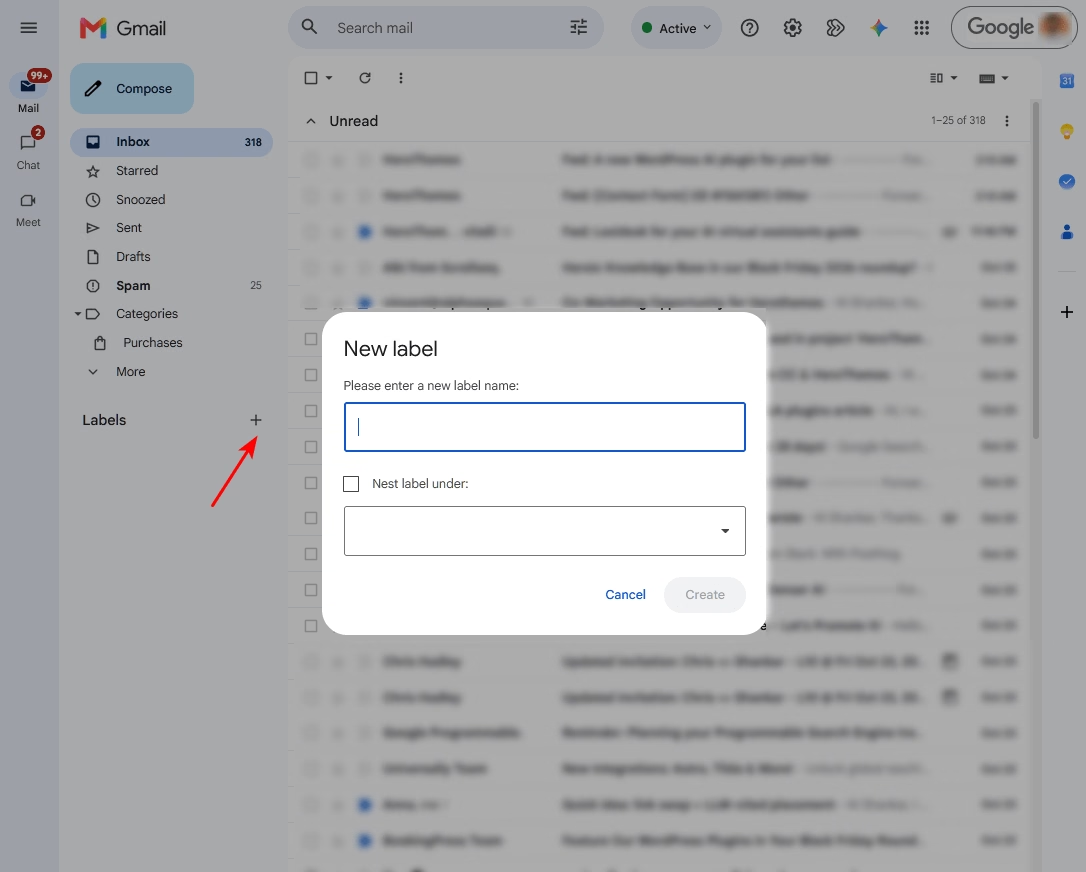
Scrollen Sie in Gmail in der linken Seitenleiste nach unten, klicken Sie auf das + neben Labels, geben Sie „@Action“ ein und klicken Sie auf Erstellen. Wiederholen Sie dies für die anderen beiden und klicken Sie dann auf die drei Punkte neben jedem Label, um ihm eine Farbe zu geben.
Klicken Sie im neuen Outlook und Outlook im Web mit der rechten Maustaste auf Ihren Postfachnamen im Ordnerbereich, wählen Sie Neuen Ordner erstellen und geben Sie ihm einen Namen. Ziehen Sie dann alle drei Ordner in Favoriten, damit sie sichtbar bleiben, egal wie lang Ihre Ordnerliste wird.
Schritt 3: Jede E-Mail mit den 5 D’s bearbeiten
Bearbeiten ist nicht dasselbe wie Prüfen. Prüfen bedeutet, in Ihren Posteingang zu schauen und alles dort zu lassen, wo es ist, was dazu führt, dass eine E-Mail fünfmal gelesen und nullmal beantwortet wird.
Bearbeiten bedeutet, dass jede Nachricht, die Sie öffnen, den Posteingang mit einer getroffenen Entscheidung verlässt.
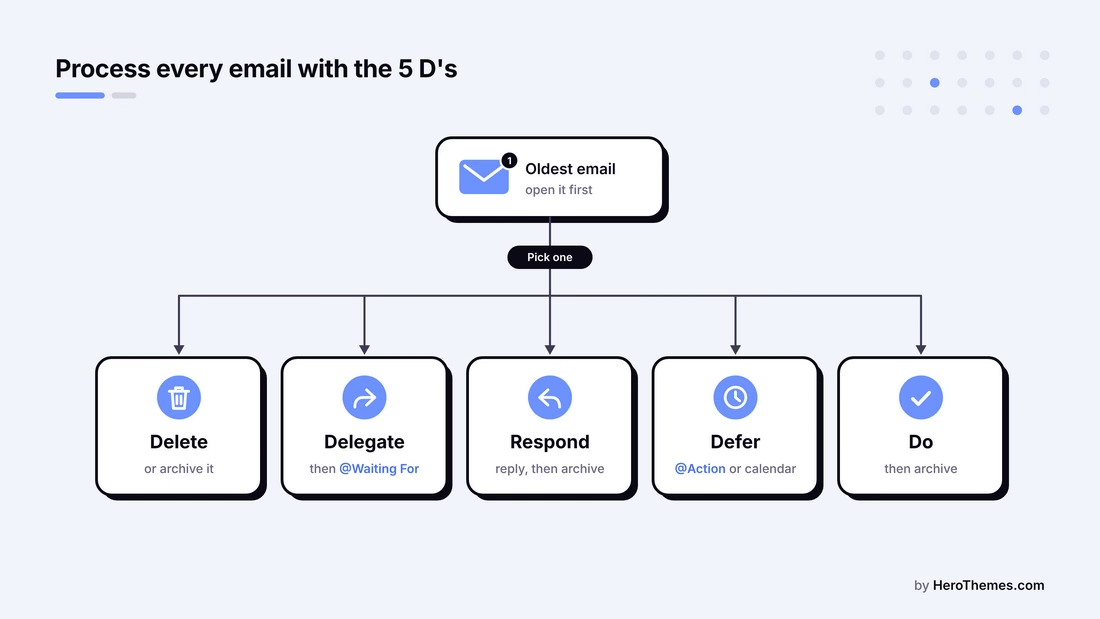
Öffnen Sie zuerst die älteste Nachricht und treffen Sie eine der folgenden fünf Entscheidungen:
- Löschen oder archivieren, wenn nichts zu tun ist. Archivieren Sie alles, wonach Sie später suchen könnten (in Gmail drücken Sie E).
- Delegieren, wenn es die Aufgabe eines anderen ist. Leiten Sie sie mit einer klaren Bitte weiter und verschieben Sie dann Ihre Kopie nach @Warten auf.
- Antworten, wenn eine Antwort die ganze Aufgabe ist und Sie sie in weniger als zwei Minuten schreiben können. Antworten Sie und archivieren Sie dann.
- Aufschieben, wenn echte Arbeit erforderlich ist. Verschieben Sie sie nach @Action oder tragen Sie sie mit einer Frist in Ihren Kalender ein.
- Erledigen, wenn es sich um eine schnelle Aufgabe handelt, wie z. B. die Genehmigung einer Anfrage oder das Speichern eines Anhangs. Erledigen Sie es und archivieren Sie es dann.
So sieht das an einem normalen Morgen aus. Sagen wir, diese fünf E-Mails warten um 9:30 Uhr auf Sie:
| Entscheidung | Was Sie tun | |
|---|---|---|
| Ein Newsletter von einem Tool, das Sie nicht mehr verwenden | Löschen | Löschen und abbestellen (mehr dazu in Schritt 5) |
| Ein Kunde, der bis Freitag ein überarbeitetes Angebot anfordert | Aufschieben | Verschieben Sie es nach @Action und blockieren Sie 45 Minuten am Donnerstag |
| Ein Kollege, der fragt, ob 14 Uhr für ein Gespräch passt | Antworten | Antworten Sie „14 Uhr passt, bis dann“ und archivieren Sie |
| Eine an Ihre persönliche Adresse gesendete Rückerstattungsanfrage | Delegieren | Leiten Sie sie an die Buchhaltung weiter und verschieben Sie Ihre Kopie nach @Warten auf |
| Eine PDF-Rechnung von Ihrem Buchhalter | Erledigen | Speichern Sie sie in Ihrem Finanzordner und archivieren Sie |
Das sind fünf E-Mails, die in etwa vier Minuten bearbeitet wurden, und Ihr Posteingang ist wieder leer.
Der Schritt, den die Leute überspringen, ist die Übergabe. Wenn eine E-Mail zu einer Aufgabe wird, kopieren Sie die Aufgabe in Ihren Aufgabenmanager oder Kalender und archivieren Sie dann die E-Mail.
Dies ist eine der wichtigsten Regeln der Inbox-Zero-Methode, und der Unterschied zwischen einem leeren Posteingang und einem Posteingang, der woandershin verschoben wurde.
Schritt 4: Wenden Sie die Zwei-Minuten-Regel an
Wenn etwas weniger als zwei Minuten dauert, erledigen Sie es sofort, denn die Nachverfolgung würde länger dauern als die Erledigung.
In E-Mail-Begriffen deckt dies eine schnelle Antwort mit „Ja, Donnerstag passt“ ab, das Weiterleiten einer Datei oder die Bestätigung einer Buchung.
Es gibt jedoch einen Haken.
Diese Regel gilt für Verarbeitungssitzungen, nicht für jede Benachrichtigung, die erscheint, während Sie an einem Projekt arbeiten. Wenn Sie sie außerhalb Ihrer geplanten E-Mail-Zeit verwenden, haben Sie eine neue Version des Always-On-Posteingangs erstellt.
Stellen Sie in Ihrer ersten Woche jedes Mal, wenn Sie antworten, einen Küchentimer. Die meisten Leute unterschätzen, wie viele „schnelle“ Antworten zu 10-minütigen Antworten werden, und der Timer kalibriert Ihr Gefühl dafür neu, was in @Action gehört.
Schritt 5: Abmelden und filtern, bevor E-Mails Sie erreichen
Die schnellste E-Mail zur Verarbeitung ist diejenige, die niemals Ihren Posteingang erreicht. Erinnern Sie sich an die Zahl von 117 pro Tag von Microsoft?
Wenn die meisten dieser Nachrichten nur ein paar Sekunden des Überfliegens verdienen, sollte ein großer Teil davon gar nicht erst vor Ihnen landen.
Massenhaft abmelden
Gmail hat dies mit seiner Ansicht „Abonnements verwalten“ erheblich vereinfacht.
Sie listet Ihre aktiven Abonnements mit den lautesten Absendern zuerst auf, zeigt an, wie viele E-Mails jeder von ihnen Ihnen kürzlich gesendet hat, und meldet Sie mit einem Klick ab (Gmail sendet die Anfrage in Ihrem Namen).
Um sie zu finden, öffnen Sie das linke Menü, klicken Sie bei Bedarf auf Mehr und wählen Sie Abonnements verwalten. Arbeiten Sie von oben nach unten, da die ersten etwa 10 Absender normalerweise den größten Teil des Rauschens ausmachen.
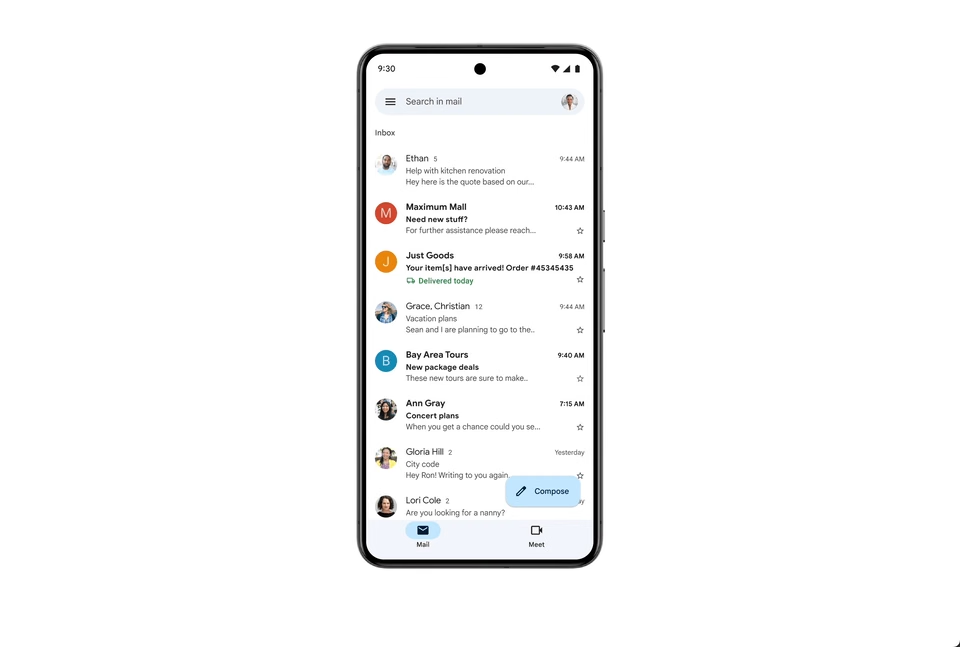
Outlook-Benutzer erhalten Sweep, was meiner Meinung nach das bessere Werkzeug für Absender ist, die Sie nicht vollständig aufgeben möchten. Sweep kann alles von einem Absender löschen, nur die neueste Nachricht von ihm behalten oder Nachrichten älter als 10 Tage entfernen. Es funktioniert in Outlook im Web und im neuen Outlook für Windows, aber nicht im klassischen Outlook.
Erstellen Sie Filter, die den Posteingang überspringen
Filter (Gmail) und Regeln (Outlook) sind, wo Inbox Zero von selbst läuft.
Die Idee ist, vorhersehbare E-Mails automatisch vom Posteingang wegzuleiten, sodass nur Nachrichten dort landen, die eine menschliche Entscheidung erfordern.
Diese fünf Filter zahlen sich am schnellsten aus:
- Belege und Rechnungen: Überspringen Sie den Posteingang und kennzeichnen Sie sie als „Belege“. Sie werden sie später suchen, nicht jetzt lesen.
- Newsletter: Senden Sie sie direkt an @Read Later.
- Tool-Benachrichtigungen: Kalenderbestätigungen, App-Benachrichtigungen und Statusaktualisierungen erhalten ihr eigenes Label „Benachrichtigungen“.
- Nur CC-E-Mails: Alles, bei dem Sie im CC stehen, geht an ein „CC“-Label, das Sie einmal täglich überfliegen.
- VIP-Absender: Sternchen oder markieren Sie alles von Ihrem Manager und Top-Kunden als wichtig, damit es hervorsticht.
Schritt 6: Bündeln Sie E-Mails in geplanten Sitzungen
Manns ursprünglicher Vorschlag waren stündliche Sprints von 8-10 Minuten. Für die meisten Bürojobs heute würde ich stattdessen zwei oder drei längere Sitzungen wählen, da stündliche Überprüfungen Ihren Tag immer noch in zu kleine Teile für tiefgehende Arbeit zerstückeln:
| Sitzung | Wann und wie lange | Was Sie tun |
|---|---|---|
| Morgenverarbeitung | 30 Minuten, nach Ihrem ersten Fokusblock | Auf Null verarbeiten, Zwei-Minuten-Antworten senden, den Rest sortieren |
| Mittags-Check | 15 Minuten, nach dem Mittagessen | Bearbeiten Sie alles Zeitkritische und aktualisieren Sie @Waiting For |
| Tagesabschluss | 20 Minuten, bevor Sie sich abmelden | Prozess bis Null und richte die @Action-Elemente von morgen aus |
Diese Einstellungen sorgen dafür, dass der Zeitplan eingehalten wird:
- Schalte Desktop- und mobile Benachrichtigungen aus. Gehe in Gmail zu Einstellungen > Alle Einstellungen aufrufen > Allgemein > Desktop-Benachrichtigungen und wähle E-Mail-Benachrichtigungen aus.
- Schließe den E-Mail-Tab zwischen den Sitzungen, denn ein offener Tab ist eine offene Einladung.
- Verwende Senden planen für Antworten, die du spät schreibst, damit die Leute nicht erwarten, sofortige Antworten zu erhalten.
- Lerne fünf Gmail-Shortcuts (aktiviere sie unter Einstellungen > Allgemein > Tastenkombinationen): E archiviert, B stellt zurück, ] archiviert und öffnet die nächste Nachricht, R antwortet und # löscht.
Schritt 7: Erstellen Sie Vorlagen für wiederholt gesendete Antworten
Wenn du diesen Monat dreimal die gleiche Antwort getippt hast, sollte es eine Vorlage sein.
Vorlagen verwandeln eine „Antworten“-Entscheidung in einen 30-Sekunden-Job und halten deinen Ton freundlich an Tagen, an denen du am Ende deiner Kräfte bist.
Gute Kandidaten für Vorlagen sind:
- Terminantworten mit deiner Verfügbarkeit und deinem Buchungslink
- „Ich bin nicht die richtige Person“-Weiterleitungen, die höflich an den richtigen Ansprechpartner übergeben
- Bestätigungsanfragen, wie „Verstanden, ich habe das bis Freitag für dich“
- Antworten auf Fragen zu Preisen, Prozessen oder Onboarding, die du jede Woche erhältst
Wenn du im Support arbeitest, gibt dir unsere Sammlung von vorgefertigten E-Mail-Vorlagen für den Kundensupport einen Vorsprung bei den Antworten, die Teams am häufigsten senden. Für E-Mails, die keine Vorlage abdecken kann, führt der Leitfaden zum Verfassen einer professionellen E-Mail durch Struktur und Ton.
Schritt 8: Halten Sie Inbox Zero mit einem täglichen Abschluss und einer wöchentlichen Überprüfung aufrecht
Einmal auf Null zu kommen ist einfach, und dort zu bleiben, reduziert sich auf zwei kleine Routinen plus ein bisschen Ehrlichkeit.
40 E-Mails in @Action zu schieben und den Ordner nie zu öffnen, ist derselbe Rückstand mit neuer Adresse.
Dein täglicher Abschluss (10-20 Minuten, am Ende des Tages):
- Bearbeite den Posteingang mit den 5 D's bis Null.
- Öffne @Action und wähle die drei wichtigsten E-Mail-Aufgaben für morgen aus.
- Überfliege @Warte auf und erinnere an überfällige Elemente.
Deine wöchentliche Überprüfung (20-30 Minuten, idealerweise Freitagnachmittag):
- Leere @Action vollständig: Erledige es, plane es oder entscheide, dass es nicht stattfindet.
- Verfolge alles in @Warte auf, was älter als eine Woche ist.
- Überfliege @Später lesen und archiviere, was du nicht lesen wirst.
- Füge einen Filter für jeden neuen, störenden Absender hinzu.
- Melde dich von mindestens drei Absendern ab.
Trage die wöchentliche Überprüfung als wiederkehrenden Termin mit dir selbst in deinen Kalender ein. Dies ist der Schritt, den die meisten Leute zuerst fallen lassen, und er verhindert, dass @Warte auf zu einem Friedhof wird.
Die Team-Version: Inbox Zero für gemeinsame und Support-Posteingänge
Alles bisher geht davon aus, dass eine Person einen Posteingang besitzt. Diese Annahme bricht in dem Moment zusammen, in dem du eine Adresse wie support@, sales@ oder info@ teilst, und die meisten Inbox-Zero-Anleitungen hören genau an diesem Punkt auf.
Um einen geteilten Posteingang bei Zero zu betreiben, lege diese Regeln ab dieser Woche fest:
- Weise jeder Konversation in einem Triage-Durchgang eine Aufgabe zu. Eine Person (wechselt täglich) leert die nicht zugewiesene Ansicht zu Beginn jeder Schicht.
- Nutzen Sie Status statt Ordner. Offen, wartend (Kunde wartet) und geschlossen ersetzen @Aktion und @Warten für das gesamte Team.
- Markieren Sie nach Thema, nicht nach Agent. Tags wie „Abrechnung“, „Rückerstattung“ und „Anmeldung“ zeigen Ihnen, welche Fragen einen Hilfeartikel verdienen.
- Erstellen Sie gespeicherte Antworten für Ihre Top 10 Fragen. Personalisieren Sie die erste Zeile und fügen Sie dann die getestete Antwort ein.
- Aktivieren Sie die Kollisionserkennung. Wenn Ihr Tool anzeigt, dass ein Teamkollege bereits antwortet, werden doppelte Antworten gestoppt.
- Verlinken Sie auf Hilfeartikel, anstatt Antworten neu zu tippen. Jede Antwort, die Sie einmal veröffentlichen, ist eine Antwort, die Sie nie wieder tippen müssen.
- Überprüfen Sie die Tag-Berichte jede Woche. Ihre Top-Drei-Tags sind Ihre nächsten drei Wissensdatenbankartikel.
Ein reguläres Gmail- oder Outlook-Postfach kann die meisten dieser Funktionen nicht von allein ausführen. Verwenden Sie daher eine geeignete Software für gemeinsam genutzte Postfächer wie Heroic Inbox. Sie bietet alle notwendigen Funktionen zur effizienten Verwaltung von Tickets.
Unser Leitfaden zum Einrichten eines gemeinsam genutzten Postfachs in Gmail behandelt die kostenlose Google Groups-Route und wo sie an ihre Grenzen stößt, und die Zusammenfassung von Software für gemeinsam genutzte Postfächer vergleicht dedizierte Tools.

Entdecken Sie: Best Practices für IT- und Service-Desk-Helpdesks
Abschließende Gedanken: Inbox Zero
Inbox Zero funktioniert, wenn Sie es so behandeln, wie Mann es ursprünglich beschrieben hat: eine schnelle Entscheidungsgewohnheit, die E-Mails aus Ihrem Kopf hält, kein Wettlauf zu einem leeren Bildschirm. Sie brauchen auch nicht jeden Schritt auf einmal.
Wenn Sie diese Woche nur drei Dinge tun:
- Archivieren Sie alles, was älter als zwei Wochen ist.
- Erstellen Sie Ihre Ordner @Aktion und @Warten.
- Überprüfen Sie E-Mails zu zwei oder drei festgelegten Zeiten am Tag und schließen Sie den Tab dazwischen.
Wenn sich das normal anfühlt, fügen Sie die Filter, die Vorlagen und die Freitagsüberprüfung hinzu.
Wählen Sie also einen Schritt aus und tun Sie ihn heute.
Weiterführende Literatur
So reduzieren Sie die Kundenabwanderungsrate: 12 bewährte Strategien
Wie Sie auf wütende E-Mails reagieren: Tipps, Strategien und Beispiele
10 Kundenservice-Metriken zum Verfolgen (+ wie man sie verwendet)
7 beste Automatisierungssoftware für den Kundenservice
Bester kostenloser KI-E-Mail-Antwortgenerator (keine Anmeldung, unbegrenzte Nutzung)





Kommentar hinterlassen?
Sie müssen eingeloggt sein, um einen Kommentar zu posten.