Comment intégrer des PDF dans WordPress : Guide étape par étape
 Roshan Perera

En tant que système de gestion de contenu le plus populaire au monde, WordPress excelle dans la gestion de contenu multimédia. Cependant, il y a un type de média où il ne répond pas à sa réputation. Et c'est le PDF.
L'intégration d'un fichier PDF dans WordPress peut être assez frustrante. Bien que vous puissiez ajouter un lien téléchargeable vers un fichier PDF, WordPress ne vous permet pas d'intégrer et de visualiser le document en entier. Cela peut être un facteur décisif pour la plupart des utilisateurs qui sont prudents quant aux fichiers qu'ils téléchargent sur leurs ordinateurs.
Heureusement, il existe une solution à ce problème. Comme toujours, vous pouvez utiliser un plugin WordPress tiers pour intégrer facilement vos fichiers PDF dans des articles et des pages. Et nous vous montrerons comment faire.
Dans cet article

Nous testons et recherchons rigoureusement chaque produit que nous recommandons via HeroThemes. Notre processus d'examen. Nous pouvons également gagner une commission si vous effectuez un achat via nos liens.
Pourquoi intégrer des PDF dans WordPress ?
Même si vous ne vous en rendez pas compte, les intégrations de PDF peuvent apporter de nombreux avantages à votre entreprise et à vos services. Vous pouvez les utiliser pour créer et apporter plus de perspicacité et de valeur à votre public.
Par exemple, imaginez que vous êtes un auteur faisant la promotion d'un livre sur votre site Web. Si vous souhaitez donner aux lecteurs la possibilité de visualiser un extrait de vos livres, vous pouvez utiliser les intégrations PDF pour les intégrer directement sur votre site Web.

Explorer : Comment auto-publier un livre avec WordPress
Ou peut-être avez-vous un site Web de coaching, un programme de formation, ou un site Web éducatif où vous partagez des devoirs avec vos étudiants. Intégrez simplement vos PDF pour que les étudiants puissent les consulter sans avoir à télécharger et utiliser de logiciel supplémentaire.
Même si vous avez un site Web académique et que vous souhaitez intégrer des études de cas et des articles de recherche en ligne, l'intégration des PDF facilitera grandement la tâche.
Il existe de nombreuses façons d'utiliser les PDF pour développer votre site Web.
Comment téléverser des PDF dans WordPress
Il est facile d'intégrer des PDF dans WordPress. Mais d'abord, voyons comment les télécharger dans la bibliothèque de médias de WordPress.
Connectez-vous d'abord à votre tableau de bord WordPress et accédez à Média >> Ajouter
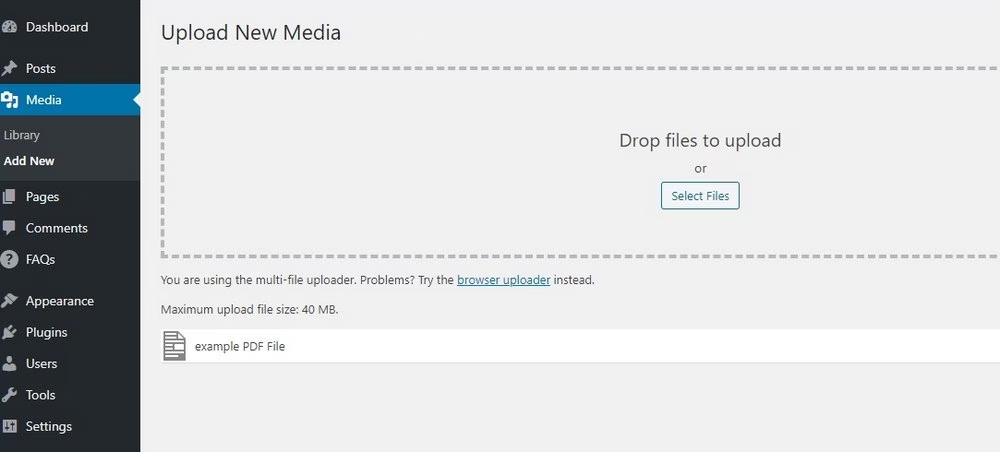
Ensuite, faites simplement glisser et déposez votre fichier PDF dans l'outil de téléchargement.
Gardez à l'esprit que WordPress a des limites de téléchargement. Généralement, vous ne pouvez pas télécharger de fichiers de plus de 25 Mo. Cela varie en fonction du type d'hébergement Web que vous utilisez.
Cependant, vous pouvez augmenter cette limite de téléchargement à une taille de fichier plus importante en modifiant les fichiers système de WordPress sur le serveur. Ce processus implique certaines compétences techniques. Suivez ce guide pour voir comment cela se fait.
Différentes façons d'intégrer des PDF dans WordPress
Il existe plusieurs façons d'intégrer des PDF dans WordPress. Nous commencerons par la méthode la plus simple et vous guiderons à travers le reste.
Méthode 1 : Utiliser l'éditeur Gutenberg
La façon la plus simple d'intégrer un fichier PDF dans WordPress est d'utiliser le nouvel éditeur de blocs Gutenberg. Il existe un nouveau bloc dans Gutenberg qui vous permet d'intégrer un lien vers un fichier. Et c'est aussi un moyen facile d'intégrer des fichiers PDF téléchargeables.
Cependant, cette méthode n'intégrera qu'un lien de téléchargement vers votre fichier PDF. Il ne sera pas visible sur votre site Web.
Pour commencer, ouvrez d'abord l'article ou la page où vous souhaitez insérer le lien de téléchargement du PDF.
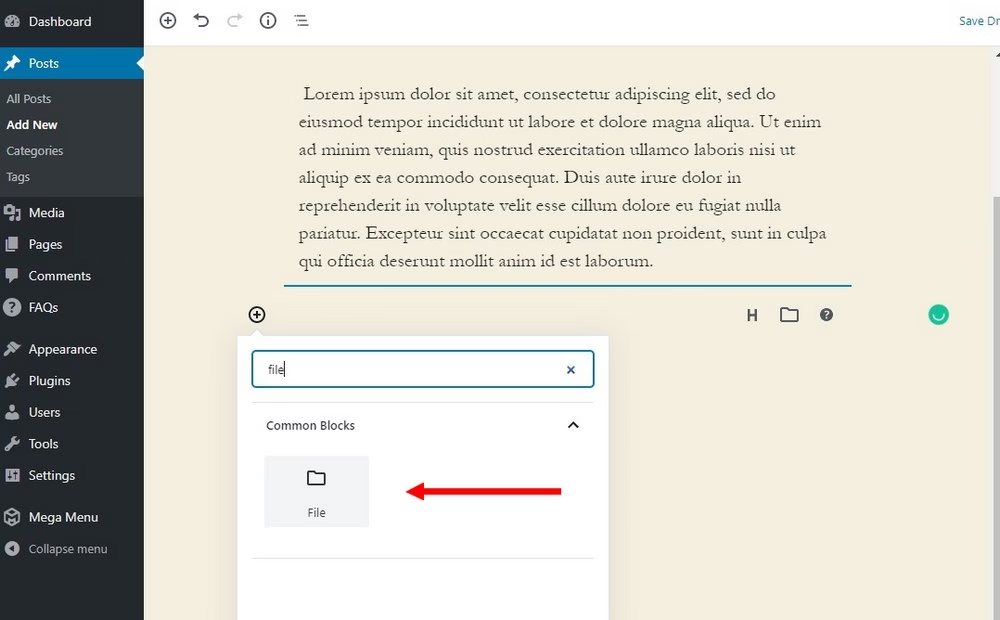
Recherchez ensuite le bloc Fichier dans l'éditeur Gutenberg.
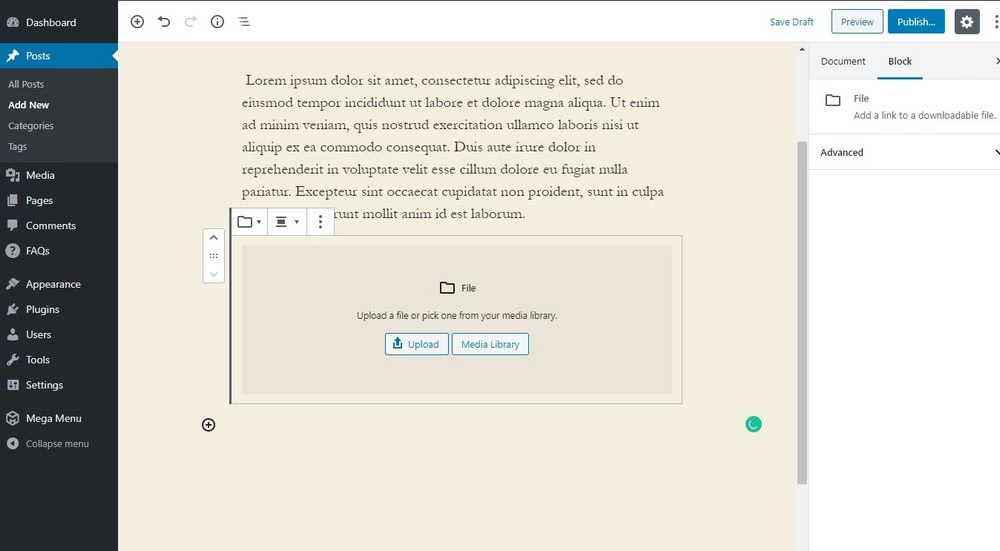
Recherchez le fichier PDF que vous venez de télécharger dans la bibliothèque de médias. Et ajoutez-le comme lien de fichier intégré.
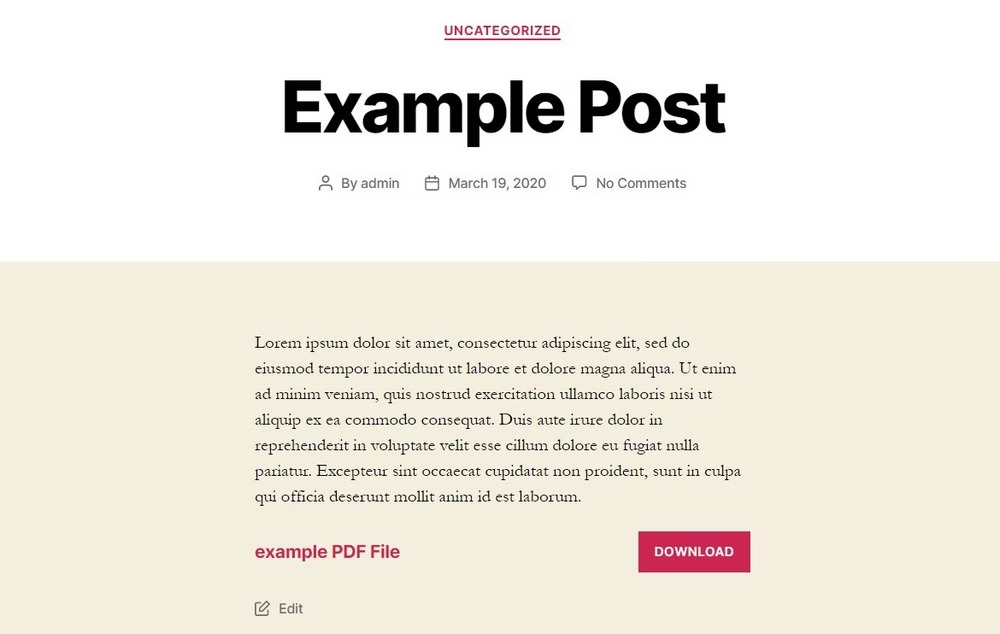
Prévisualisez ou publiez votre article et vous verrez maintenant le PDF joint à l'article comme fichier téléchargeable.
Cette méthode est idéale pour intégrer du matériel de lecture supplémentaire et pour référencer des rapports et des articles de recherche. Vous pouvez utiliser la méthode suivante pour intégrer directement des fichiers PDF dans WordPress.
Méthode 2 : Utiliser un plugin
Si vous souhaitez intégrer un fichier PDF sur votre page où les visiteurs peuvent voir et lire le PDF sans avoir à le télécharger, vous devez utiliser un plugin.
Pour cette démonstration, nous utilisons le plugin PDF Embedder. Il est gratuit et son processus d'installation est simple. Voici comment il fonctionne.
Étape 1 : Installer le plugin PDF Embedder
Pour installer le plugin, connectez-vous au tableau de bord d'administration de votre site WordPress et allez dans Plugins >> Ajouter.
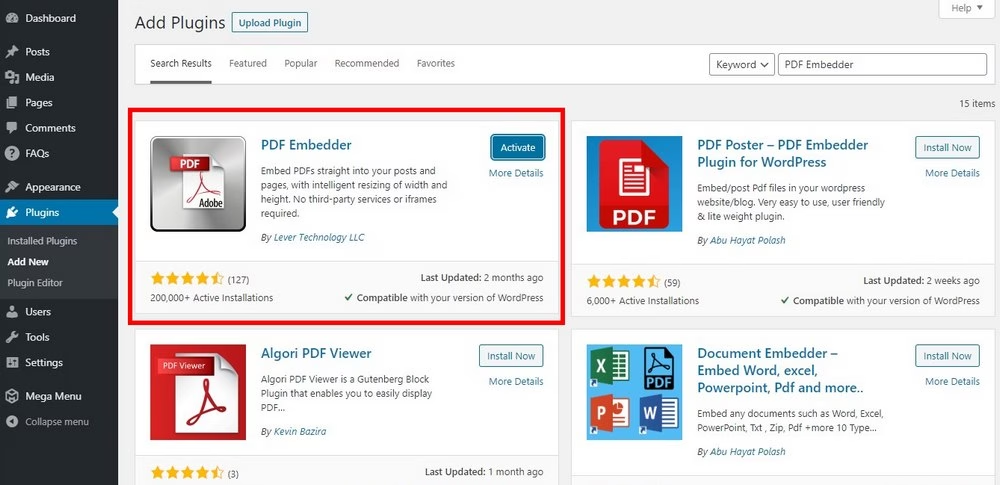
Recherchez ensuite le plugin PDF Embedder. Cliquez sur Installer, puis activez le plugin.
Étape 2 : Personnaliser les paramètres
Le plugin dispose également d'une page de paramètres où vous pouvez personnaliser l'apparence de vos aperçus PDF. Par exemple, vous pouvez modifier la taille de la fenêtre d'intégration PDF et ajuster l'affichage de la barre d'outils de navigation.
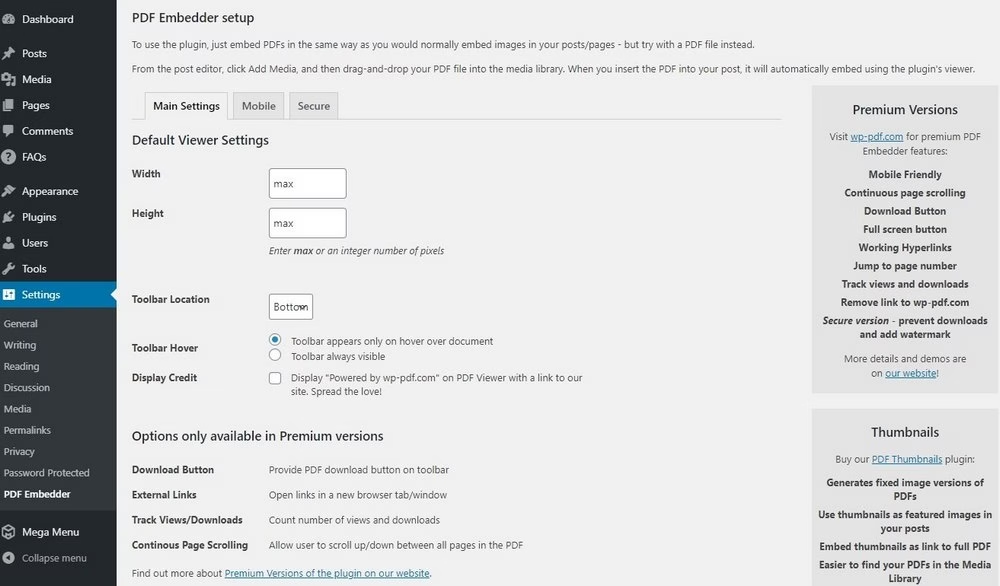
Allez dans la page Paramètres >> PDF Embedder pour modifier les paramètres du plugin.
Le plugin PDF Embedder a également une version premium. Elle inclut des fonctionnalités supplémentaires comme la personnalisation de l'affichage des intégrations sur les appareils mobiles.
Étape 3 : Intégrer un PDF avec l'éditeur Gutenberg
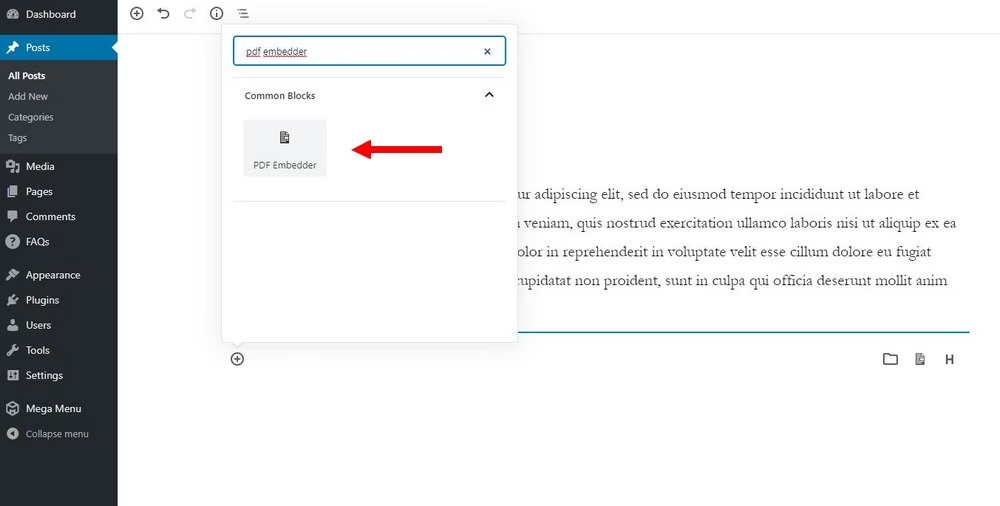
Pour intégrer le PDF, revenez et modifiez votre article ou votre page où vous souhaitez intégrer le PDF. Une fois installé, le plugin ajoute un nouveau bloc à votre éditeur Gutenberg.
Recherchez simplement le bloc PDF Embedder et ajoutez-le n'importe où dans votre article.
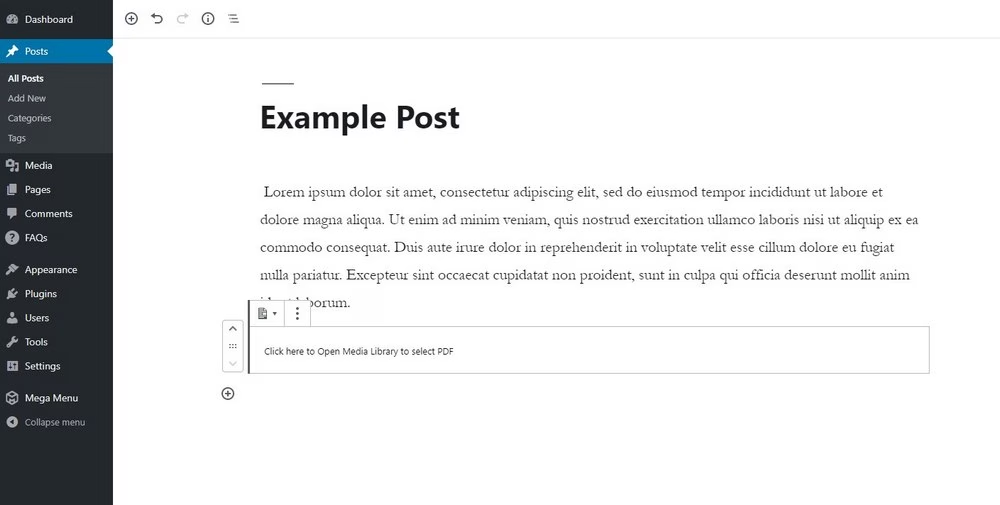
Cliquez maintenant sur ce bloc et sélectionnez le fichier PDF dans la médiathèque.
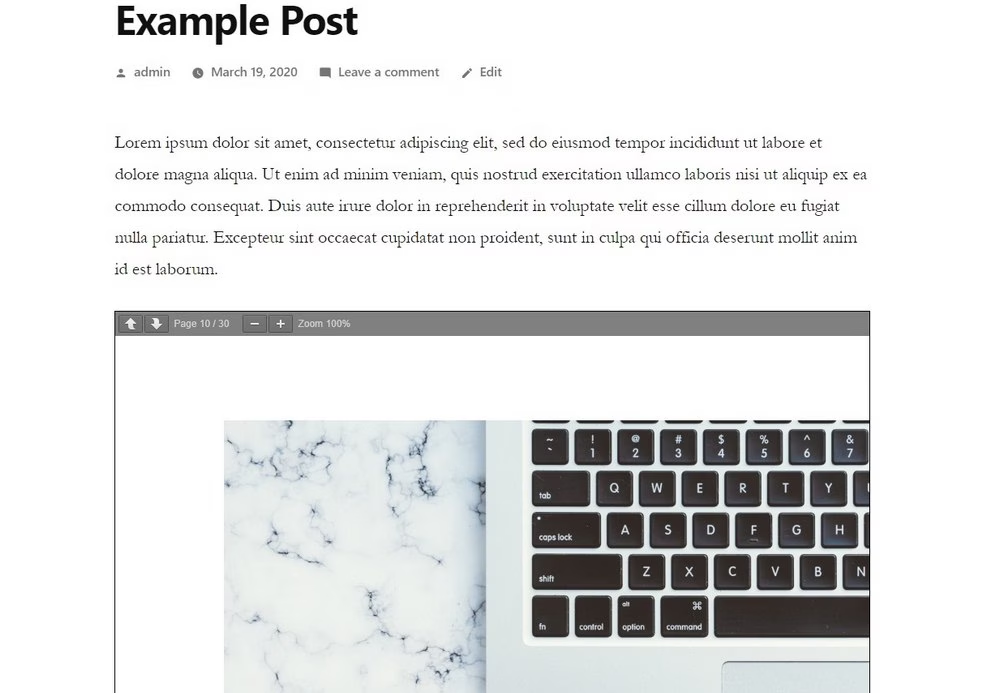
Enregistrez les modifications et prévisualisez l'article. Vous devriez maintenant voir le PDF intégré dans votre article.
Étape 4 : Intégrer un PDF avec l'éditeur classique
Si vous utilisez toujours l'éditeur classique, ne vous inquiétez pas. Vous pouvez intégrer les fichiers PDF en utilisant le shortcode fourni par le plugin PDF Embedder.
[pdf-embedder url=’https://mysite.com/wp-content/uploads/2020/01/example.pdf’]
Copiez et collez ce shortcode là où vous souhaitez intégrer le PDF. N'oubliez pas de changer l'URL avec celle de votre fichier PDF. Vous pouvez trouver l'URL du fichier PDF dans la médiathèque.
Vous pouvez également utiliser des plugins de bibliothèque de médias pour intégrer facilement des fichiers PDF.
5 meilleurs plugins de visualisation PDF pour WordPress
Un plugin gratuit est plus que suffisant pour intégrer un PDF simple sur un site web. Mais, des plugins comme PDF Embedder ne prennent pas en charge tous les types de thèmes. Et ont des designs obsolètes.
Si vous souhaitez un meilleur plugin d'intégration de PDF avec plus de fonctionnalités, un design moderne et un meilleur support pour les thèmes, essayez les plugins suivants.
1. Intégrer un PDF
- Prix : 20 $
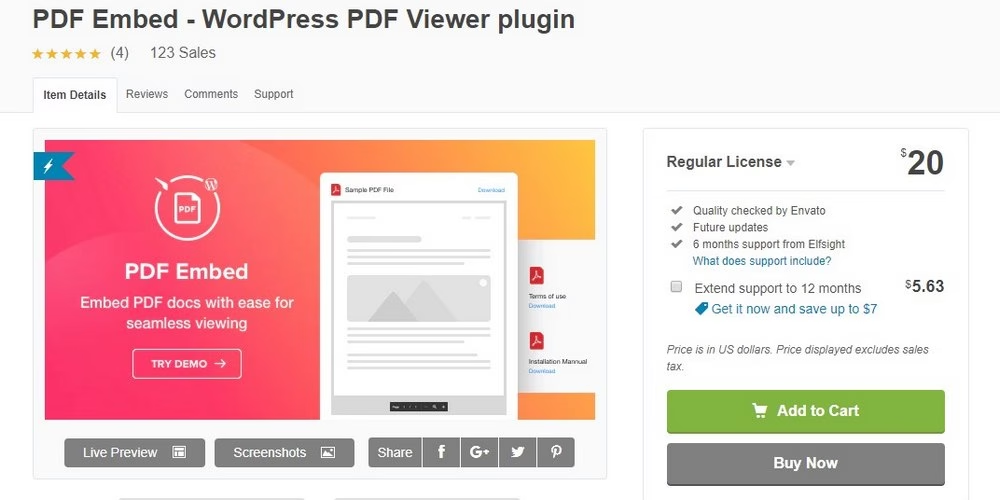
PDF Embed est un plugin premium pour intégrer facilement des fichiers PDF sur des sites Web WordPress. Il convient parfaitement aux sites Web d'entreprises et professionnels ainsi qu'aux auteurs et écrivains. Surtout parce qu'il vous permet d'intégrer plusieurs fichiers PDF sur la même page, permettant aux utilisateurs de parcourir et de visualiser des bibliothèques entières de livres électroniques assez facilement.
Ce plugin est parfait pour les écrivains, les auteurs, les blogueurs et même les éditeurs pour présenter leurs livres et aperçus aux visiteurs du site Web sans avoir à lancer de téléchargements.
2. Visionneuse PDF pour WordPress
- Prix : 20 $
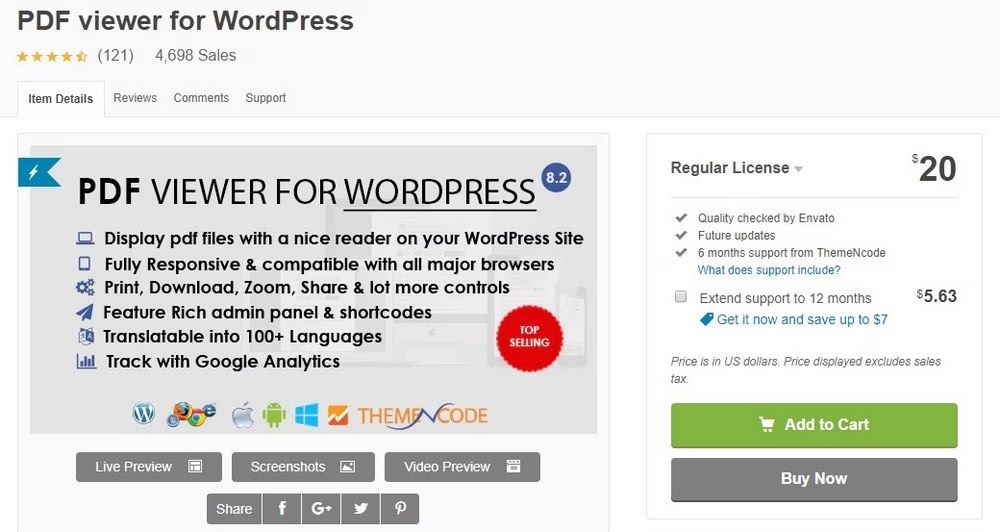
PDF Viewer est un autre plugin d'intégration de PDF. Il vous permet d'ajouter un magnifique visualiseur de PDF à votre site Web pour une expérience utilisateur fluide. Il est entièrement réactif et fonctionne sur tous les types d'appareils mobiles. Prend en charge tous les navigateurs modernes et les traductions dans plus de 100 langues.
C'est comme une version avancée du plugin gratuit PDF Embedder. Il offre également de nombreux contrôles et options différents pour permettre aux utilisateurs d'imprimer et de télécharger facilement des PDF directement depuis le visualiseur.
3. flowpaper

- Prix : Gratuit
Flowpaper est un plugin d'intégration de PDF gratuit. Mais il est différent de tous les autres plugins de cette liste. Avec Flowpaper, vous pouvez non seulement intégrer des fichiers PDF dans WordPress, mais vous pouvez également leur donner un aspect 3D. Cela permet aux utilisateurs de lire des PDF avec des animations de retournement de page comme s'ils parcouraient un vrai livre ou magazine.
Offrir une expérience de lecture unique est important. Et ce plugin vous aidera à intégrer des PDF de manière plus divertissante.
4. Intégrer une visionneuse PDF
- Prix : Gratuit
Ceci est un autre plugin d'intégration de PDF simple et gratuit. Il fonctionne de la même manière que le plugin PDF Embedder. Sauf avec une fonctionnalité unique. Ce plugin vous permet de définir Google Docs Viewer comme solution de secours pour visualiser les fichiers PDF. Il fonctionne également avec l'éditeur Gutenberg.
Bien que le plugin soit très populaire, il a des critiques mitigées. Le plugin peut ne pas bien fonctionner avec certains thèmes et plugins tiers. Mais, comme il est gratuit, vous pouvez l'essayer sans vous ruiner.
En conclusion
Il existe de nombreuses façons différentes de tirer parti des fichiers PDF pour générer plus de prospects, de ventes et attirer plus de visiteurs. Avec l'aide des plugins et des stratégies que nous avons mentionnés, vous serez certainement en mesure d'utiliser les PDF pour développer votre blog et votre entreprise.
Lectures complémentaires
Comment ajouter un favicon dans WordPress
Comment créer une bibliothèque de documents