Comment ajouter un favicon WordPress en 2026 (3 méthodes faciles)
 Colin Newcomer

Prêt à tout savoir sur votre favicon WordPress ?
Si vous n'êtes pas familier, la favicon de votre site est cette petite icône qui apparaît dans l'onglet de votre navigateur web. Par exemple, voici à quoi ressemble notre favicon sur HeroThemes :
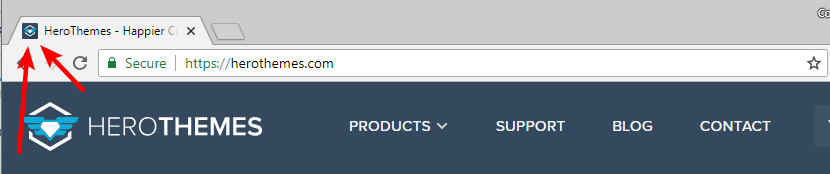
Vous verrez aussi que certaines personnes appellent les favicons des « icônes de site ». Ne vous inquiétez pas, c'est la même chose.
Dans cet article, vous allez apprendre :
- Pourquoi vous devriez vous soucier d'une chose aussi petite que votre favicon WordPress
- Comment créer une favicon pour votre site WordPress (et quelle taille et quel format utiliser)
- Comment ajouter une favicon à WordPress en utilisant trois méthodes différentes
Dans cet article
- Pourquoi vous devriez vous soucier de votre favicon WordPress
- Comment créer une image de favicon de la bonne taille et du bon format
- Comment ajouter une favicon à WordPress (3 méthodes)
- Comment ajouter une favicon à WordPress avec la fonctionnalité de base
- Comment utiliser un plugin de favicon WordPress (couvre plus d'appareils)
- How To Add A Favicon To WordPress Manually Using The Same RealFaviconGenerator Tool

Nous testons et recherchons rigoureusement chaque produit que nous recommandons via HeroThemes. Notre processus d'examen. Nous pouvons également gagner une commission si vous effectuez un achat via nos liens.
Pourquoi vous devriez vous soucier de votre favicon WordPress
Je sais, je sais. Une petite image qui n'apparaît que dans l'onglet du navigateur ne va probablement pas faire ou défaire votre entreprise. Mais il y a deux raisons pour lesquelles vous devriez prendre le temps de créer une favicon pour WordPress.
Premièrement, l'utilisation d'une favicon aide à la marque et fait ressortir votre site dans les navigateurs de vos visiteurs. Par exemple, quels onglets attirent votre attention dans la capture d'écran ci-dessous ?

C'est HeroThemes et Twitter, n'est-ce pas ?
C'est important car les gens aiment avoir plusieurs onglets ouverts (non, vous n'êtes pas le seul à accumuler les onglets !). Même en 2009, les gens avaient en moyenne plus de 3 onglets, avec plus chez les jeunes. Et bien que je ne trouve pas de données plus récentes, je suis prêt à parier que la moyenne a augmenté, pas diminué !
Au-delà de la personnalisation de votre site dans les navigateurs et de sa mise en valeur, votre favicon aide également les utilisateurs mobiles. Si un utilisateur enregistre votre site Web sur son écran d'accueil, votre favicon s'affichera comme icône sur de nombreux appareils.
Lorsque vous considérez la facilité d'ajout d'un favicon WordPress, ces avantages valent vraiment la peine de prendre quelques minutes de votre journée.
Comment créer une image de favicon de la bonne taille et du bon format
Avant de pouvoir suivre les instructions étape par étape des sections suivantes pour savoir comment ajouter un favicon à WordPress, vous devrez…avoir l'image que vous souhaitez utiliser pour votre favicon !
Et cela signifie que vous devez connaître les bonnes dimensions et le bon format d'image pour votre favicon.
Avec la multitude d'appareils, cela est devenu plus compliqué qu'auparavant. Mais pour résoudre cette complexité, il existe également des outils qui prendront un favicon de départ et le formateront automatiquement pour tous les différents appareils.
Donc, pour créer votre favicon, voici tout ce dont vous avez besoin :
- Une image carrée. La taille optimale du favicon WordPress est de 512×512 px, bien qu'une taille plus petite comme 260×260 px soit toujours acceptable. Toutes les méthodes que je vais vous montrer redimensionneront cela au besoin.
- Une image png, qui est votre meilleur choix pour le web moderne.
Pour créer votre image, vous pouvez utiliser un outil comme Adobe Photoshop ou GIMP. Ou, vous pouvez également utiliser quelque chose comme Favicon.io pour générer une image de favicon à partir de texte ou d'un emoji.
Si vous avez un logo haute résolution sous la main, le plus simple est de prendre une version carrée de votre logo (c'est ce que nous utilisons chez HeroThemes).
Comment ajouter une favicon à WordPress (3 méthodes)
Une fois que vous avez votre fichier image, vous êtes prêt à ajouter ce favicon à votre site WordPress.
Ci-dessous, je vais vous montrer trois façons différentes d'ajouter votre favicon à WordPress. Chaque méthode est un peu différente, cependant.
Pour vous aider à choisir celui qui convient à votre site, voici un bref aperçu :
- Ajouter un favicon avec la fonctionnalité principale de WordPress – c'est très simple et vous permet d'ajouter votre favicon via le personnalisateur WordPress. Le seul inconvénient est qu'il n'ajoutera pas les formats de favicon pour tous les appareils. Pour la plupart des sites, cela convient tout à fait, cependant.
- Plugin WordPress RealFaviconGenerator – cela rend très facile l'ajout d'un favicon pour tous les appareils. Le seul inconvénient potentiel est qu'il nécessite de garder le plugin actif, ce que certaines personnes pourraient ne pas aimer.
- Méthode manuelle RealFaviconGenerator – au lieu d'utiliser le plugin, vous pouvez utiliser le site Web de RealFaviconGenerator et ajouter manuellement le code. Cette méthode élimine la nécessité de garder un plugin actif, mais devient un peu plus compliquée car vous devrez ajouter un extrait de code à l'en-tête de votre thème.
Si vous êtes débutant, je vous recommande de vous en tenir à l'une des deux premières méthodes. Mais les utilisateurs avancés pourraient préférer la troisième méthode.
Comment ajouter une favicon à WordPress avec la fonctionnalité de base
Celle-ci est vraiment simple car elle utilise une fonctionnalité principale de WordPress.
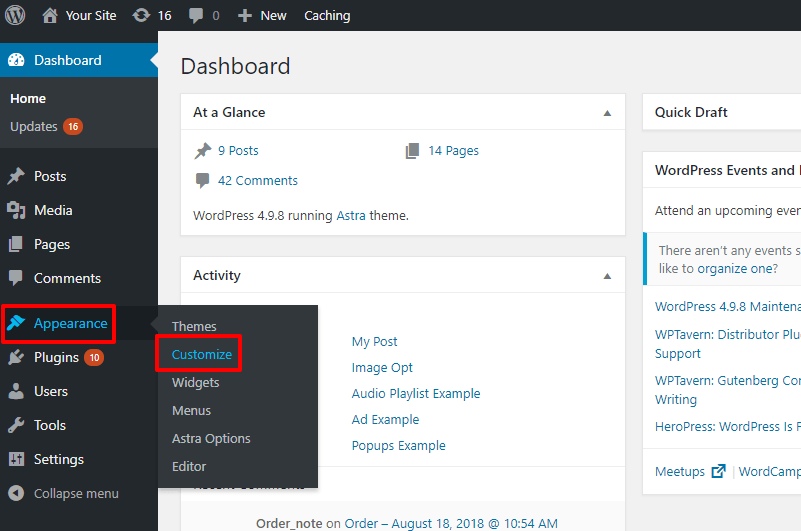
Pour commencer, allez dans Apparence → Personnaliser dans votre tableau de bord WordPress pour accéder au personnalisateur WordPress :
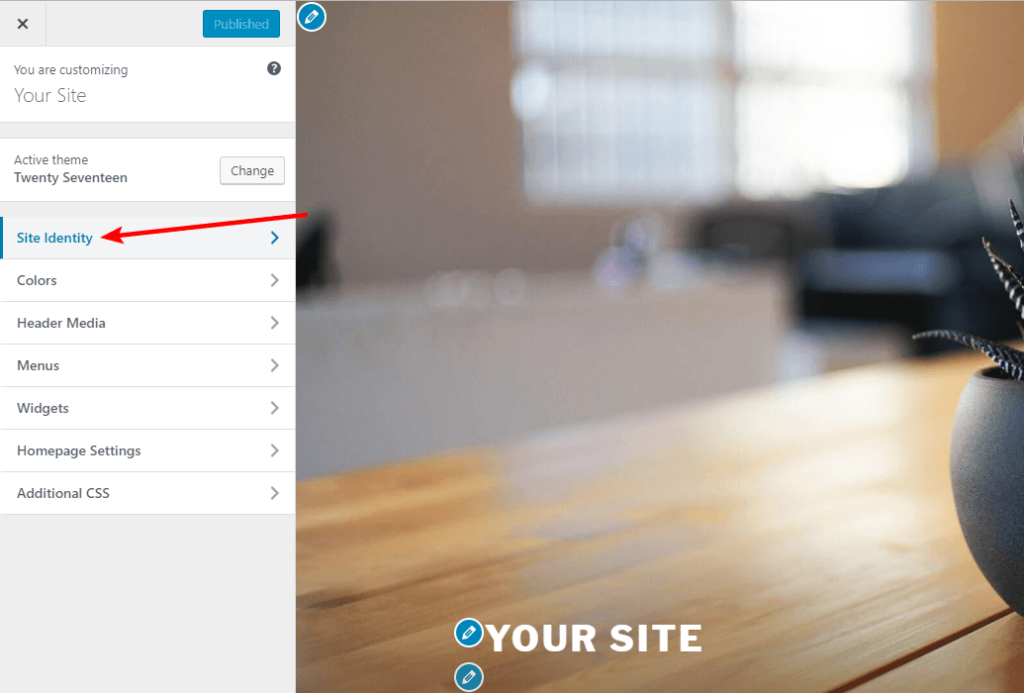
Une fois dans le personnalisateur WordPress, cliquez sur l'option Identité du site :
Ensuite, trouvez la section Icône du site et cliquez sur Sélectionner une image pour télécharger votre image de favicon :
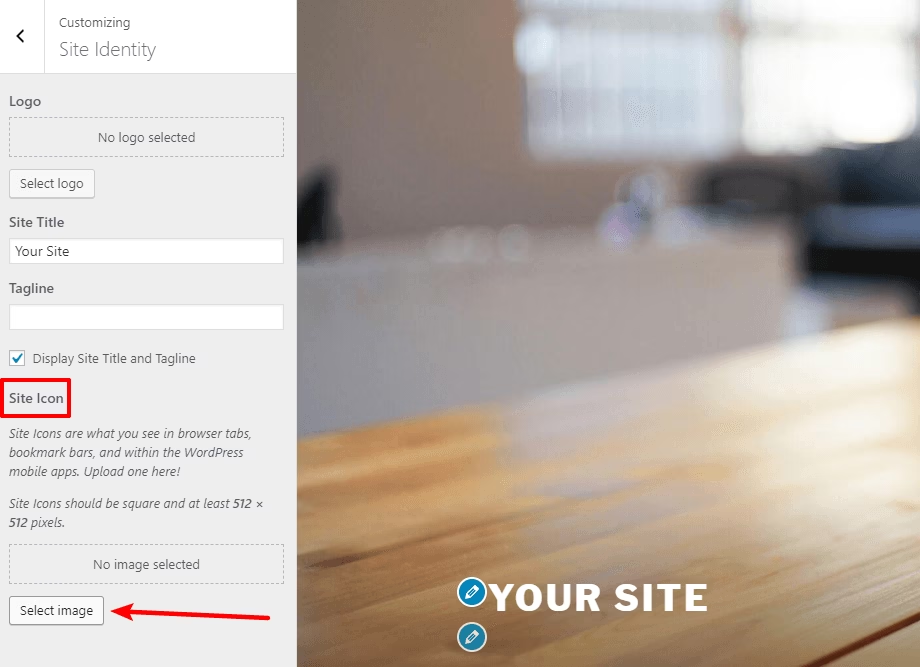
Cela ouvrira la bibliothèque de médias WordPress habituelle où vous pourrez télécharger votre image comme vous le feriez normalement.
Une fois que vous avez téléchargé votre image, cliquez sur le bouton Sélectionner :
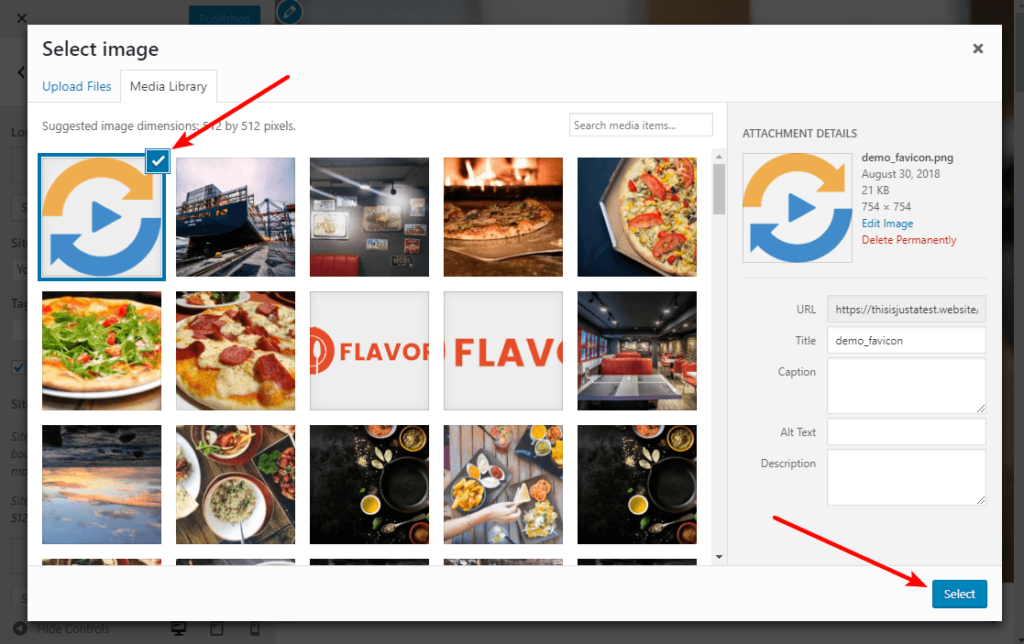
À partir de là, WordPress vous donnera la possibilité de recadrer votre image de favicon, ainsi que des aperçus en direct de votre image en tant que navigateur et application.
Ajustez pour le bon recadrage, puis cliquez sur Recadrer l'image :
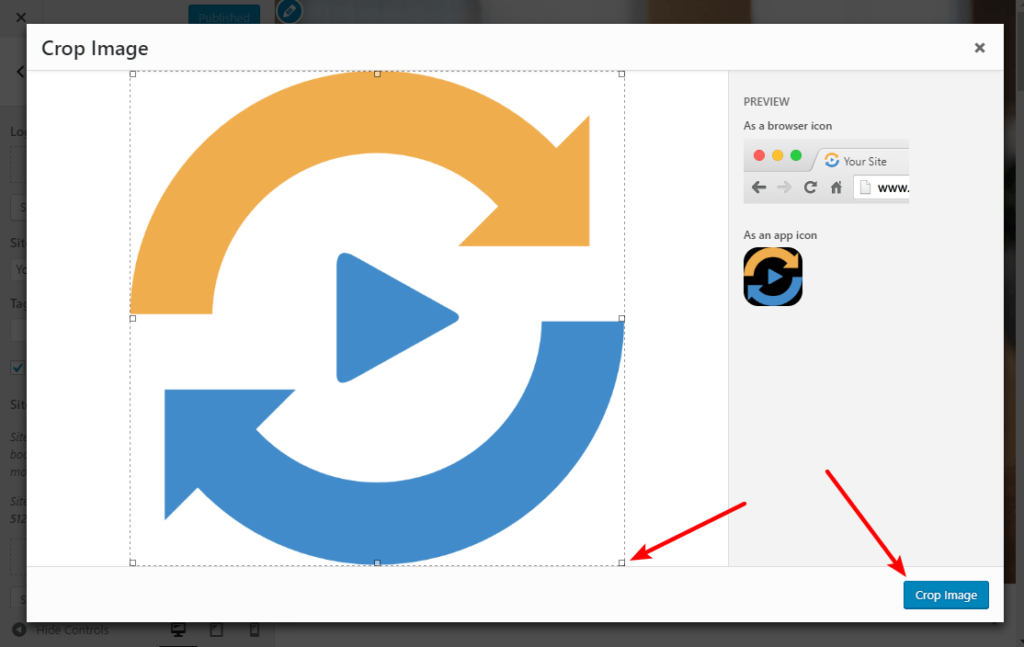
Et voilà ! Assurez-vous de cliquer sur l'option Publier en haut du personnalisateur WordPress et votre favicon sera en ligne.
Comment utiliser un plugin de favicon WordPress (couvre plus d'appareils)
Maintenant, je vais vous montrer comment utiliser un plugin de favicon WordPress pour obtenir le même effet.
Encore une fois, la différence entre cette méthode et la précédente est que le plugin ajoutera des favicons optimisés pour plus d'appareils. Il vous donne également une interface qui vous permet de personnaliser l'apparence de votre favicon pour différents appareils.
Vous pourrez créer des favicons personnalisés pour :
- iOS
- Android
- Téléphone Windows
- etc.
Vous n'avez pas nécessairement besoin de cela – il s'agit plutôt de couvrir les cas limites.
Pour suivre cette méthode, vous devrez installer le plugin gratuit Favicon by RealFavicongenerator.
Une fois le plugin activé, allez dans Apparence → Favicon. Utilisez le bouton Sélectionner dans la médiathèque pour télécharger ou sélectionner votre favicon depuis la médiathèque WordPress.
Ensuite, cliquez sur Générer le favicon :
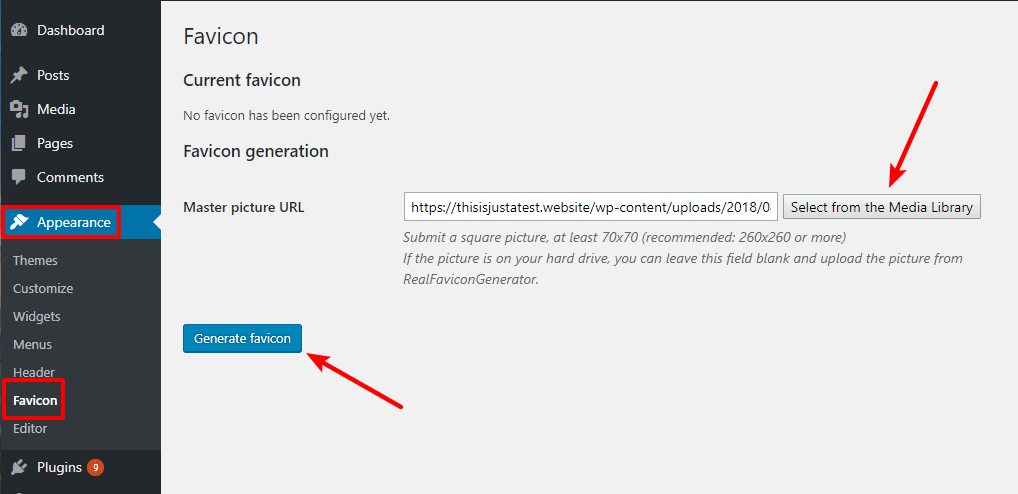
Après cela, le plugin vous redirigera vers un site externe où vous pourrez ajuster l'apparence de votre favicon pour différents appareils.
Une fois ces ajustements terminés, faites défiler vers le bas et cliquez sur le bouton Générer vos Favicons et votre code HTML :
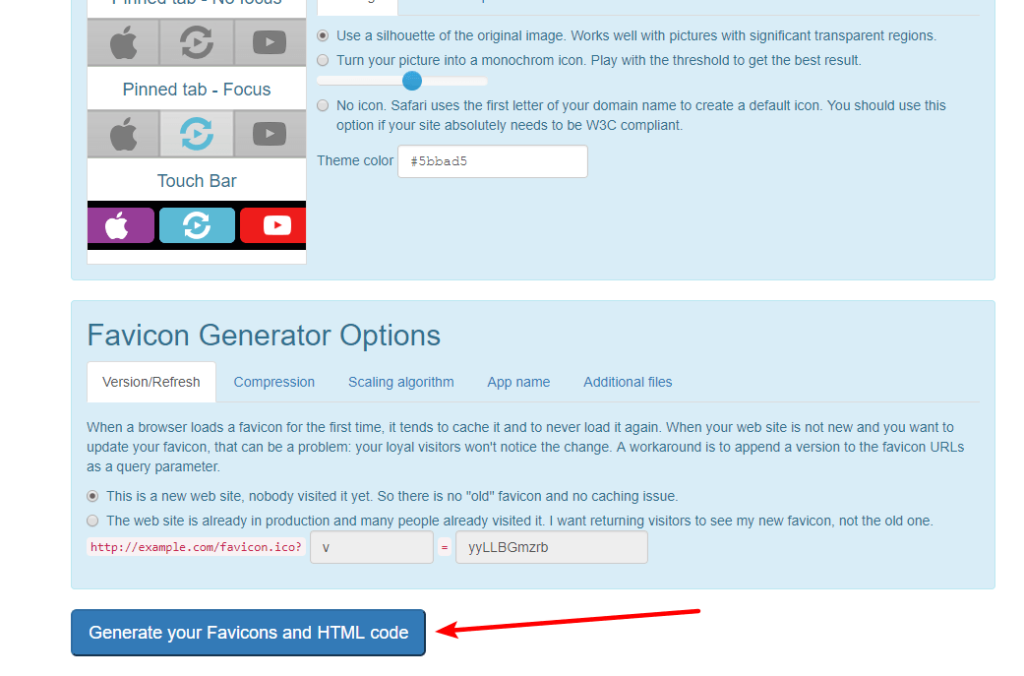
Et une fois que vous aurez cliqué dessus, vous serez ramené vers votre tableau de bord WordPress et devriez voir un message de succès, ainsi qu'un aperçu de votre favicon sur différents appareils :
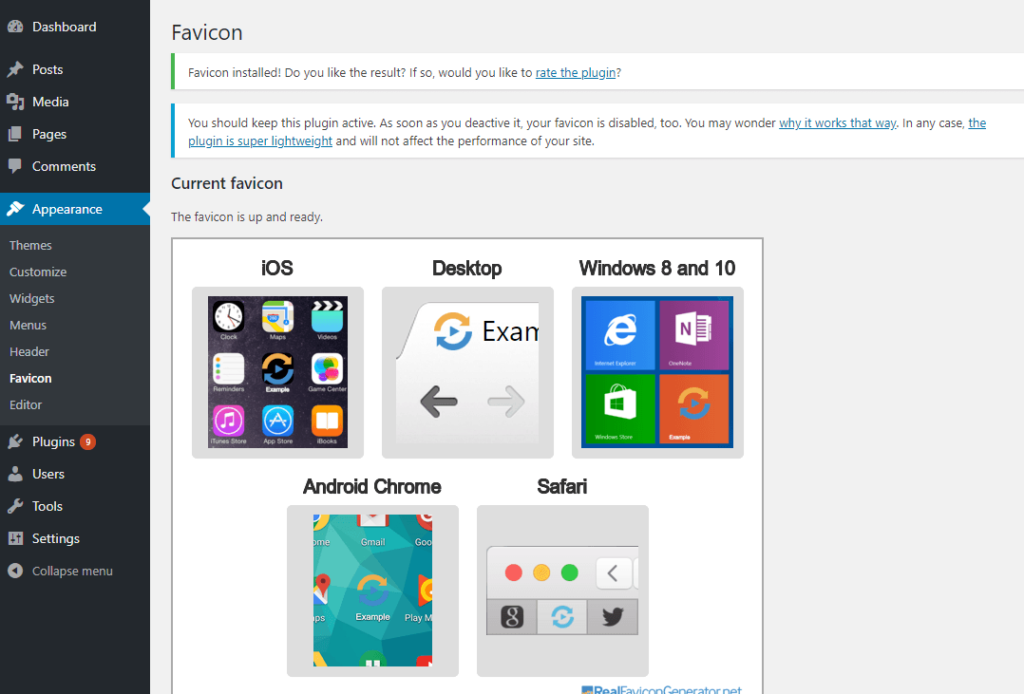
C'est tout ! Vous avez terminé. Assurez-vous simplement de garder le plugin actif – sinon, vos favicons disparaîtront.
Comment ajouter un favicon à WordPress manuellement en utilisant le même outil RealFavicongenerator
Encore une fois, avec la méthode du plugin ci-dessus, vous devrez laisser le plugin actif pour continuer à utiliser vos favicons.
Si cela pose problème pour vous, vous pouvez également utiliser le même outil pour tout faire manuellement.
Le résultat final est exactement le même, vous devrez simplement télécharger manuellement les images via FTP et ajouter du code à la section <head> de votre site.
Je vais diviser ceci en étapes car c'est un peu plus compliqué...
Étape 1 : Générez votre package de favicon
Pour commencer, rendez-vous sur le site RealFaviconGenerator et cliquez sur Sélectionnez votre image de favicon pour télécharger votre image de favicon :
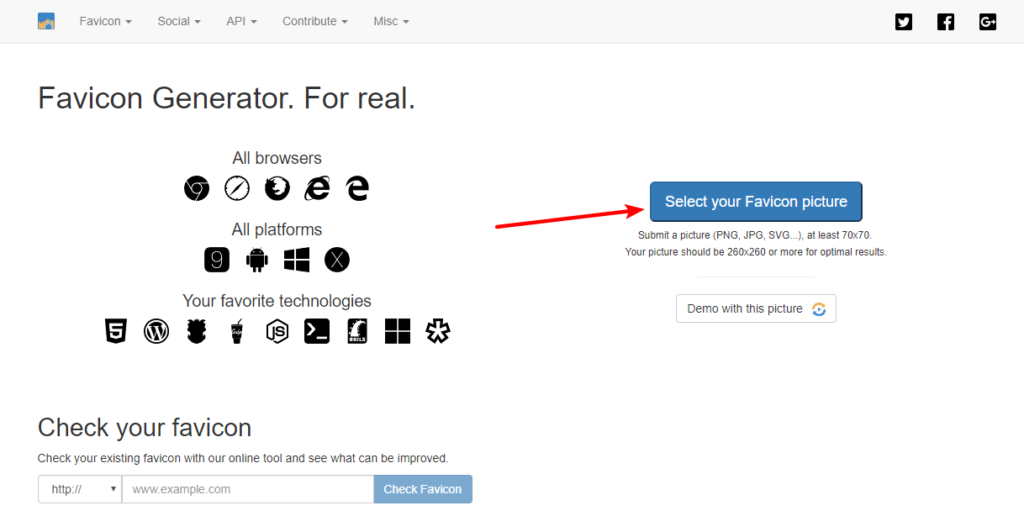
Une fois que vous avez téléchargé votre image, vous verrez la même interface que celle du plugin et vous pourrez personnaliser votre favicon pour différents appareils.
Comme avec le plugin, faites défiler vers le bas et cliquez sur le bouton Générez vos favicons et votre code HTML lorsque vous avez terminé vos ajustements :
Étape 2 : Téléchargez votre package de favicon sur votre site web
Sur l'écran suivant, cliquez sur le bouton pour télécharger votre package Favicon :
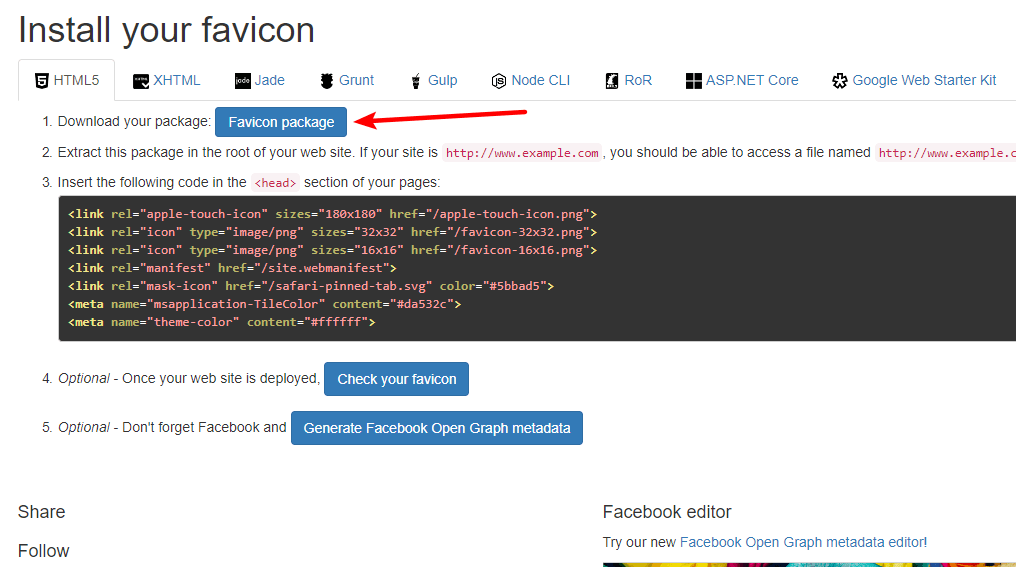
Ensuite, vous devrez extraire ce package et le télécharger dans le dossier racine de votre site en utilisant FTP (si vous n'êtes pas sûr de ce qu'est FTP, je vous recommande de vous en tenir à la méthode du plugin de la section précédente).
Assurez-vous de placer tous les fichiers dans le dossier racine – cela ne fonctionnera pas autrement.
Étape 3 : Ajoutez le snippet de code à la section <head> de votre thème
Pour terminer, vous devrez ajouter le snippet de code de RealFaviconGenerator à la section <head> de votre thème WordPress :
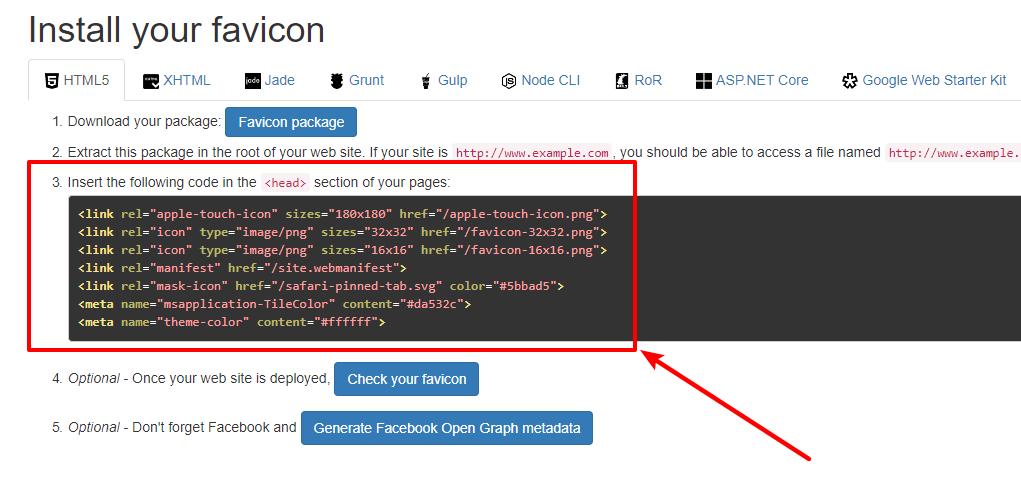
Il y a plusieurs façons de faire cela.
Premièrement, vous pouvez installer le plugin gratuit Insert Headers and Footers et le coller là :
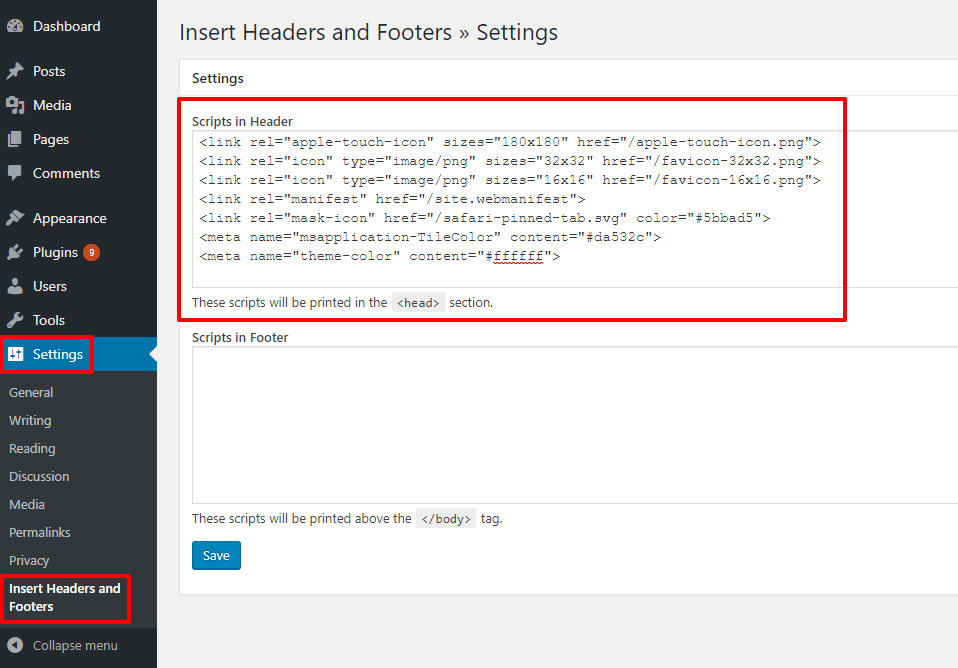
Ou, vous pouvez ajouter l'extrait de code suivant au fichier functions.php de votre thème enfant (vous devez utiliser un thème enfant) :
/* Ajoute le snippet de code favicon de RealFaviconGenerator */

add_action('wp_head', 'add_favicon');

function add_favicon(){

?>

REMPLACEZ CETTE LIGNE DE TEXTE PAR LE CODE FAVICON

<?php

};
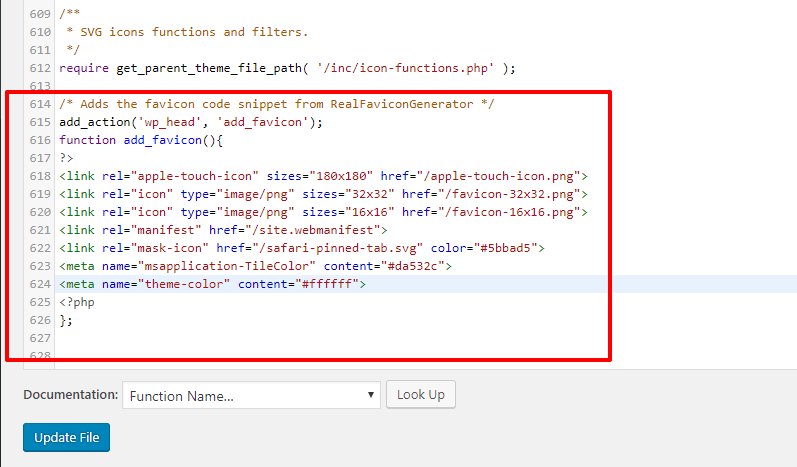
L'une ou l'autre méthode convient !
Une fois que vous avez fait cela, vous avez terminé et votre favicon devrait commencer à fonctionner.
Ajoutez votre favicon WordPress dès aujourd'hui
Il ne faut que quelques minutes pour ajouter votre favicon et offrir à vos visiteurs une expérience plus personnalisée.
Et voici la meilleure partie :
Une fois que vous avez ajouté un favicon à votre site WordPress, vous n'avez plus jamais à y penser !
Avez-vous d'autres questions sur la façon d'ajouter un favicon WordPress ? Faites-le nous savoir dans les commentaires et nous vous aiderons !