KnowAll Quickstart Guide
This is a guide on getting started with HeroThemes KnowAll 2.0 Knowledge Base theme for WordPress.
Getting Started
To use the KnowAll theme you must have WordPress already installed on your server. KnowAll is constantly updated for compatibility with the latest version of WordPress, so it’s recommended to use a current version to take advantage of newer features and functionality.
KnowAll 2.0 introduces Full Site Editing (FSE), giving you the choice between two template modes:
- Full Site Editing (FSE) Mode – Edit everything visually in the Site Editor using blocks
- Legacy Mode – Use the traditional Customizer and PHP templates
This guide will walk you through installation, setup, and customization of your knowledge base.
1. Theme Installation
Once you have completed your purchase, you can download the theme package installation zip file at the end of the checkout. You can re-download it at any time from your HeroThemes account or with the details sent in your purchase email.
When you have downloaded knowall-v2.x.zip, you can install the theme in two ways:
- WordPress Upload (recommended): In the WordPress admin panel navigate to Appearance > Add New Themes > Upload. Go to browse and select the zipped theme folder. Press install now and the theme will be uploaded and installed.
- FTP Upload: Using your FTP program upload the un-zipped theme folder into the /wp-content/themes/ folder of your WordPress installation.
Once the theme is uploaded, you need to activate it. Go to Appearance > Themes and activate your new theme.
2. Using KnowAll Welcome Setup
The KnowAll welcome screen appears on first activation and helps configure the theme, so you can get started quickly and easily.
If the welcome screen does not appear, you can access it anytime from Themes > KnowAll Welcome Setup.
At the end of the setup process, your site will look similar to the KnowAll demo, without the need to import any files.
2.1 Enter your KnowAll License Key
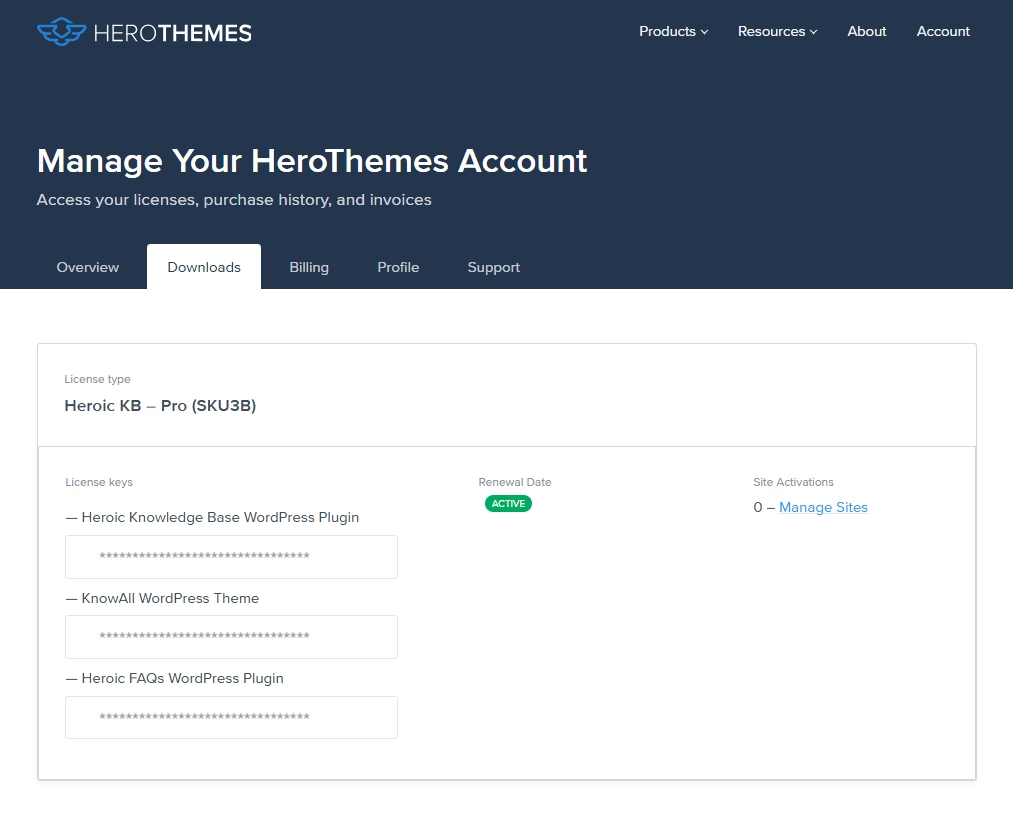
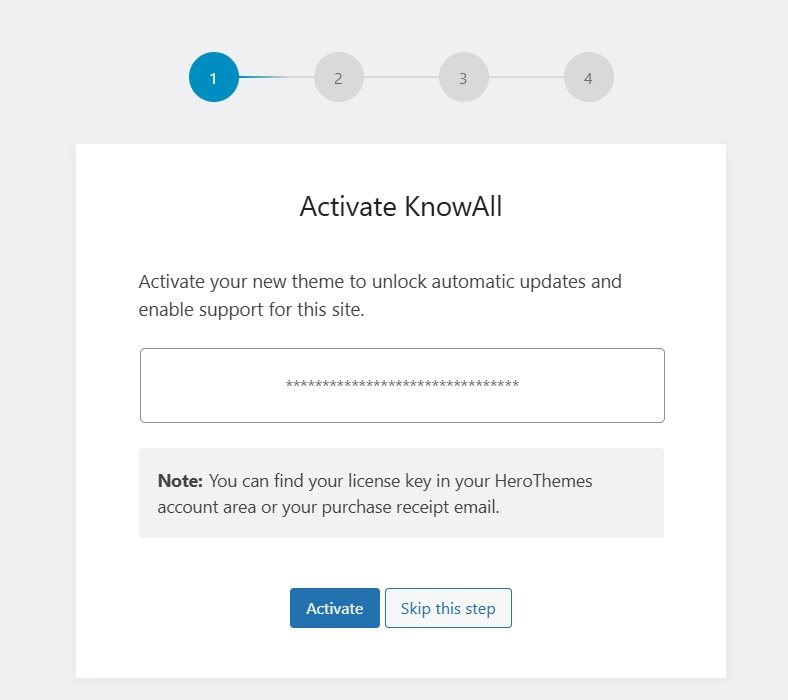
Enter your theme license key found in your purchase email, or from the License section in your HeroThemes account.
This activates automatic updates and support for your theme.
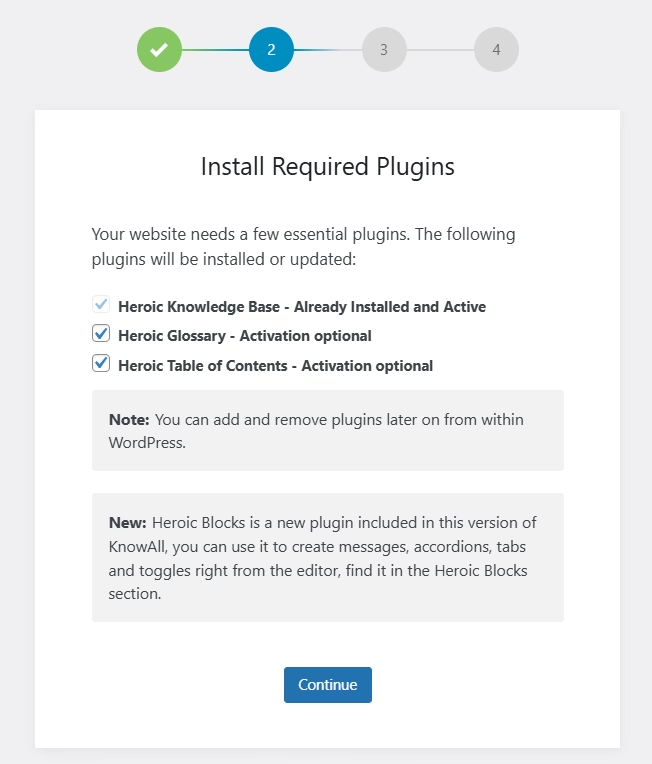
The Heroic Knowledge Base and Heroic Blocks plugins are packaged with the KnowAll theme and are required for the theme to work. Additionally, Heroic Knowledge Base Integrations will be available if you have a Pro license key and entered this in step 2.1.
2.2 Install Required Plugins
Plus and Pro licenses no longer require a separate plugin – this will be detected automatically and enabled during setup.
Required and optional plugins selected will be installed automatically when you click Continue on this screen.
2.3 Install Sample Content
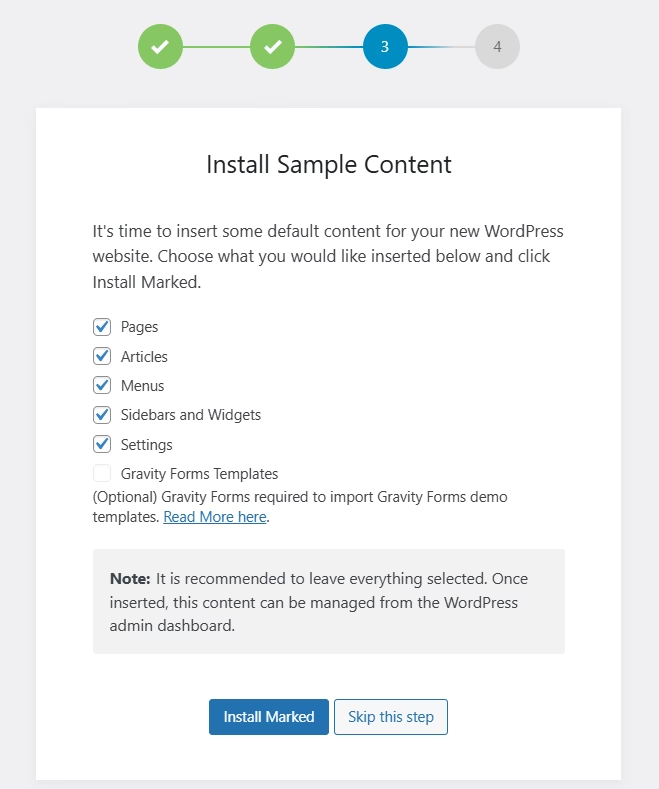
On this screen you can choose what content from the KnowAll demo you want to recreate on your site. It is recommended you leave all options ticked. The content will then be created automatically and can be managed from the WordPress dashboard.
Sample content includes:
- Sample articles
- Article categories with images
- Navigation menus
- Homepage layout
- Sample pages
Click Continue to install the sample content.
2.4 Complete Setup
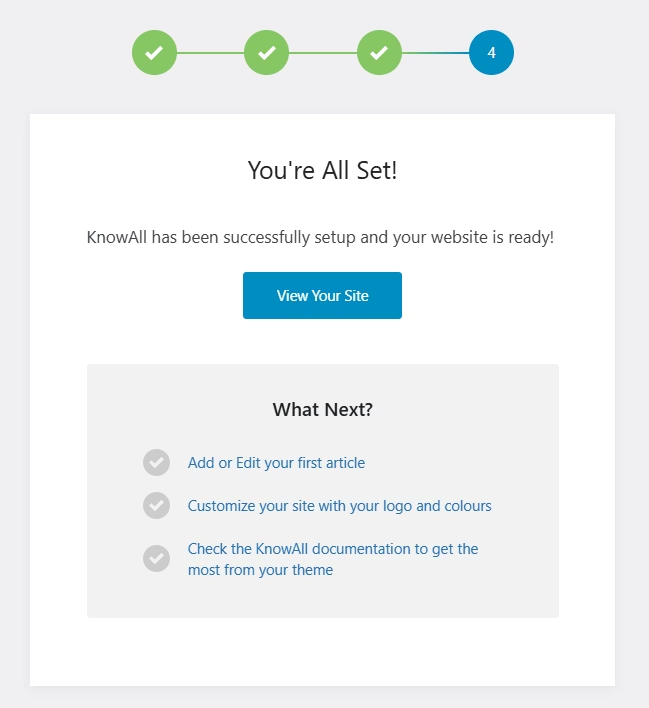
That’s it! From the final screen you can then view your site and there are quick links to start adding/editing your own articles or customizing the site with your own logo and colors.
3. Choosing Your Template Mode
After completing the Welcome Setup, you need to decide which template mode to use for your knowledge base.
Use FSE Mode if:
- You are starting a new knowledge base
- You want complete visual control over your site
- You prefer modern WordPress block editing
Use Legacy Mode if:
- You are upgrading from KnowAll v1.x
- You have existing custom code or child theme
- You prefer the traditional Customizer interface
How to Switch Modes
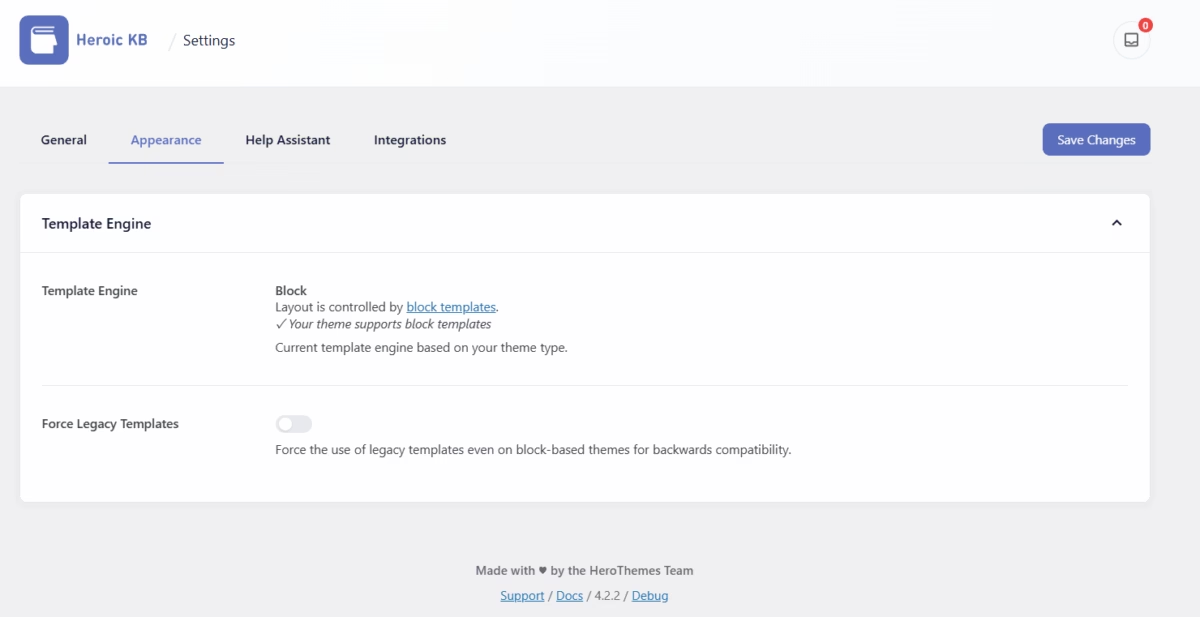
- Go to Knowledge Base > Settings
- Click the Appearance tab
- Locate Template Engine
- Select your desired mode:
- Full Site Editing (Block) – for FSE mode
- Force Legacy Templates – for Legacy mode
- Click Save Changes
- Clear all caches (browser, WordPress, server)
Important: When switching between modes, your articles remain unchanged, but you’ll need to reconfigure your design settings (colors, fonts, layouts).
By default, new installations start in FSE mode. Existing sites upgrading from KnowAll v1.x will automatically use Legacy mode to maintain compatibility.
4. Using the Knowledge Base
Once you have installed and activated the required plugins, you can manage your knowledge base content.
Refer to the Heroic Knowledge Base documentation for in-depth guidance on the features and configuration of the knowledge base.
5. Enable Automatic Updates
Enable automatic updates for your theme:
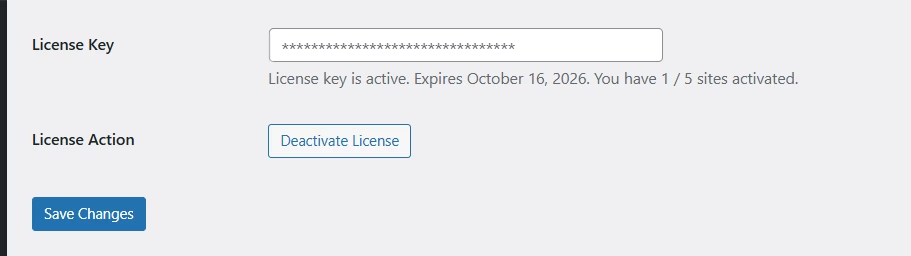
- Go to Appearance > KnowAll Theme License
- Enter your license key from your purchase email
- Click Save
- Click Activate License
When a new version is available, it will show as “Update Available” from Appearance > Themes.
Getting Started with FSE Mode
Enable FSE Mode
If not already enabled, navigate to Knowledge Base > Settings > Appearance and locate the Template Engine section.
Select Full Site Editing (Block) and click Save Changes.
Clear your site cache if you are using a caching plugin.
Access the Site Editor
Once FSE mode is enabled, access the Site Editor:
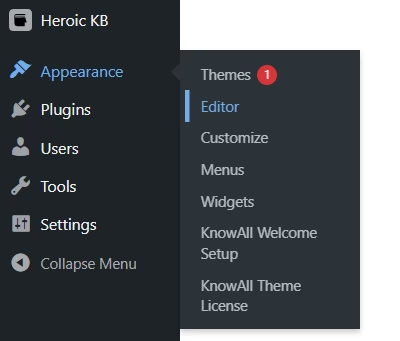
- Go to Appearance > Editor in the WordPress admin
- Or click Edit Site in the top admin bar
The Site Editor will open with your homepage displayed.
Basic Setup
Logo: Click logo → Replace → Upload → Save
Colors: Styles → Colors → Click Primary color → Enter hex code → Save
Fonts: Styles → Typography → Choose fonts → Save
Menu: Navigation → Edit → Add/remove/reorder links → Save
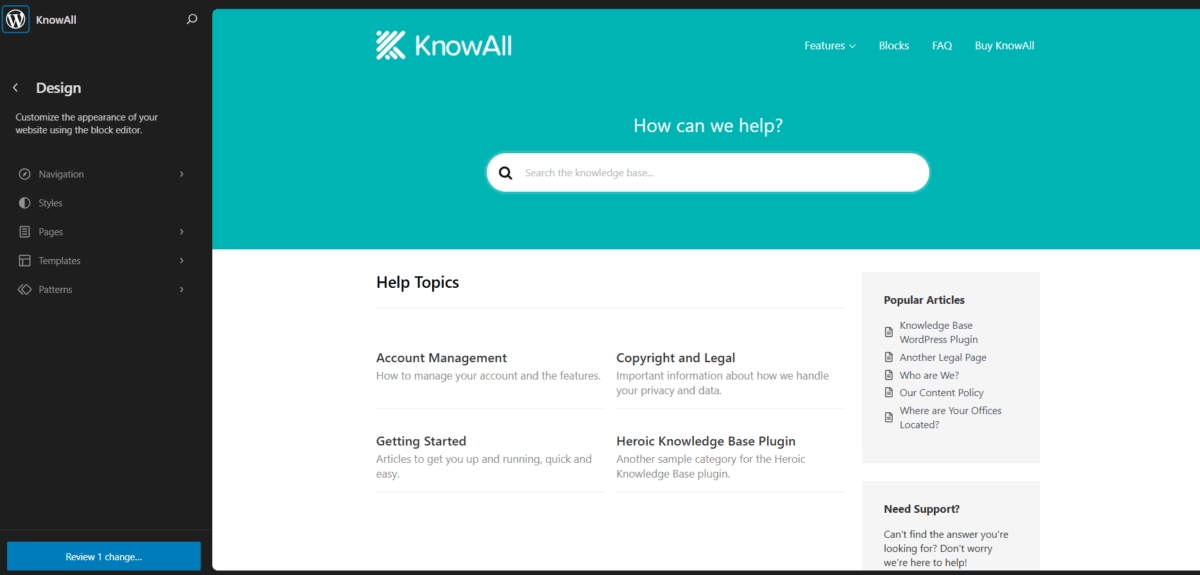
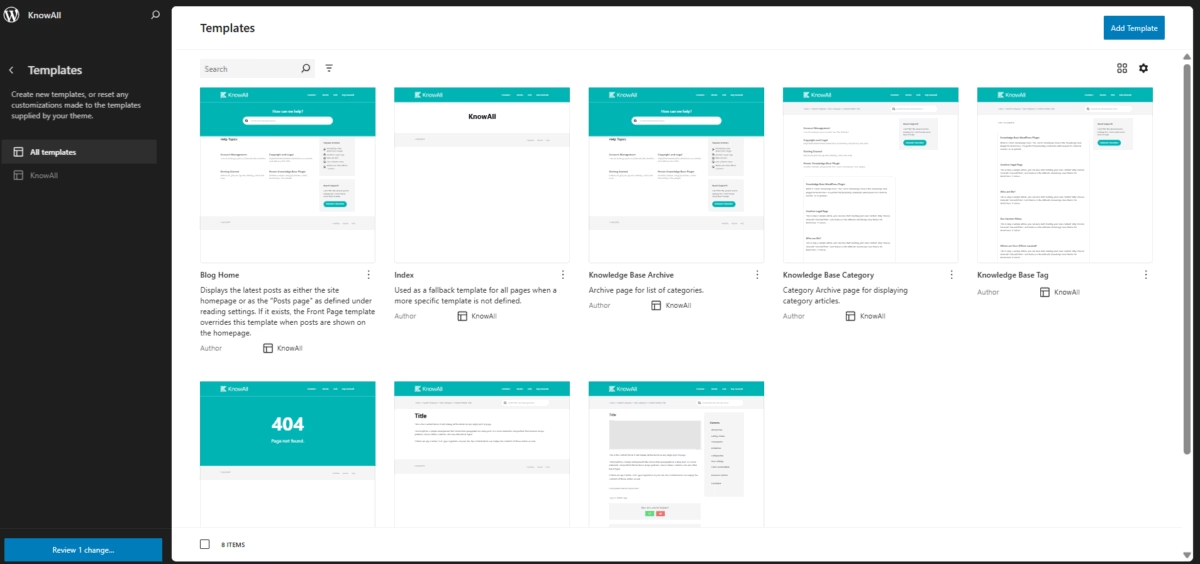
Edit Templates
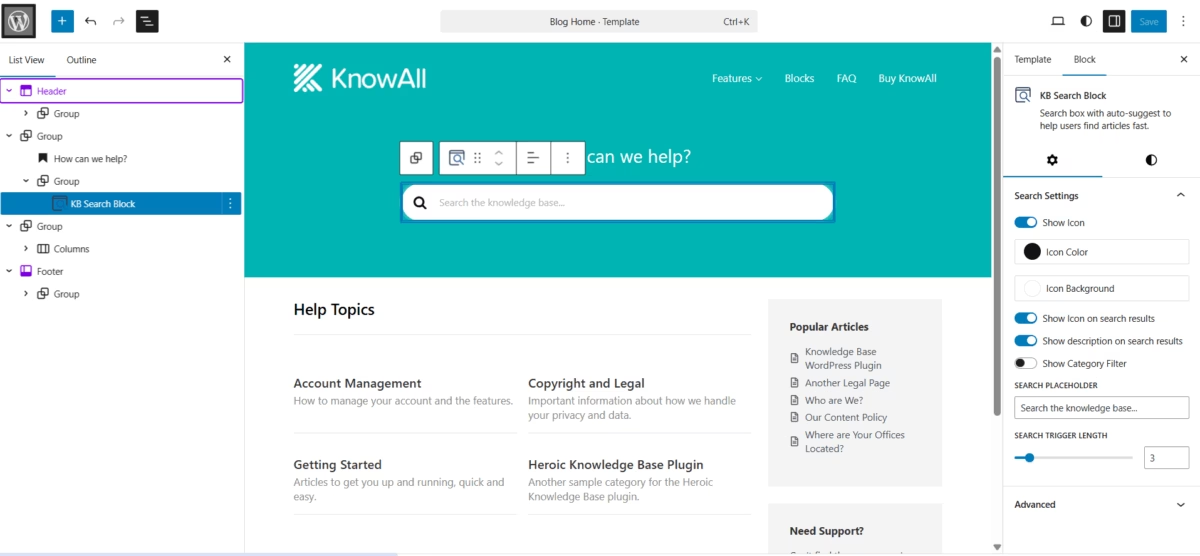
Homepage Template:
- Templates → Home
- Click heading to edit text
- Click search box to style
- Click category cards to adjust
- Save
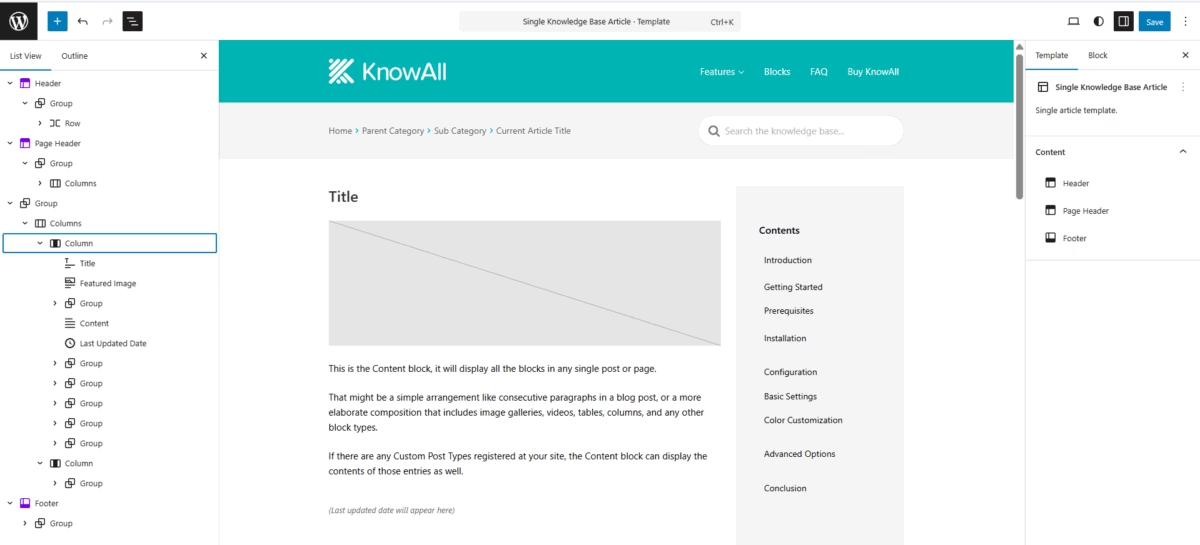
Article Template:
- Templates → Single Knowledge Base Article
- Click any element to edit (title, content, sidebar, TOC, feedback)
- Use right sidebar to adjust colors, fonts, spacing
- Delete unwanted sections (select → Delete)
- Save
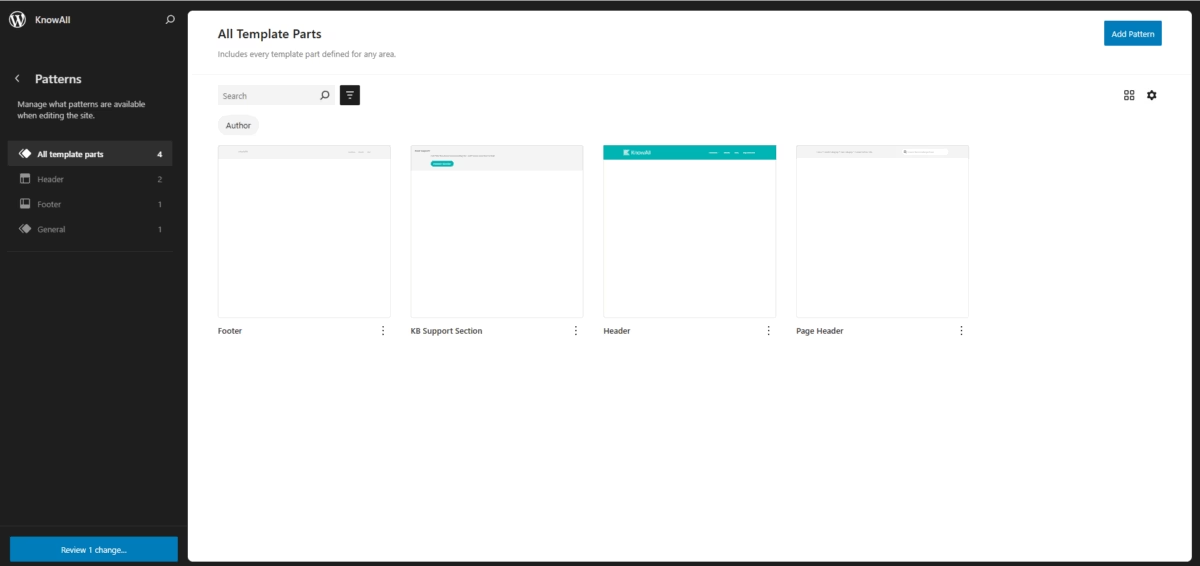
Header: Templates → Header → Edit logo, nav, colors → Save or Patterns
Footer: Templates → Footer → Edit copyright, links → Save or Patterns
Other Templates: Category, Page, 404 – edit the same way → Templates
Working with Blocks
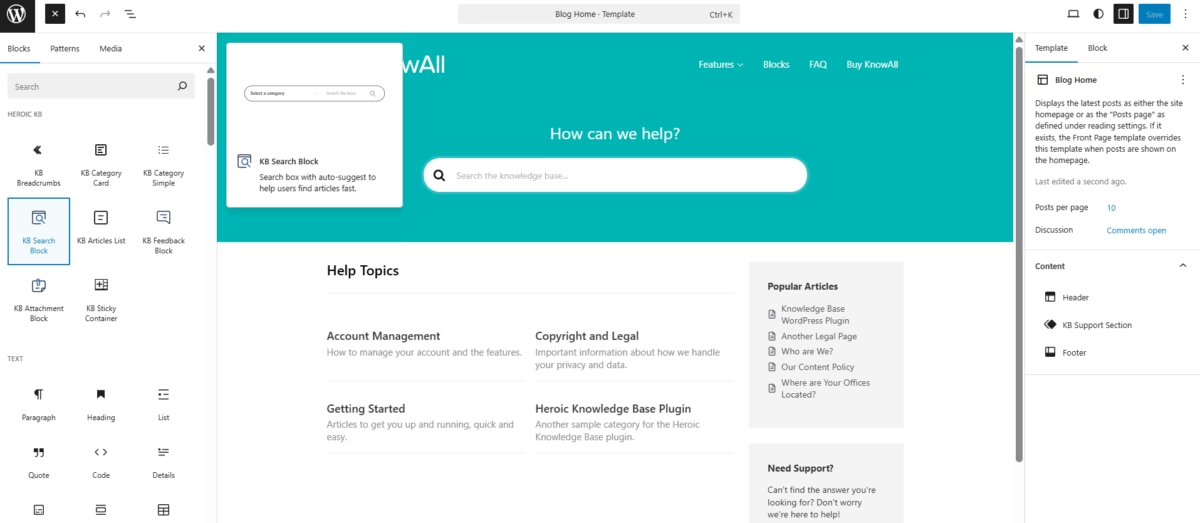
Add: Click + button or type /
Move: Drag ⋮⋮ handle
Delete: Select → Delete
Heroic Blocks: Search “Heroic” for Category Cards, Article Showcase, Breadcrumbs, Feedback, TOC
Getting Started with Legacy Mode
Enable Legacy Mode
Go to Knowledge Base > Settings > Appearance > Template Engine.
Select Force Legacy Templates and click Save Changes.
Access Customizer
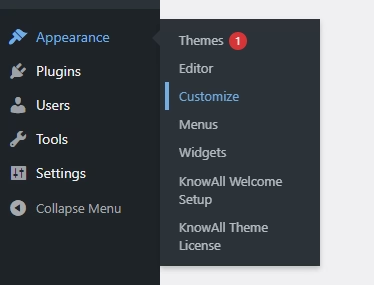
Go to Appearance > Customize.
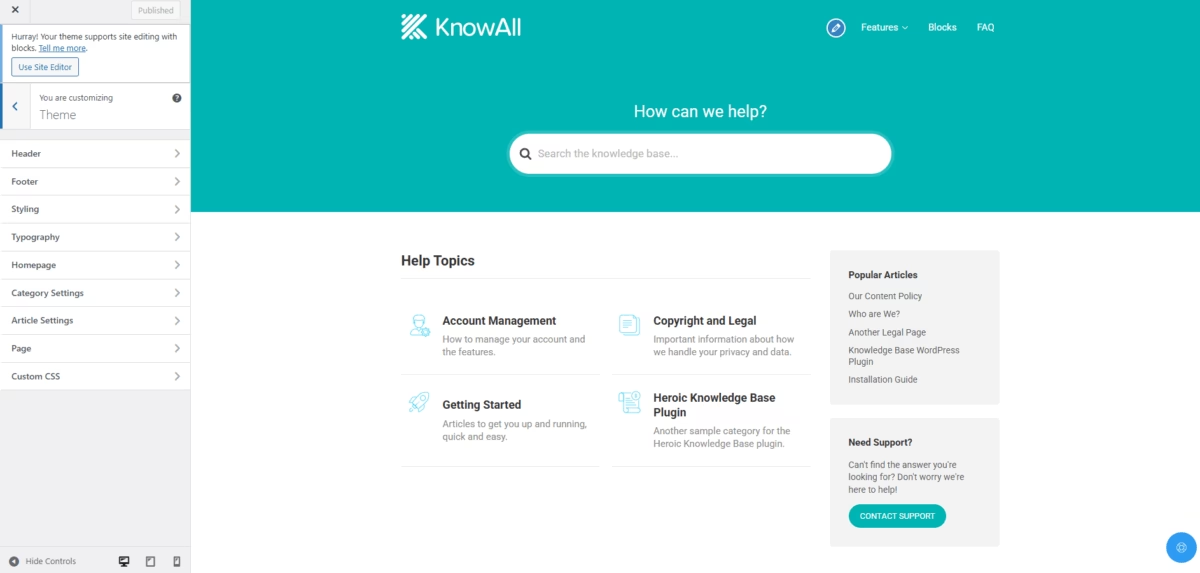
The Customizer opens with settings on the left and live preview on the right.
Legacy Customizer Setting
You can customize various visual aspects of the theme using the WordPress Live Customizer. Go to Appearance > Customize. Take some time to look through the options and customize them for your site.
The main options for the theme can be found in the Theme panel, which is then divided into various sections:
- Header
- Site Logo
- Background – Solid Color, Image, Gradient
- Footer
- Copyright/Footer message
- Styling
- Link Color
- Link Hover Color
- Site Width
- Theme Layout – Boxed or Full-Width
- Background
- Typography
- Headings font
- Body font
- Homepage
- Search Title
- Homepage Sidebar Position
- Homepage Title
- Archive Style (Choice of six)
- Border Divider
- Archive Columns
- Category Settings
- Category Sidebar Position
- Article Settings
- Article Sidebar Position
- Sticky Sidebar
- Show Related Articles
- Show Last Modified
- Custom CSS
Basic Setup
Logo: Site Identity → Select Logo → Upload → Publish
Header Background: Theme → Header → Choose color/image/gradient → Publish
Colors: Theme → Styling → Link Color and Link Hover Color → Publish
Fonts: Theme → Typography → Select Headings Font and Body Font → Publish
Menu: Appearance > Menus → Create menu → Add items → Assign to Site Header → Save
Configure Layout
Homepage:
- Theme → Homepage
- Set Search Title, Homepage Title, Archive Style, Archive Columns
- Publish
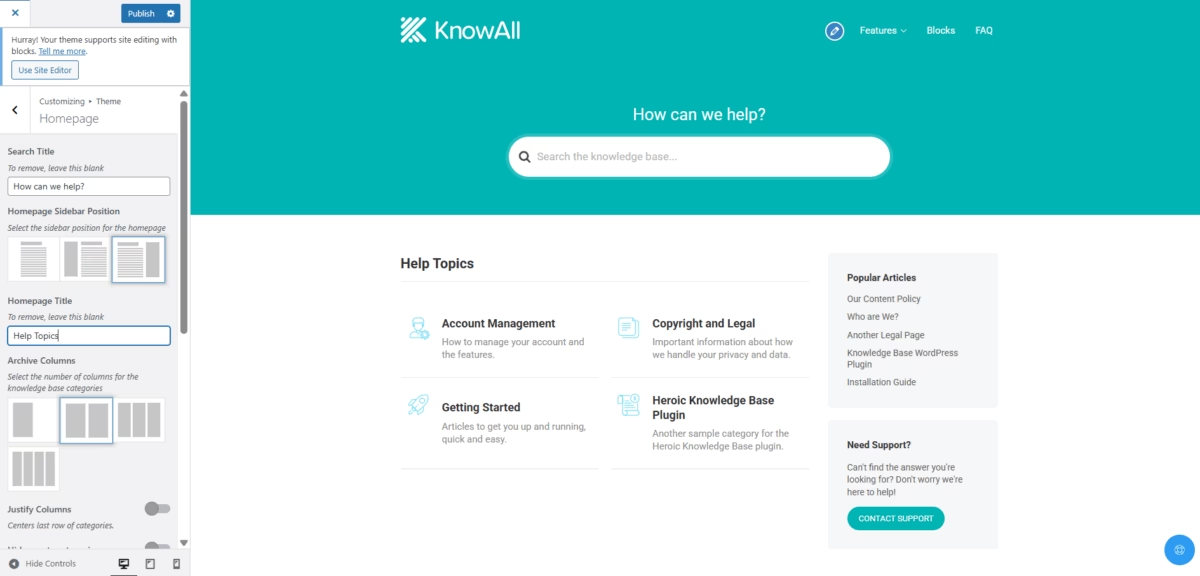
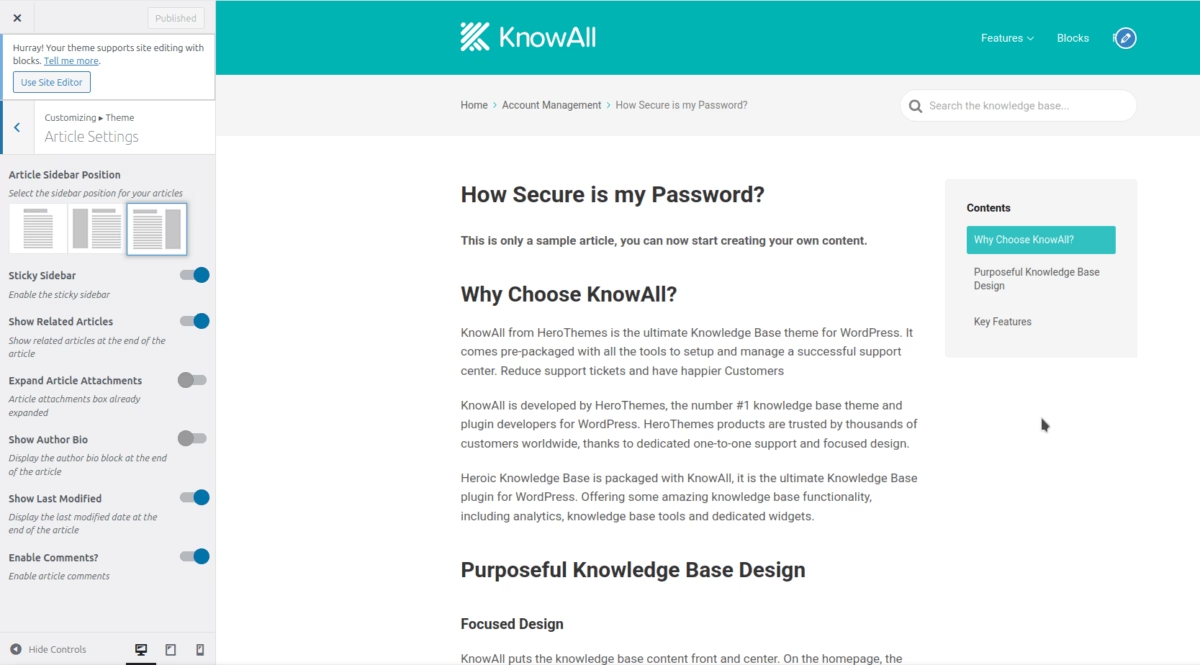
Articles:
- Theme → Article Settings
- Set Sidebar Position, Sticky Sidebar, Related Articles, Last Modified
- Publish
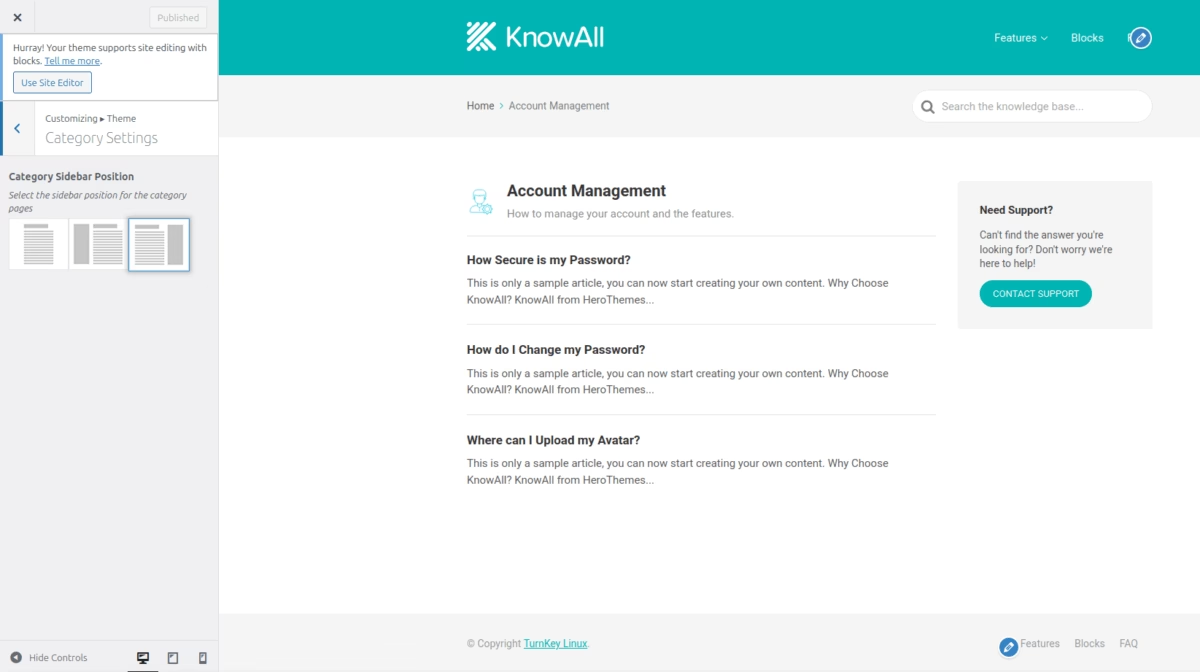
Categories:
- Theme → Category Settings
- Set Sidebar Position
- Publish
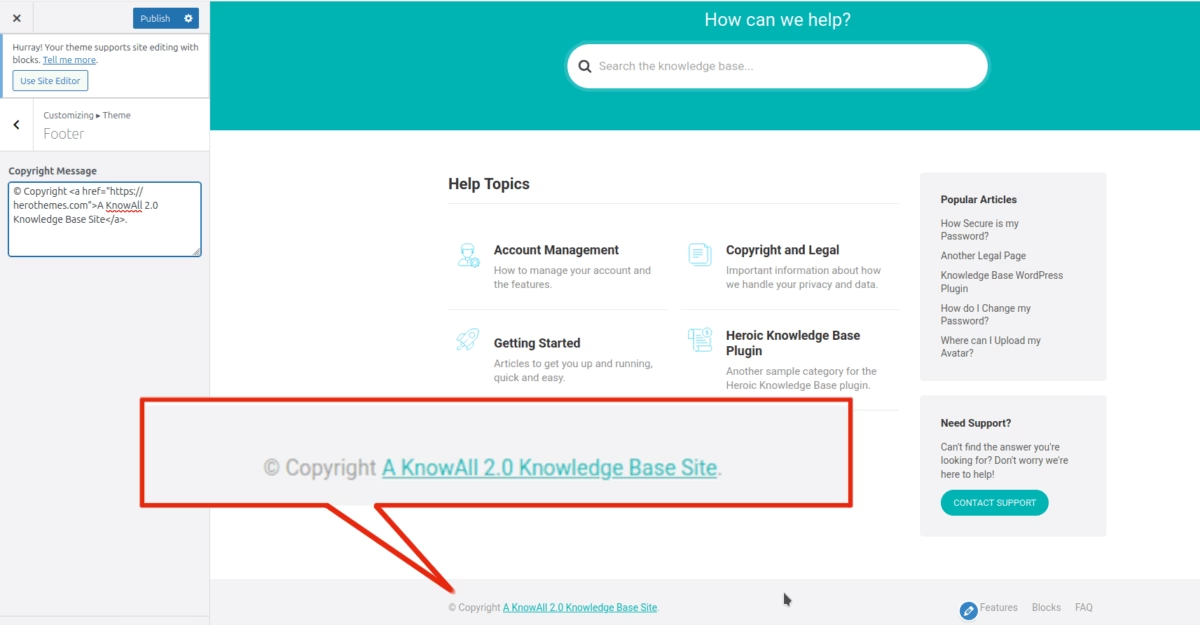
Footer:
- Theme → Footer
- Edit Copyright/Footer Message
- Publish
Configure Widgets
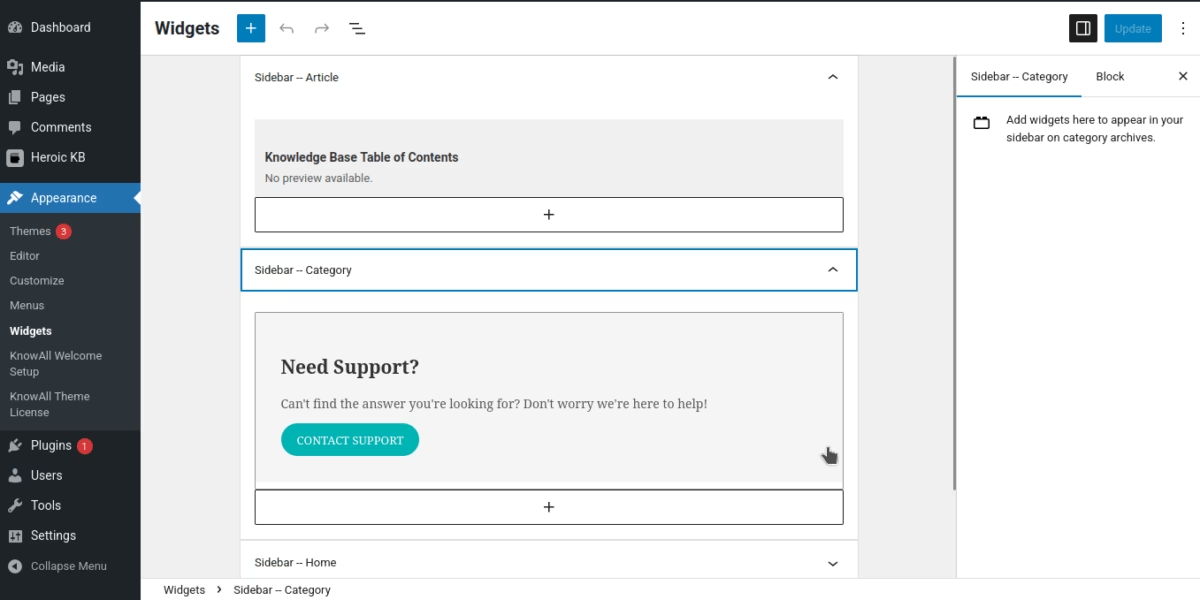
Go to Appearance > Widgets.
Drag widgets into:
- Sidebar — Article (shows on article pages)
- Sidebar — Category (shows on category pages)
- Sidebar — Home (shows on homepage)
Configure each widget → Save
Add Custom CSS (Optional)
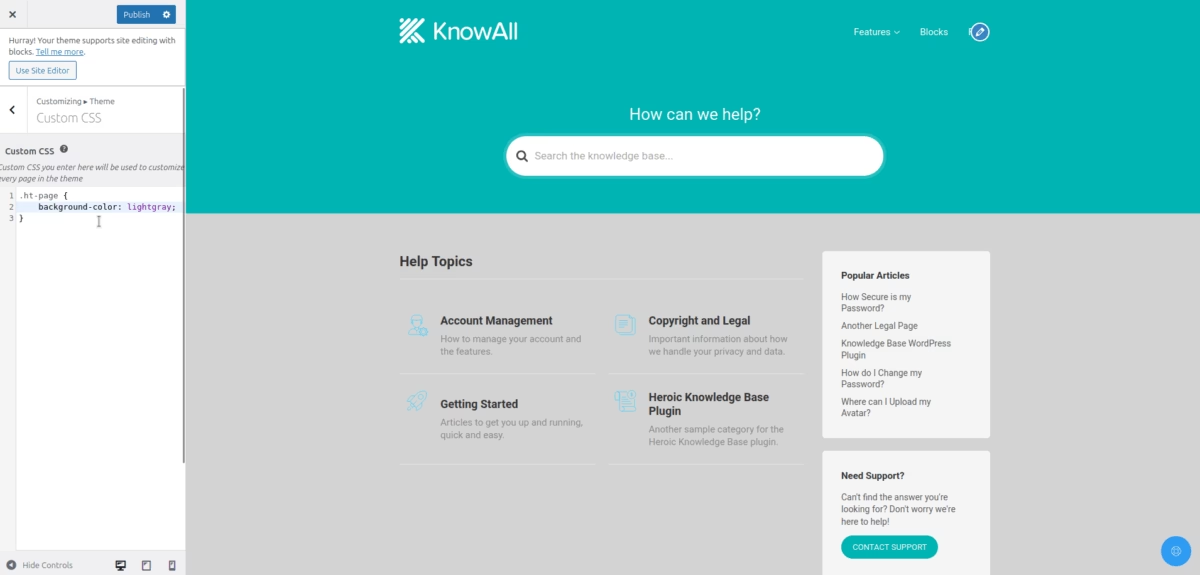
Customizer → Theme → Custom CSS → Add code → Publish
Switching Between Modes
You can switch between Full Site Editing (FSE) and Legacy template modes at any time.
Before You Switch
Take these precautions:
- Backup your site – Create a full backup of files and database
- Document settings – Screenshot your colors, fonts, and layout settings
- Note customizations – Take a record of any custom CSS you’ve added
- Test on staging – Try switching on a test site first (if available)
After You Switch
Complete these steps in the new mode:
- Reconfigure colors – Set your brand colors again
- Upload logo – Add your logo in the new editor
- Set typography – Choose your fonts again
- Configure header/footer – Update navigation and footer text
- Test templates – Check homepage, articles, categories
- Verify mobile – Test on different screen sizes
- Clear caches – Clear browser and site cache
- Test functionality – Verify search, navigation, links work
Remember: Your articles, pages, categories, and content remain unchanged. Only design settings need reconfiguration.