Présentation de l'intégration WooCommerce pour Heroic Inbox

Un client envoie un e-mail à votre magasin : « J'ai payé lundi et je n'ai toujours rien entendu. Où est ma commande ? » Un autre écrit : « Je pense qu'on m'a facturé deux fois. »
Pour répondre correctement à l'un ou l'autre, vous avez besoin d'informations que l'e-mail ne vous donne pas. La commande a-t-elle été traitée ou le paiement a-t-il échoué ? Est-elle en cours de traitement, en attente ou déjà remboursée ? Est-ce leur première commande ou leur dixième ? Actuellement, pour le savoir, il faut quitter la boîte de réception, ouvrir WooCommerce, rechercher les commandes par e-mail et cliquer sur chacune d'elles.
Ainsi, la réponse est envoyée à moitié informée. Vous demandez un numéro de commande que le client a déjà envoyé, ou vous dites « elle est en route » alors que la commande attend encore le paiement. Pour un magasin, ce sont ces conversations qui décident si quelqu'un commande à nouveau, et vous y répondez sans avoir la commande devant vous.
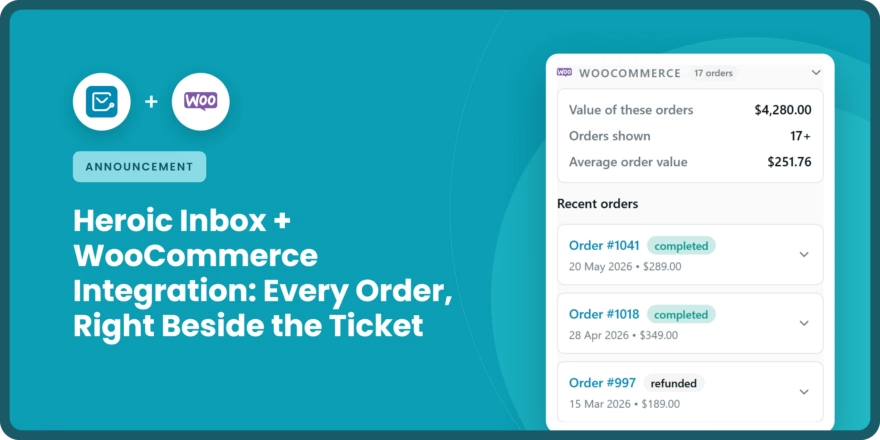
Aujourd'hui, nous introduisons l'intégration WooCommerce pour Heroic Inbox. Elle met en correspondance le client qui vous envoie un e-mail avec ses commandes WooCommerce et place ses dépenses, son historique de commandes et les statuts de ses commandes juste à côté du ticket. Vous répondez « où est ma commande » sans jamais quitter la boîte de réception.
Ce que fait l'intégration WooCommerce
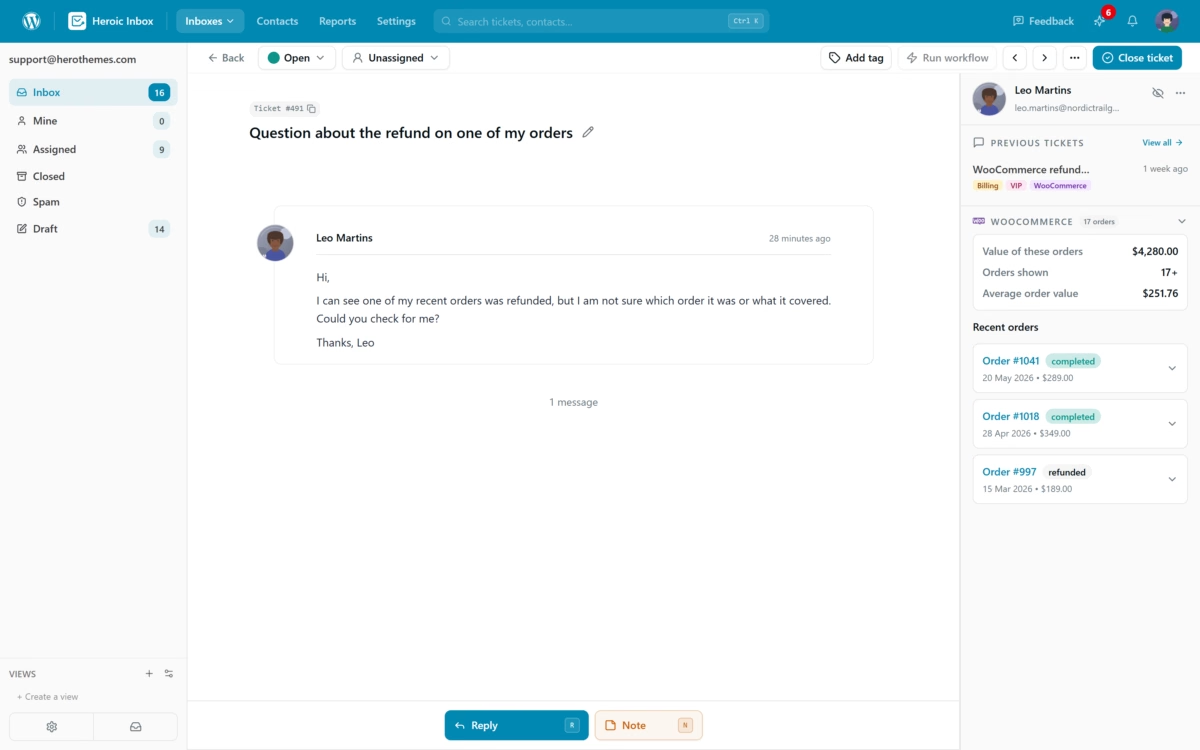
Lorsque vous ouvrez un ticket, Heroic Inbox trouve les commandes WooCommerce dont l'adresse e-mail de facturation correspond à l'adresse de l'expéditeur et crée un panneau dans la barre latérale de la conversation. Vous voyez combien le client a dépensé, combien de commandes il a passées et ses commandes les plus récentes avec leur statut, leur date et leur total. Si l'expéditeur n'a jamais commandé chez vous, aucun panneau n'apparaît.
Reconnaître un client fidèle d'un nouvel acheteur
Une carte récapitulative en haut affiche la valeur à vie du client, son nombre total de commandes et la valeur moyenne de ses commandes, dans la devise de votre magasin. Un client régulier à sa neuvième commande reçoit une réponse différente de quelqu'un qui a passé sa première commande hier, et maintenant vous pouvez les distinguer d'un coup d'œil. Pour les clients ayant dix commandes ou plus, la carte indique clairement que ses chiffres couvrent leurs commandes les plus récentes, de sorte que les chiffres ne surestiment jamais.
Voir toutes les commandes récentes et leur statut en un coup d'œil
Sous le résumé, le panneau liste les dix commandes les plus récentes du client, la plus récente en premier. Chacune affiche le numéro de commande, un badge de statut codé par couleur pour les commandes terminées, en cours de traitement, en attente, échouées, annulées ou remboursées, la date et le total. Les cinq premières sont visibles immédiatement, et un clic affiche les autres. Lorsque la question est « où est ma commande », la réponse est généralement déjà à l'écran.
Ouvrir la commande dans WooCommerce en un clic
Lorsqu'un ticket nécessite une modification, chaque numéro de commande renvoie directement à l'écran de modification de cette commande dans l'administration de WordPress, dans un nouvel onglet. Développez une commande et un lien « Voir les détails de la commande » vous mène au même endroit. Vous restez dans la boîte de réception pour répondre, et n'allez dans WooCommerce que pour agir : émettre un remboursement, corriger une adresse ou renvoyer un e-mail de commande.
Router les tickets en utilisant les données de commande
Depuis Heroic Inbox 3.11.0, les workflows peuvent également lire les données WooCommerce. Les conditions couvrent si l'expéditeur est un client, le nombre de ses commandes, le montant total dépensé et le statut de sa dernière commande. La galerie de modèles du constructeur de workflows comprend des exemples prêts à l'emploi : étiquetez les clients qui ont dépensé plus de 500 $ comme VIP, signalez les e-mails des personnes dont la dernière commande a échoué et étiquetez les messages des non-clients comme pré-ventes.
À qui s'adresse l'intégration WooCommerce
Ceci est conçu pour quiconque dont la boîte de réception se remplit de questions sur les commandes :
- Les propriétaires de boutiques WooCommerce qui gèrent leur propre support, qui répondent à « où est ma commande » entre deux préparations de commandes.
- Les responsables et agents de support des boutiques en ligne, qui ont besoin du contexte de la commande sur chaque ticket sans avoir à former chaque agent à rechercher dans l'administration WooCommerce.
- Les agences et les freelances qui gèrent le support pour les boutiques de clients, qui souhaitent que l'historique des commandes soit devant leurs agents sans développement personnalisé.
Si vous vendez avec WooCommerce et que vos clients vous contactent par e-mail au sujet de leurs commandes, ceci est pour vous.
Ce que cela donne en pratique
Imaginez un ticket arrivant de [email protected] : « J'ai passé une commande ce matin mais je n'ai jamais reçu d'e-mail de confirmation. A-t-elle été traitée ? »
Avant de répondre, le panneau WooCommerce affiche trois commandes. Les deux plus anciennes sont terminées. La plus récente, de ce matin, est marquée comme échouée.
Vous savez que le paiement n'a pas abouti, il n'y a donc pas de confirmation à renvoyer. Vous dites à Priya que sa commande n'a pas abouti, lui demandez de la repasser et lui faites savoir que ses commandes précédentes vont bien. Une seule réponse au lieu de trois, et vous n'avez jamais quitté la boîte de réception.
Comment l'activer
L'intégration fait partie de Heroic Inbox Pro et s'active dès qu'elle détecte WooCommerce.
Étape 1. Mettre à jour Heroic Inbox et confirmer que WooCommerce est actif
Mettez à jour Heroic Inbox vers la dernière version et assurez-vous que WooCommerce est actif sur le même site.
Étape 2. Ouvrir le ticket d'un client
Ouvrez n'importe quelle boîte aux lettres et visualisez un ticket d'une personne qui a commandé sur votre boutique. Le panneau WooCommerce apparaît à côté de la conversation de lui-même.
Étape 3. Désactivez-le par boîte aux lettres si vous le souhaitez
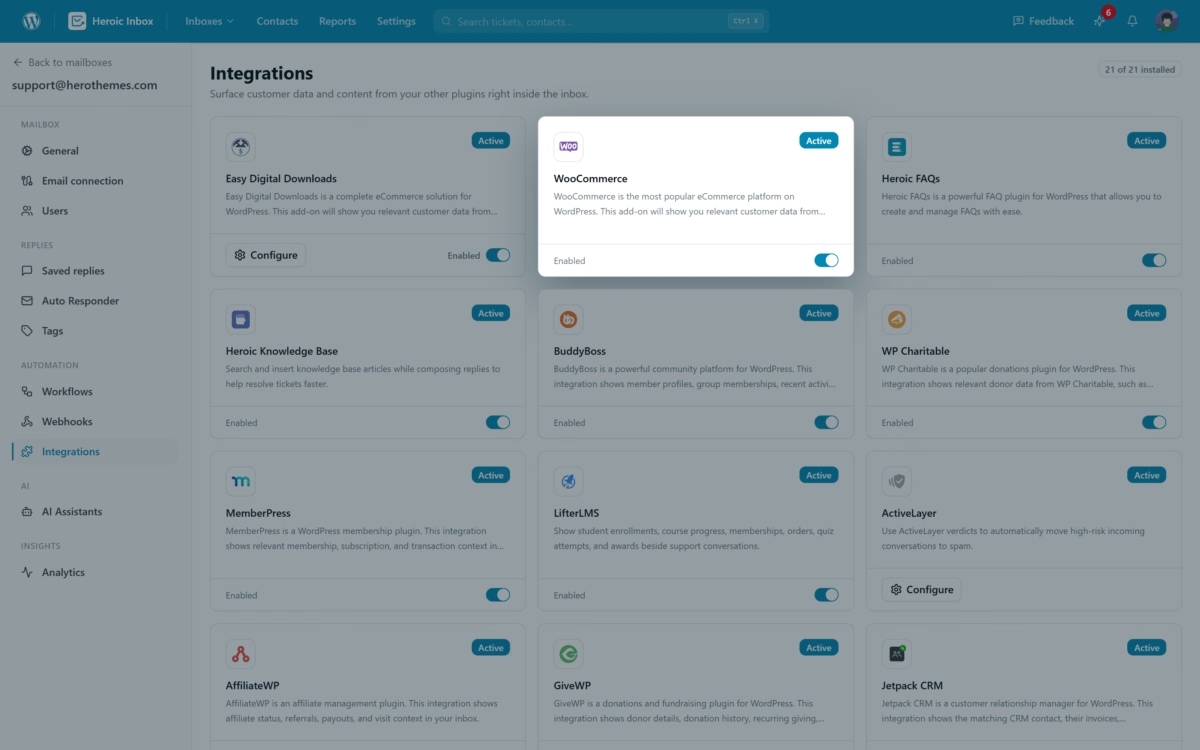
Le panneau est activé par défaut. Si une boîte aux lettres n'entend jamais parler des clients de la boutique, désactivez WooCommerce pour celle-ci dans Paramètres de la boîte aux lettres > Intégrations.
L'intégration conserve les données de commande de chaque client pendant quelques minutes afin que la boîte de réception reste rapide, et capte les modifications dès qu'une commande est créée, mise à jour, remboursée ou supprimée.
Essayez l'intégration WooCommerce et dites-nous quoi montrer ensuite
Si vous utilisez déjà Heroic Inbox Pro, mettez-le à jour vers la dernière version, ouvrez un ticket d'un de vos clients, et leur historique de commandes est juste là, sans aucune configuration à faire.
Pas encore dans Heroic Inbox ? C'est la boîte de réception partagée conçue pour les équipes, et l'intégration WooCommerce est fournie avec Heroic Inbox Pro.
Nous avons conçu cela à partir des questions auxquelles les propriétaires de boutiques répondent chaque jour, et nous n'avons pas fini. Essayez-le sur vos vrais tickets, puis dites-nous ce que le panneau devrait afficher ensuite.
Merci de construire votre boutique avec nous.




Laisser un commentaire ?
Vous devez être connecté pour poster un commentaire.